重要な写真や仕事の書類をコピーする前に、誤ってUSBドライブをフォーマットしてしまい、ファイルがまだ復元できるかどうかを判断するための助けが必要です。事態を悪化させずに、フォーマットされたフラッシュドライブからファイルを復元するための、最適なUSBデータ復旧の手順やソフトウェアを探しています。
これは一度、写真でいっぱいのUSBメモリで私にも起きたことで、ええ、本当にひどい気分でした。
まず重要なのは、どの種類のフォーマットを実行したかです。
クイックフォーマットだった場合、多くのケースではまだ十分に見込みがあります。クイックフォーマットは通常、ファイルの内容そのものではなく、ファイルシステムの記録を消去します。なので、別のデータで上書きされるまでは、データがそのまま残っていることがよくあります。
フルフォーマットだった場合、状況はもっと厳しいです。フルフォーマットはストレージ全体に書き込みを行うため、通常の復元ソフトでは、たとえ何か戻せたとしても多くは期待できません。
私が面倒な形で学んだことのひとつですが、USBドライブに本当の意味での unformat ボタンはありません。いったんフォーマットされれば、それはもう実行されたということです。復元アプリはフォーマットを取り消しているわけではありません。デバイスをスキャンし、残っているファイルデータを探し、残存データからファイルを再構築しようとします。
まず最も重要な手順は、今すぐそのUSBドライブの使用をやめることです。
そこに何もコピーしないでください。
もう一度フォーマットしないでください。
CHKDSK や修復ツールを実行しないでください。
書き込みが行われるたびに、復旧できる可能性は下がります。場合によっては急激に下がります。
次に私なら、復元アプリを使って、USB本体ではなく別のマシン側のドライブからスキャンします。私は Disk Drill でそれなりに良い結果が出ました。すでに焦っていて、これ以上悪化させたくないときでも、比較的シンプルに使えるからです。
私なら次の手順で進めます。
- Disk Drill は、フォーマットしたUSBではなく、必ずパソコンの内蔵ストレージにインストールします。
- フラッシュドライブを接続します。
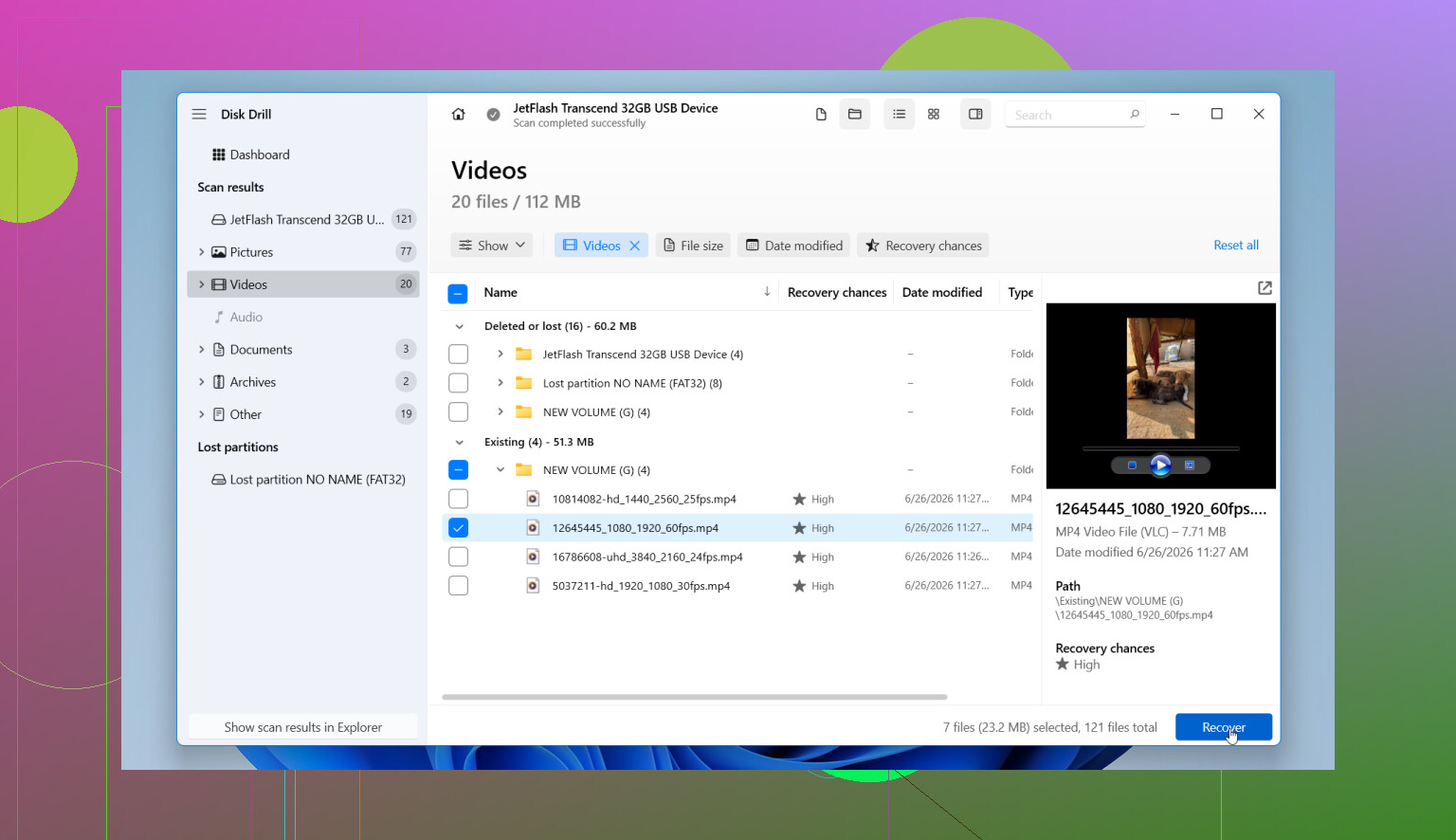
- Disk Drill を開き、デバイス一覧からUSBを選びます。
- Search for Lost Data をクリックし、表示されたら Universal Scan を選びます。
- スキャンは最後まで走らせてください。途中で内容を見ることはできますが、私は待つほうがいいと思います。そのほうが良い結果になりました。
- 重要なものはプレビューします。ファイルがきれいにプレビューできるなら、そのファイルの復旧成功率はたいてい高めです。
- 復元したファイルは、同じUSBではなく別のドライブに保存します。
見落とされがちですが、私なら省かないのがディスクイメージ機能です。Disk Drill はフラッシュドライブのバイト単位の完全なイメージを作成できます。USBの接続が切れたり、読み取りエラーが出たり、不安定な動作をしているなら、先にイメージ化して、そのイメージをスキャンしてください。私は一度、壊れかけのUSBメモリでこれをやって、何度も差し直さずに済んで助かりました。
復元されたファイルの名前がおかしかったり、フォルダ構成が壊れていたり、並び順がバラバラだったりしても、フォーマット後ならそれは普通です。重要なのは、ファイルデータが開けるかどうかです。
なので、はい、フォーマット後でも復旧できることはよくあります。特にクイックフォーマットの後ならなおさらです。最善の行動はシンプルです。そのドライブには触らず、できるだけ早くスキャンし、復元したファイルは別の場所に保存してください。
USBへの書き込みをやめてください。@mikeappsreviewer のその部分はまったくその通りです。
ただ、完全フォーマットについては少し意見が異なります。古いUSBメモリや、Windowsが強力な上書きを伴わないフォーマットを行った場合は、ファイルカービングがまだ機能することがあります。通常、フォルダー名は残りませんが、写真やドキュメントは復元できることがあります。
私ならこうします。
- ディスクの管理でUSBのサイズを確認します。正しい容量が表示されていれば、コントローラーが故障している場合よりも復旧の見込みは高いです。
- ドライブが切断される、熱くなる、または0バイトと表示される場合は、自己対応はやめてラボに依頼してください。
- 安定しているなら、Disk Drill またはファイルシグネチャスキャン対応の別のツールでディープスキャンを実行します。
- まずファイルタイプ別に結果を並べ替えます。JPG、PNG、DOCX、PDF です。
- 最も重要なファイルから先に、PCまたは別の外付けドライブへ復元します。
写真については、JPEGファイルには明確なヘッダーがあるため、ファイルカービングがうまく機能します。Officeドキュメントについては、結果はまちまちです。DOCXはZIPコンテナなので、一部が破損すると開けなくなることがよくあります。
フォーマットされたUSBの復旧に最適なソフトを探しているなら、Disk Drill はクイックスキャンとディープスキャンの流れが簡単で使いやすい選択肢の1つです。こちらのフォーマット済みUSB復旧の手順解説も読む価値があります。
何も正常にプレビューできないなら、そこでやめてください。スキャンを何度繰り返しても、上書きされたデータは戻りません。つらいところですが、時間の節約になります。
@mikeappsreviewer さんと @viaggiatoresolare さんが言ったことに、私ならもう1つ付け加えます。スキャンする前に、そのUSBがTRIMのようなクリーンアップ動作をするフラッシュメモリを使っているか確認してください。多くの一般的なUSBメモリでは、削除またはフォーマットされたデータが残っていることがあります。一方で、一部の新しいデバイスでは、人が思っているより早くクリーンアップが行われます。なので時間は重要ですが、慌てて6種類ものツールを立て続けに実行すると、かえって状況がややこしくなることがあります。
また、「とにかく別のアプリで何度も再スキャンすればいい」という考え方にも、私は少し反対です。しっかりしたディープスキャンを1回行ってもプレビュー可能なものが何も出ないなら、問題はたいてい上書きによる損傷かハードウェアの不具合であって、「ボタンを間違えた症候群」ではありません。
私ならこうします。
- 接続して、正しい容量で表示されるか確認する
- Windowsがフリーズする、切断される、または再度フォーマットを求められるなら、もう触らない
- 安定しているなら、可能なら先にイメージを作成する
- その後、元のデバイスではなくイメージをスキャンする
Disk Drillは、このケースではなかなか良い選択です。イメージ作成と復旧の両方を1か所で扱えるので、すでにイライラしていて寝不足なときでも混乱しにくいからです。特に写真では、ファイル名よりプレビューできることのほうが重要です。
そのファイルが業務上非常に重要なら、あまり長くDIYしないでください。正直、追加のテストをするたびに賭けになります。
フォーマット後のフラッシュドライブから失われたファイルを復元するための、しっかりした手順ガイドとして、こちらが役立つかもしれません。
フォーマットされたUSBフラッシュドライブからファイルを復元する方法
要するに、ドライブの使用をやめる、できればイメージを作成する、Disk Drillのようなツールでスキャンする、別のディスクに復元する、そしてUSBの挙動がおかしいならすぐに専門ラボに任せる、ということです。
@andarilhonoturno の1点について少し異論があります。「完全フォーマット = チャンスゼロ」というルールは絶対的すぎます。USBメモリやWindowsでのフォーマットの一部のケースでは、通常はファイル名やフォルダは失われるものの、部分的なRAW復旧ができるのを今でも見かけます。
ほかの人たちが十分に強調していなかったことで、私が付け加えたいのはこれです。料金を支払ったり、何時間もかけて不要なファイルを仕分けしたりする前に、復元されたファイルを16進プレビューや通常のプレビューで確認してください。JPEGがプレビューできるなら素晴らしいです。DOCX/PDFファイルが復元されても開けない場合、サイズが正しく見えても構造的に破損している可能性があります。
また、USBメモリが小容量で古い場合、最新の不安定なUSBメモリよりもコントローラーの挙動がましなことがあります。容量表示が突然おかしく見えるなら、本当の問題は復旧ソフトではありません。
Disk Drill は、イメージ作成、スキャン、プレビュー、復旧を1つのワークフローで進められるので、ここでは適しています。
長所:
- UIが使いやすい
- プレビュー対応が充実している
- ディスクイメージをスキャンできる
短所:
- ディープスキャンでは、名前が変更された雑多なファイルが大量に返ってくることがある
- フォーマット後のOffice文書の復旧は当たり外れがある
- 価値の低いデータにはライセンス費用が見合わない場合がある
@viaggiatoresolare と @mikeappsreviewer の指摘と比べると、本当の判断フローはこうだと思います。ドライブが安定しているなら、まず一度だけ正しい手順でDIYを試す。ドライブが不安定なら、やめて上位対応に切り替える。ファイルが代替不可能なら、長く試行錯誤して、復旧可能なケースを上書きによって復旧不能なケースにしないでください。