我的USB驱动器在文件传输过程中被我拔掉后突然停止工作了,现在我的电脑说在使用它之前需要先格式化。里面有重要的照片和工作文档,我从来没有备份过,所以我真的需要关于安全的USB数据恢复方案的帮助,希望能在不让情况变得更糟的情况下找回这些文件。有人遇到过损坏的闪存盘并找到有效的方法吗?
我在旧U盘上遇到过这种情况,是的,当你需要的文件夹突然打不开时,那种感觉会很糟。
好的一面是,这并不一定意味着你的文件没了。很多时候,存储设备里其实还保留着数据,只是文件系统出了问题。我见过这种情况发生在未安全弹出就拔掉设备、复制过程中断电、随机文件系统错误、恶意软件、闪存老化磨损,或者硬盘单纯到了寿命的时候。
## 首先,先弄清楚你面对的是哪种故障我会把它分成两类。一类是逻辑问题,也就是底层数据仍然可以读取,但文件系统已经损坏。另一类是硬件故障,也就是U盘本身正在损坏,或者已经半坏了。
如果你的USB至少有以下一些表现,那么恢复软件通常值得一试:
- 它会出现在磁盘管理或磁盘工具中。
- Windows 或 macOS 提示你格式化它。
- 文件系统显示为 RAW、无法读取或无法访问。
- 驱动器显示的容量看起来是正确的。
如果你看到的是下面这些情况,我会更倾向于找专业恢复机构:
- 驱动器完全不显示。
- 它总是反复断开连接。
- 你一插上它,电脑就卡住或死机。
- 接口或外壳有物理损坏。
- 这些文件重要到你不想冒险。
这部分很重要。不要格式化这个USB。也先不要运行 CHKDSK。我以前在一个正在故障的闪存盘上这么做过,结果不是变好,而是更糟。先把文件弄出来,再谈修复。
## 我会在家里尝试的方法如果你想自己动手,我会先试试 Disk Drill。对于损坏的U盘,我使用这类工具的成功率更高,因为它们是直接扫描设备本身,而不是依赖已经损坏的文件系统。
步骤其实很简单:
- 在你的电脑上安装 Disk Drill,不要装到损坏的USB驱动器上。
- 插入USB驱动器并打开应用程序。
- 从列表中选择这个USB设备。
- 点击 Search for Lost Data。
- 让扫描完成。除非驱动器不断掉线,否则不要提前停止。
- 预览扫描结果。
- 把所有重要内容恢复到另一块驱动器上。
如果它会断开、卡住,或者让系统变得异常,我会先做一个逐字节备份,然后扫描镜像文件,而不是直接扫描原始U盘。这样对硬件压力更小。有时候,多扫一次就足以把一个脆弱的驱动器彻底拖垮,所以这里还是谨慎一点更好。
## 等文件安全之后,再修复USB数据取出来之后,我才会去测试修复方案。
- 如果你用的是 Windows,就运行 CHKDSK。
- 如果你用的是 macOS,就在磁盘工具里运行急救。
- 如果修复工具无法清理问题,就重新格式化驱动器。
- 用一次大容量复制任务测试它,包括往里写入和再读出来。
如果格式化后损坏问题又出现、写入失败、文件再次消失,或者诊断结果显示错误,我就会让它退役。USB闪存盘很便宜,真正昂贵的是同样的文件再丢一次。这是我吃过亏才明白的。
是的。我曾从这种完全相同状态的 USB 里恢复过文件——在传输过程中直接拔出后,提示“需要格式化”。很多时候只是文件表损坏,不是数据彻底没了。
我同意 @mikeappsreviewer 提到的一个重点,先不要格式化。我也建议先别急着用“修复”工具。CHKDSK 的确帮一些人救回过硬盘,但在闪存介质上它也曾把我的文件夹结构弄乱。在把文件复制出来之前,不值得冒这个险。
对我有效的顺序是:
1. 换一个 USB 端口试试,直接插电脑,不要用集线器。
2. 检查这块盘在磁盘管理里显示的容量是否正确。
3. 如果容量看起来正常,用恢复软件,并把文件保存到另一块磁盘。
4. 如果读取速度很慢,或者硬盘反复掉线,就别再继续折腾了。
Disk Drill 是恢复损坏 USB 数据时一个很靠谱的首选。依我看,它从 RAW 或无法挂载的闪存盘里提取照片和文档,往往比系统自带工具更好。我的上一根坏 U 盘大约找回了 90% 的 JPG 和全部 DOCX 文件,不过文件名很乱。先救数据,整理以后再说。
还有一点很多人会忽略。拿到另一台电脑上测试。我遇到过一个 USB 在 Windows 上看起来像坏了,结果在 Mac 上却能以只读方式挂载。很奇怪,但确实发生过。
如果你想看一个简短的可视化指南,这个对我有帮助:
如何从损坏的 USB 驱动器中恢复数据
如果这块盘发热、频繁断开连接,或者让资源管理器卡死,就别自己动手了,直接去找数据恢复实验室。闪存盘一旦开始损坏,往往会很快彻底失效。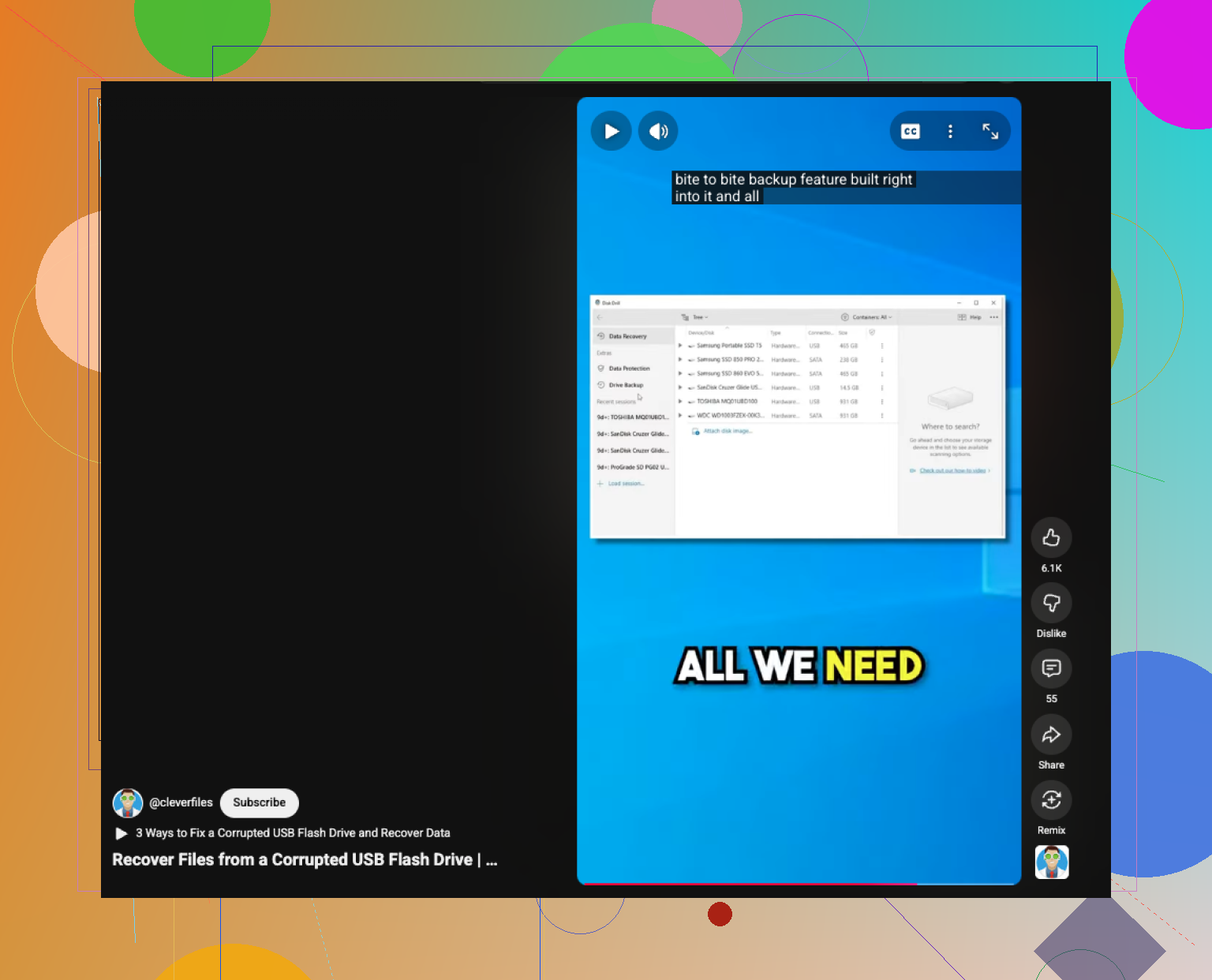
我确实遇到过一次,从那种完全一样的“你需要格式化此驱动器”提示里成功恢复回来,所以,没错,还是有希望的。我大体上同意 @mikeappsreviewer 和 @mike34 的看法,但我想补充一点,他们只是稍微提到了一下:在扫描 USB 本身之前,先看看控制器是否仍然暴露出稳定的设备 ID 和容量。如果容量突然变成 0 字节、非常小,或者一直在变化,软件恢复就会很快变得非常不靠谱。
另外,对于先尝试太多端口/电脑这一点,我有一点不同意见。一两次测试可以。对一个快坏掉的闪存盘反复插拔十次?不太妙。如果它还能挂载,我会尽量减少操作。
我有一次成功的方法是:
- 如果你有 USB 写保护器就用一个,或者至少确保没有任何东西会自动向它写入
- 如果设备支持的话,检查 SMART,尽管很多 U 盘并不支持
- 如果读取哪怕只是稍微有点不稳定,先做一个镜像
- 然后扫描镜像,而不是直接扫描这个 U 盘
Disk Drill 在这里确实是个靠谱的选择,因为它可以绕过受损的文件系统进行扫描,并且在目录结构彻底损坏时,按特征把照片/文档提取出来。缺点是恢复后的文件名和文件夹可能会很乱,但文件再乱也比没有文件强。如果这个 USB 仍然显示正常容量,那大概率会是我第一个尝试的软件。
还有一件事:在 Windows 上,关闭自动播放,不要点击任何“扫描并修复”的提示。这些弹窗实在太积极了。
这里还有一篇相关内容可读:关于 USB 闪存盘恢复的真实讨论和技巧
如果这个盘开始发热、断连,或者让文件资源管理器卡死,我就会停止自己动手。因为在那个阶段,“现在恢复”很可能会变成“再也恢复不了”。