Jason
1
USBドライブがファイル転送中に取り外してしまった後、突然動作しなくなり、今ではコンピューターに使用する前にフォーマットが必要だと表示されます。バックアップを一度も取っていない重要な写真や仕事の書類が入っているので、状況を悪化させずにファイルを復元できる可能性のある、安全なUSBデータ復旧の方法について本当に助けが必要です。破損したフラッシュドライブに対処して、うまくいった方法を見つけた人はいますか?
古いUSBメモリでこれに遭遇したことがありますが、必要なフォルダが開かなくなると、一気に気分が悪くなるものです。
ただし、良い面としては、必ずしもファイルが消えたことを意味するわけではありません。多くの場合、ストレージ自体にはまだデータが残っていて、壊れているのはファイルシステムです。ドライブを安全な取り外しをせずに抜いた後、コピー中の停電、ランダムなファイルシステムエラー、マルウェア、フラッシュストレージの劣化、あるいは単純にドライブの寿命でこうなるのを見てきました。
## まず最初に、どの種類の障害なのかを見極める
大きく2つに分けて考えます。1つは論理障害で、低レベルではデータを読み取れるものの、ファイルシステムが破損している状態です。もう1つはハードウェア障害で、USBメモリ自体が故障しかけている、またはすでに半分壊れている状態です。
USBが少なくとも次のいくつかに当てはまるなら、復旧ソフトを試す価値はあります。
- Disk Management または Disk Utility に表示される。
- Windows または macOS からフォーマットするよう求められる。
- ファイルシステムが RAW、読み取り不可、またはアクセス不可と表示される。
- ドライブの表示容量が正しく見える。
一方で、次のような症状なら、復旧業者に依頼する方向を考えます。
- ドライブがまったく表示されない。
- 接続が何度も切れる。
- 接続するとコンピュータがフリーズしたり固まったりする。
- コネクタや筐体が物理的に破損している。
- ファイルが重要すぎて、賭けたくない。
## 先に修復しない
ここは重要です。USBをフォーマットしないでください。CHKDSK もまだ実行しないでください。故障しかけたフラッシュドライブで一度それをやって、結果が良くなるどころか悪化しました。まずはファイルを取り出してください。修復はその後です。
## 自宅で試すなら
自分でやるなら、まずは Disk Drill から始めます。こうしたツールは、壊れたファイルシステムに依存するのではなく、デバイス自体をスキャンするので、破損したUSBドライブではよりうまくいくことが多かったです。
手順は比較的シンプルです。
- Disk Drill は破損したUSBドライブではなく、コンピュータにインストールする。
- USBドライブを接続してアプリを開く。
- 一覧からUSBデバイスを選ぶ。
- Search for Lost Data をクリックする。
- スキャンが終わるまで待つ。ドライブの接続が切れるのでなければ、途中で止めない。
- 表示された内容をプレビューする。
- 重要なものはすべて別のドライブに復元する。
## USBの挙動が不安定なら、慎重に進める
切断されたり、止まったり、システムの動作がおかしくなったりするなら、まずバイト単位の完全バックアップを作成し、元のUSBメモリではなくそのイメージをスキャンします。ハードウェアへの負担を減らせます。弱ったドライブは追加のスキャン1回で完全に駄目になることもあるので、ここは慎重なくらいでちょうどいいです。
## ファイルの安全を確保してからUSBを修復する
データを取り出したあとで、修復オプションを試します。
- Windows なら CHKDSK を実行する。
- macOS なら Disk Utility の First Aid を実行する。
- 修復ツールで改善しないならドライブを再フォーマットする。
- 大きなコピー処理でテストし、書き込みと読み戻しの両方を確認する。
## そのドライブを信用しなくなるタイミング
フォーマット後にまた破損が起きる、書き込みに失敗する、ファイルが再び消える、または診断でエラーが出るなら、そのドライブは引退させます。USBフラッシュドライブは安いですが、同じファイルをまた失うほうが高くつきます。これは痛い目を見て学びました。
Mike34
3
はい。まさにこの状態、「フォーマットする必要があります」と表示されるUSBから、転送途中で引き抜いてしまった後にファイルを復旧したことがあります。多くの場合、データが死んでいるのではなく、壊れているのはファイルテーブルです。
大きな点で @mikeappsreviewer に同意します。まずフォーマットしないでください。初期段階では「修復」ツールも控えたほうがいいです。CHKDSK で救われた人もいますが、フラッシュメディアでは私の場合フォルダ構造が壊れたこともありました。ファイルをコピーし終えるまではやる価値はありません。
私にとってうまくいった順番はこれです:
1. 別のUSBポートを試す。ハブは使わず、PCに直接接続する。
2. ディスクの管理でドライブが正しい容量で表示されるか確認する。
3. 容量が正常に見えるなら、復旧ソフトを使って別のディスクにファイルを保存する。
4. 読み取りが遅い、またはドライブが切断されるなら、もう触るのをやめる。
Disk Drill は破損したUSB復旧で最初に試すには堅実な選択です。RAWやマウントできないフラッシュドライブから写真や文書を取り出すのは、組み込みのOSツールより得意な傾向があります。前回壊れたUSBメモリでは、JPGの約90パーセントとDOCXファイルはすべて戻りましたが、ファイル名はぐちゃぐちゃでした。まずはデータ、整理はあとです。
もう一つ、見落とされがちなことがあります。別のコンピューターで試してください。Windowsでは死んだように見えたUSBが、Macでは読み取り専用でマウントしたことがありました。変ですが、実際にありました。
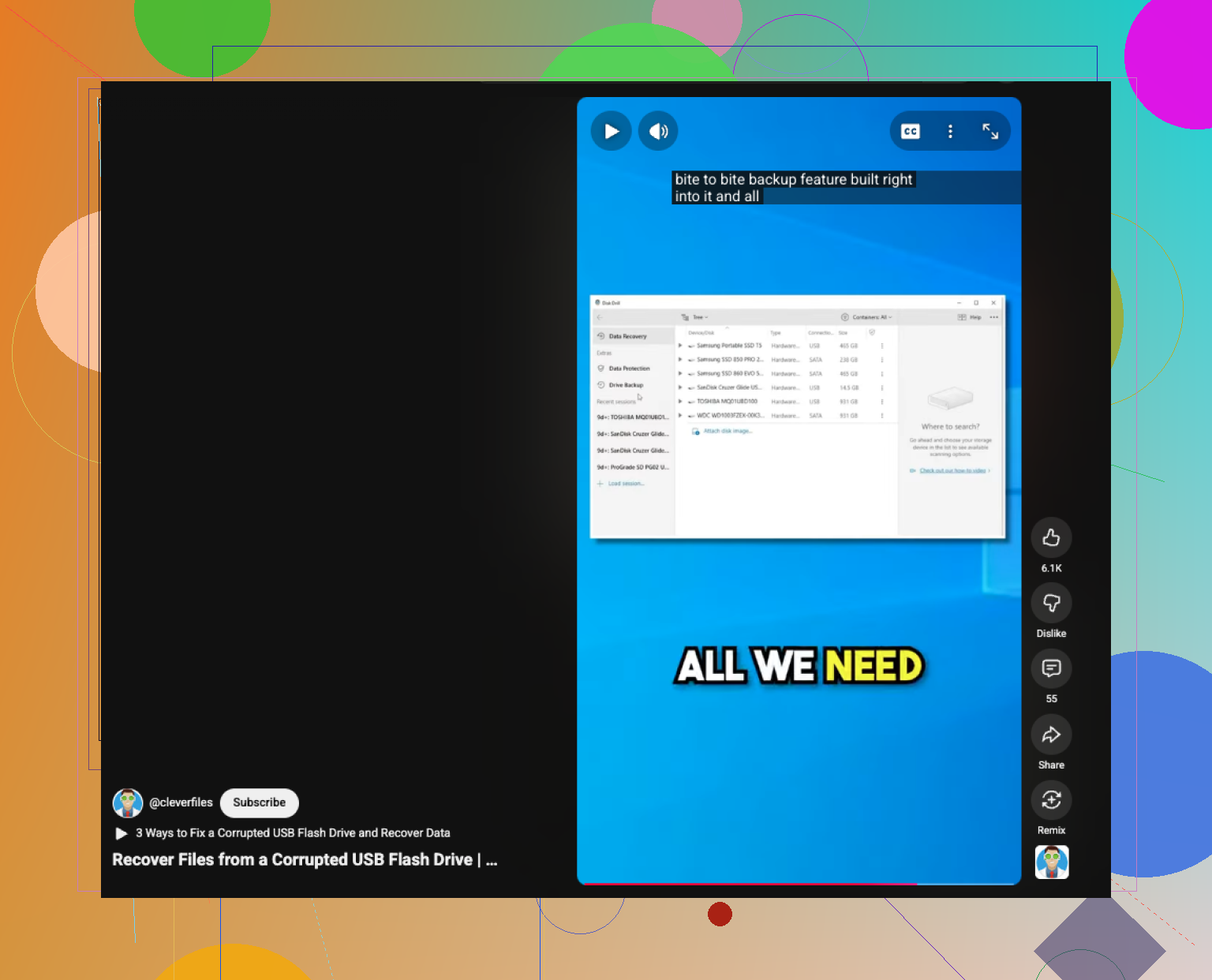
手早く見られるガイドが欲しいなら、これが役立ちました:
破損したUSBドライブからデータを復旧する方法
ドライブが熱を持つ、切断を繰り返す、またはエクスプローラーがフリーズするなら、自力対応はやめて復旧ラボに持ち込んでください。フラッシュドライブは壊れ始めると一気に故障します。
私はまさにその「このドライブをフォーマットする必要があります」というメッセージが出た状態から復旧したことがあるので、ええ、望みはあります。@mikeappsreviewer と @mike34 の意見にはだいたい同意ですが、彼らが少ししか触れていない点を一つ付け加えたいです。USB自体をスキャンする前に、コントローラーがまだ安定したデバイスIDと容量を認識させているか確認してください。容量が突然0バイトになったり、極端に小さくなったり、変動し続けたりする場合は、ソフトウェアでの復旧は一気にかなり不確実になります。
あと、最初にあまり多くのポートやコンピューターを試すことについては少し意見が違います。1回か2回のテストならもちろん構いません。でも、壊れかけたフラッシュドライブで10回も抜き差しするのはあまり良くありません。少しでもマウントするなら、扱いは最小限にしたほうがいいです。
私が以前うまくいった方法は次のとおりです。
- 可能ならUSB書き込みブロッカーを使う。なければ少なくとも自動で書き込みが行われないようにする
- デバイスがSMARTを公開しているなら確認する。ただし、多くのUSBメモリは対応していません
- 読み取りが少しでも不安定なら、まずイメージを作成する
- その後、実物のUSBではなくイメージをスキャンする
Disk Drillはここでは正当な選択肢です。破損したファイルシステムを超えてスキャンし、ディレクトリ構造が壊れていてもシグネチャベースで写真や文書を復元できるからです。欠点は、復元後のファイル名やフォルダー構成がぐちゃぐちゃになる可能性があることですが、ぐちゃぐちゃのファイルでも、ファイルがまったくないよりはましです。USBがまだ通常容量を示しているなら、おそらく最初に試すソフトはそれです。
もう一つ。Windowsでは自動再生をオフにして、「スキャンして修復」のようなプロンプトはクリックしないでください。ああいうポップアップは積極的すぎます。
関連情報はこちらにもあります:
実際のUSBフラッシュドライブ復旧に関する議論とヒント
ドライブが熱くなったり、切断されたり、File Explorerがフリーズしたりするなら、そこでDIYはやめたほうがいいです。そういう段階では、「今なら復旧できる」が「二度と復旧できない」に変わりかねません。