USBフラッシュドライブから重要な写真や書類を誤って削除してしまい、その後、USBで削除したファイルはごみ箱に移動しないことに気付きました。上書きされる前にUSBドライブからファイルを復元する最善の方法を見つける手助けが必要です。実際に機能する安全な復元手順やツールはありますか?
以前、USBメモリでこれに遭遇したことがあります。USBから削除するのは、メインドライブから削除するのとは同じではありません。多くの場合、ごみ箱を経由しないので、すぐに完全に消えたように見えます。それでも、削除されたからといって、必ずしも消去されたことを意味するわけではありません。
まず最初にやるべきなのは、そのUSBメモリに触らないことです。ファイルをコピーしない。名前を変更しない。フォーマットを試さない。クリーンアップもしない。ファイルが削除されると、通常その領域は空きとしてマークされ、後で新しいデータがそこに上書きされます。容量の小さいUSBメモリでは、これはすぐに起こります。以前、同じUSBメモリに1つのフォルダをコピーし戻したせいで、写真一式を失ったことがあります。愚かなミスでしたし、自分でもわかっていました。
私なら最初にこうします
- USBを取り外し、スキャンする準備ができるまでそのままにしておきます。
- ツールは必ずコンピューターまたは別のドライブにのみダウンロードします。
- 復元したファイルは別の場所に保存し、同じUSBには絶対に戻さないでください。
- ドライブのマウントや読み取りに問題がない限り、今は修復ツールは使わないでください。
復元ソフトを実行する前に、簡単なことを1つ確認します。ドライブを開いて、隠しファイルを表示してください。実際にはファイルが削除されておらず、不具合、不正な属性、またはマルウェアのゴミによって隠されていただけというケースを見たことがあります。MacでそのUSBメモリが使われていた場合は、$RECYCLE.BIN、RECYCLER、RECYCLED、または .Trashes のような隠しゴミ箱風フォルダーも確認してください。たいていはこれで解決しませんが、1分でできて費用もかかりません。
私なら最初に使う復旧ツール
ファイルが大事なら、私はそのままDisk Drillに行きます。これですべてのトラブルが解決するとは言いません。ただ、状況をこれ以上悪化させたくないときでも、操作の流れがかなり扱いやすいと言いたいんです。プレビュー機能もかなり役立ちます。名前のないガラクタの山を掘り返したあげく、その半分が壊れていると分かるのは本当にうんざりです。
手順は十分シンプルです:
- Disk DrillはUSBメモリではなく、パソコンにインストールします。
- USBを接続し、ドライブ一覧から選びます。
- 通常の失われたデータのスキャンを実行します。
- 最後まで完了させます。ファイルが大事なら途中で止めないでください。
- 検索、ファイルタイプのフィルター、プレビューを使って対象を絞り込みます。
- 復元先はパソコン、別のUSB、または外付けドライブにします。
プレビューの部分は、多くの人が思っている以上に重要です。プレビューでファイルが開けるなら、たいてい見込みはより高いです。元のファイル名やフォルダーパスまで表示されるなら、なお良いです。recovered_file_001 のような名前しか出てこなくても、データを取り戻せる可能性はありますが、後で整理するのが大変です。私も経験があります。最悪ですが、全部失うよりはましです。
このツールがUSBドライブでうまく機能しやすい理由
ほとんどのフラッシュドライブはFAT32、exFAT、またはNTFSを使用しています。Disk Drill はこれらに問題なく対応します。ファイルシステムの通常の記録がまだ無事な場合は、それを読み取ります。記録が損傷している場合は、ファイルシグネチャによるスキャンも行います。これにより、ドライブが誤った方法で取り外されたり、動作が不安定になったり、削除前に何らかの破損が発生していた場合にも役立ちます。
Recuvaはどうですか?
Recuvaも試してみることができます。ただし、第一候補ではなく、バックアップの選択肢として考えるのがよいでしょう。古めのソフトで、Windows専用であり、一般的なファイル形式以外では結果にばらつきがあると感じています。削除されたJPG、PDF、Word文書が数点程度なら、試す価値はあります。さまざまな種類のファイルが混在した、より厄介なUSBであれば、見つかった項目の整理がしやすいので、私はやはりDisk Drillから始めます。
私ならしないこと
フォーラムの誰かが「chkdsk を実行しろ」と言ったからといって、私はすぐに CHKDSK を実行しません。CHKDSK はファイルシステムの修復用です。削除されたファイルを復元するツールではありません。場合によっては、後からの復旧が難しくなるほどドライブの構造を変えてしまうことがあります。私のルールは毎回同じです。まず復旧し、その後で修復します。
ソフトウェアではもう解決できないとき
USBがまったく表示されない、容量が0バイトと表示される、接続と切断を繰り返す、またはコネクタが曲がっている場合は、ソフトウェアで何とかしようとするのはやめてください。そうなると、ハードウェア障害の可能性が高くなります。その段階では、ファイルが重要なら復旧ラボに依頼するほうが理にかなっています。復旧アプリは、ドライブが読み取り可能な状態を保っている必要があります。ハードウェアが故障している場合、ほとんど役に立ちません。
USBの削除ファイルはほとんどの場合ごみ箱を経由しないので、そこを探して時間を無駄にしないでください。最善策は、そのドライブを証拠品のように扱うことです。
まず、USBの使用をやめてください。新しく書き込むたびに復元できる可能性は下がります。フラッシュストレージでは、上書きはすぐに起こります。
スキャン前に私なら次の点を確認します:
- 別のPCと別のUSBポートでUSBを試す。
- コマンドプロンプトを開いて、XをUSBのドライブ文字にして attrib -h -r -s /s /d X:*.* を実行する。マルウェア感染や不適切な取り外しのあと、隠し属性やシステム属性が原因で見えなくなっていたファイルが戻ってきたのを見たことがあります。
- ファイル履歴、OneDrive、Google Drive、写真の同期、古いメールの添付ファイルを確認する。文書や写真は複数の場所に存在していることがよくあります。
一点だけ、@mikeappsreviewer の意見には少し異論があります。Recuva は、正常な FAT32 や exFAT のUSBメモリでの単純な誤削除には十分使えます。古いのは確かですが、普通の JPG、DOCX、PDF などなら、今でもしっかり役に立ちます。何も有用なものが見つからなければ、すぐ次に進みましょう。
よりスムーズな選択肢が欲しいなら、Disk Drill を使ってください。結果の整理が比較的うまく、ファイル名が消えていたり壊れていたりしても、プレビュー機能で時間を節約できます。PCにインストールしてUSBをスキャンし、復元先は別のドライブにしてください。同じUSBメモリには戻さないでください。そうしておいて、なぜ復元に失敗したのか不思議がる人がよくいます。
USBがフォーマットを求めてきたり、RAWと表示されたり、スキャン中に接続が切れたりする場合は、使っているツールが対応していれば、まずドライブのイメージを作成してください。問題のあるUSBメモリ本体ではなく、そのイメージをスキャンします。そうすることで、劣化やランダムな切断の問題を減らせます。
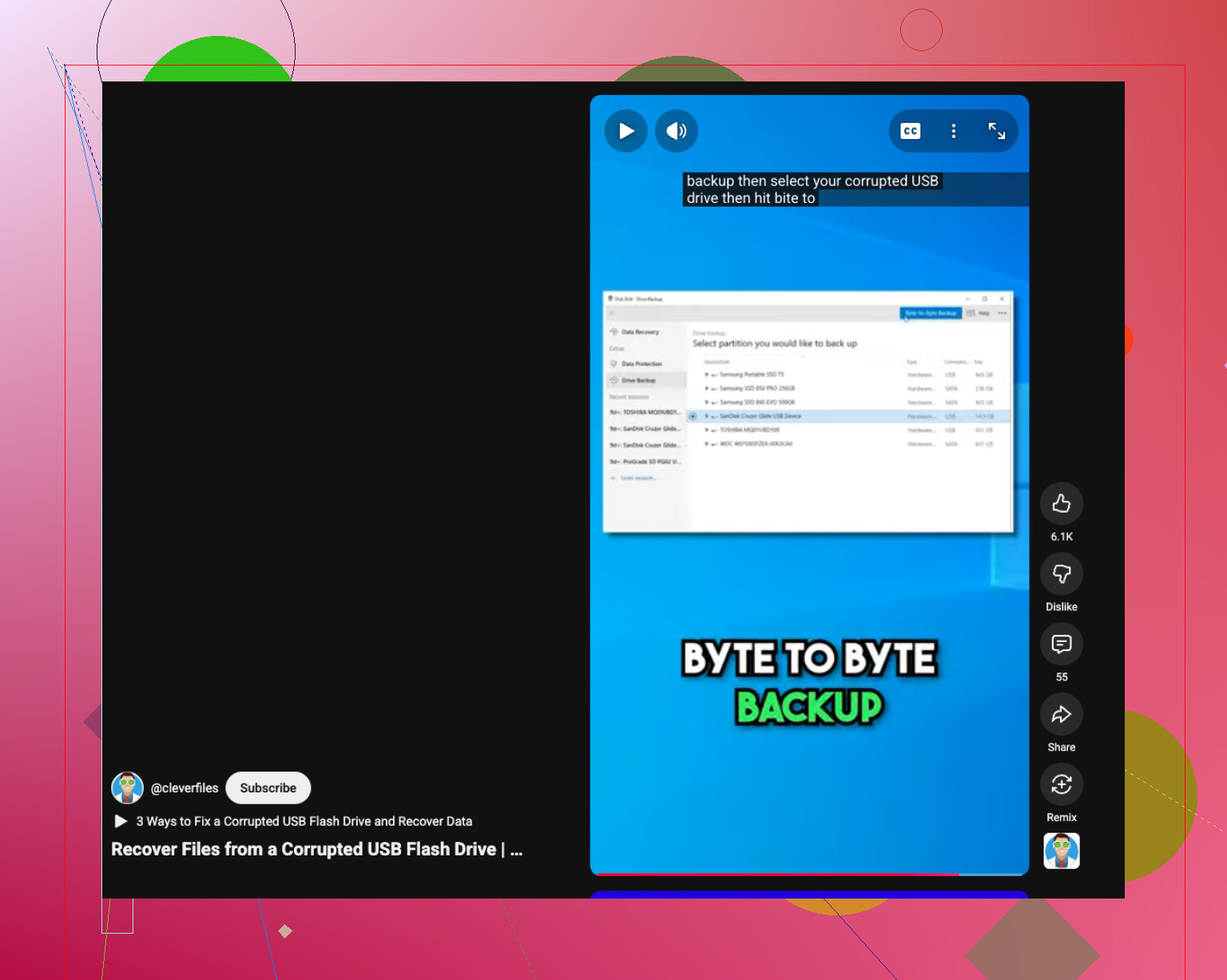
ドライブが削除ではなく破損している場合にも、これは役立ちます:
破損したUSBドライブからデータを復元するためのこの短いガイドを見る
USBの表示が0バイトになっていたり、熱を持っている場合は中止してください。ソフトウェアでは故障しかけているハードウェアは直せません。
USB の削除は少し厄介です。というのも、通常はごみ箱を経由しないからです。ただ、みんなが挙げる復旧アプリを片っ端からすぐ試すのは少し待ったほうがいいと思います。場合によっては、ファイルがカメラやスマホのアプリで削除されただけで、元の端末やクラウド同期内にはまだ残っていることがあります。これはかなり見落とされがちです。
もし本当にファイルが消えているなら、私なら次の順番にします。
- データが本当に重要なら、まず USB の完全なバイト単位イメージを作成する。
- 復旧は元の USB ではなく、そのイメージに対して実行する。
- 復旧先は必ず別のドライブにする。
この点は @mikeappsreviewer と @kakeru の両方が間接的に触れていましたが、可能なら最初にイメージ化するほうが安全だと思います。USB フラッシュドライブは急に不安定になることがありますし、元のドライブを何度も繰り返しスキャンすると、状況をさらに悪化させがちです。
ソフトとしては、Disk Drill は USB のファイルシステムへの対応がしっかりしていて、写真や文書を完全に混乱せず整理しやすいので、堅実な選択です。機能や流れをもっとすっきり把握したいなら、この Disk Drill のレビューと USB 復旧の解説 を見る価値があります。
もう 1 つ、写真がカメラで撮影されたものなら、ドライブが exFAT だったか、またカメラがサイドカーファイルやデータベースファイルを作成していなかったか確認してください。それらも復旧できると、元の情報のつながりを再構築しやすくなります。ちょっとオタクっぽい話ですが、大事な点です。あと、まだフォーマットや修復ツールは実行しないでください。そうすると、復旧可能だったものが一気に手遅れになりがちです。

私が付け加えたいことが1つあります。@kakeru、@mike34、@mikeappsreviewer が触れていたのは一部だけですが、ファイルが独自のキャッシュやエクスポートフォルダ履歴を保持するアプリ経由で削除されたかどうかを確認してください。写真編集ソフト、Office の自動保存、WhatsApp デスクトップのインポート、カメラ転送ツールなどは、USB 側のデータがなくなっていても PC 上にコピーを残していることがあります。本格的な復旧に入る前に、ファイル拡張子でコンピューター内を検索し、更新日順に並べ替えてみてください。
また、「何があってもすぐにスキャン」という考え方には少し反対です。USB がまだ正常で、ファイルが論理削除されただけなら、確かに早めにスキャンしたほうがいいです。ですが、Windows がその USB メモリを開こうとするとフリーズする場合は、再接続のたびに状況が悪化することがあります。その場合は、まずイメージを作成するか、より慎重に動作するツールを使ってください。
何度も話題に上がっている Disk Drill について:
長所
- 写真、文書、動画を簡単に絞り込める
- 復元前のプレビューが便利
- 一般的な USB のファイル形式に強い
- 雑多なファイルが混在した復旧でもそこそこ優秀
短所
- ディープスキャンでは不要なデータが大量に出ることがある
- 無料復旧の制限はプラットフォームによって異なる
- フラッシュメモリ自体が故障している場合には万能ではない
実用的な順番を挙げるなら、私ならこうします:
- コンピューター内に重複コピーやローカルコピーがないか探す。
- ディスクの管理で隠しパーティションを確認する。
- ドライブが安定しているなら、Disk Drill でスキャンする。
- 復旧先は必ず別のドライブにする。
- 結果が悪ければ、Recuva や PhotoRec のような別ツールでも確認する。
USB が RAW と表示される、0 バイトになる、またはランダムに切断される場合は、ソフトウェアでの対処を追い続けるのをやめて、ハードウェア障害を考えるべきです。その段階では復旧成功率が大きく下がります。