Ich habe versehentlich meine Urlaubsfotos von einer SD-Karte gelöscht, als ich Dateien auf meinen Computer verschoben habe, und jetzt kann ich sie nirgendwo finden. Diese Fotos sind wirklich wichtig, und ich habe noch keine neuen Bilder auf der Karte gemacht. Gibt es eine sichere Möglichkeit, gelöschte Fotos von einer SD-Karte wiederherzustellen, bevor sie für immer verloren sind?
Das ist mir selbst einmal mit einer vollen SD-Karte von einer Reise passiert, mit Fotos, kurzen Clips, allem Drum und Dran. Die ersten paar Minuten waren übel. Die Lösung war weniger dramatisch als die Panik.
Der erste Schritt ist der wichtigste. Benutze die Karte nicht weiter. Nimm sie aus der Kamera, dem Handy, der Drohne oder was auch immer sie gerade verwendet, und lass sie in Ruhe.
Wenn Dateien von einer SD-Karte gelöscht werden, löscht die Karte die Foto- oder Videodaten normalerweise nicht sofort. Was zuerst entfernt wird, ist die Dateizuordnung, also der Teil, der dem Gerät sagt, wo jede Datei liegt. Die Karte behandelt diese Stellen dann als freien Speicherplatz. Deine Daten liegen dort oft noch, bis neue Dateien darüber geschrieben werden. Wenn du weiter aufnimmst, erhöhst du die Wahrscheinlichkeit eines dauerhaften Verlusts.

Überspringe Reparaturtools des Betriebssystems. Ich würde dafür weder CHKDSK unter Windows noch Erste Hilfe unter macOS verwenden. Diese Tools sollen Dateisystemprobleme reparieren, nicht gelöschte Medien wiederherstellen. In so einer Situation verschlimmern sie die Lage oft, indem sie Einträge bereinigen, die du für die Wiederherstellung noch brauchst.
Was ich stattdessen tun würde:
- Einen richtigen Kartenleser verwenden
Stecke die SD-Karte mit einem dedizierten Kartenleser in deinen Computer. Damit hatte ich mehr Erfolg, als die Kamera per USB zu verwenden. So bekommt die Wiederherstellungssoftware saubereren Zugriff auf die Karte.
- Wiederherstellungssoftware verwenden, die für SD-Karten gemacht ist
Von den Dingen, die ich ausprobiert habe, war Disk Drill die Lösung, zu der ich bei Speicherkarten immer wieder zurückgekehrt bin. Der Scan ist gründlich, und das Vorschau-Tool spart Zeit. Du kannst prüfen, ob die gefundenen Fotos und Videos brauchbar sind, bevor du sie wiederherstellst. Dieser Teil gefiel mir mehr, als ich erwartet hatte, weil er mich davon abgehalten hat, einen Haufen kaputter Dateien wiederherzustellen.
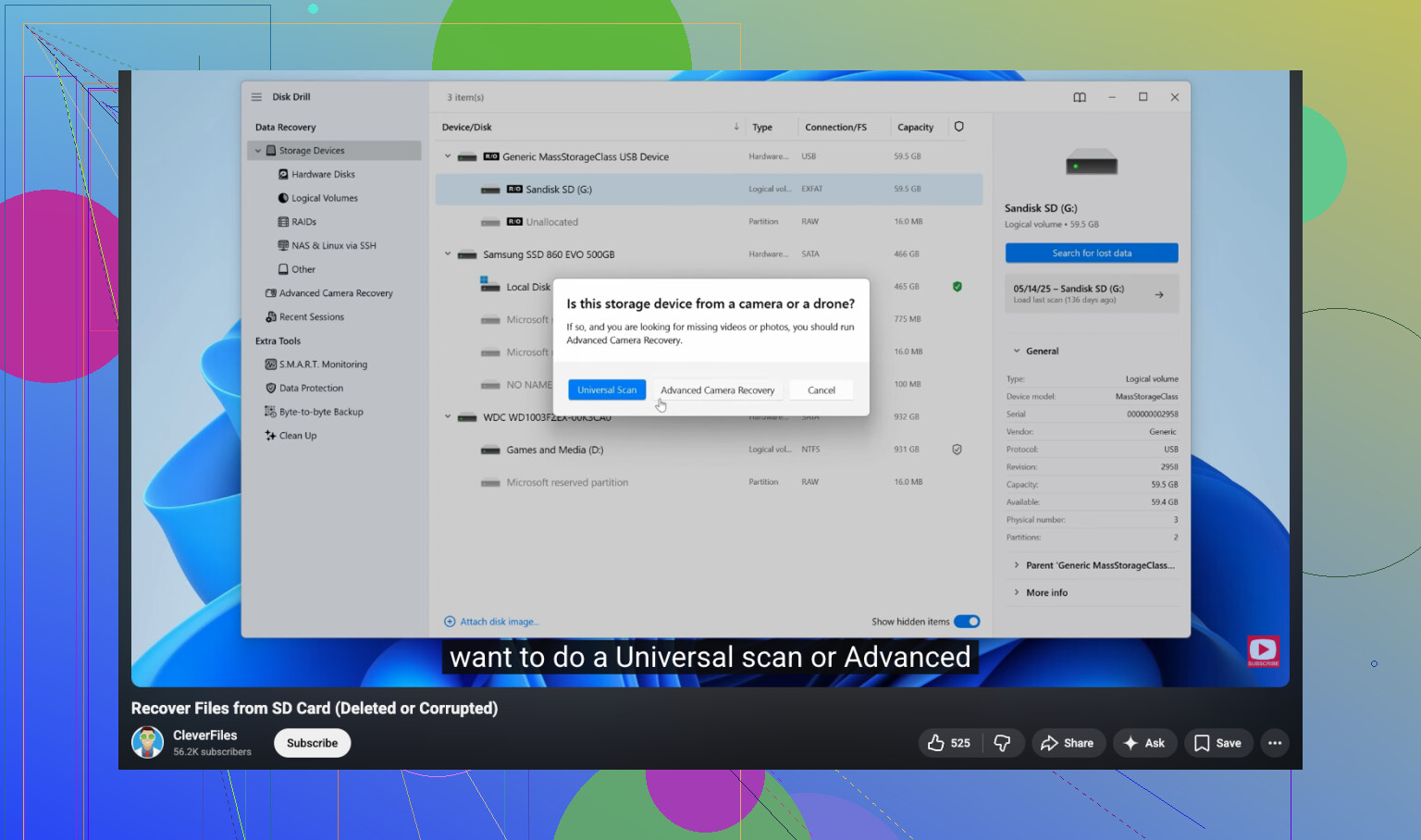
Wenn deine fehlenden Dateien Videos von einer GoPro, Canon oder einer Drohne sind, gibt es noch einen zusätzlichen Haken. Diese Geräte speichern Videos oft in Stücken über die Karte verteilt. Manche Wiederherstellungsprogramme setzen diese Stücke in der falschen Reihenfolge wieder zusammen, sodass sich die Datei zwar öffnen lässt, aber nur wie Schrott abspielt oder gar nicht abgespielt wird. Disk Drill hat für solche Fälle Advanced Camera Recovery. Das soll diese fragmentierten Videoteile zu funktionierenden Dateien wieder zusammensetzen. Unter Windows kannst du mit der kostenlosen Version bis zu 100 MB wiederherstellen, was für einen Testlauf reicht.
- Wenn du etwas Kostenloses brauchst, gibt es einen Haken
PhotoRec ist die kostenlose Option, die Leute nicht ohne Grund oft erwähnen. Es funktioniert. Es ist aber auch sperrig in der Nutzung.
Es läuft in einer Befehlszeilenoberfläche. Keine Vorschauen. Keine ursprünglichen Dateinamen. Keine Ordnerstruktur. Es wirft wiederhergestellte Dateien in große Stapel mit generischen Namen, sodass du dich am Ende von Hand durch ein Chaos sortieren musst. Wenn auf deiner Karte nur ein paar Familienfotos waren, okay. Wenn sie Jahre gemischter RAWs, JPEGs und Clips enthielt, stell dich auf eine lange Nacht ein.
Die Leute erwähnen auch oft Recuva und Windows File Recovery. Meine Einschätzung:
Recuva ist okay für einfache Löschvorgänge, obwohl ich gesehen habe, dass es bei RAW-Formaten von Kameras ins Straucheln gerät.
Windows File Recovery wirkt spartanisch, und bei FAT32 oder exFAT, was die meisten SD-Karten verwenden, war es überhaupt nicht mein Favorit.
- Auf einem anderen Laufwerk wiederherstellen
Dieser Punkt ist nicht verhandelbar. Speichere wiederhergestellte Dateien nicht zurück auf dieselbe SD-Karte.
Wenn die App fragt, wo die wiederhergestellten Dateien abgelegt werden sollen, wähle dein Computerlaufwerk oder ein externes Laufwerk. Wenn du wiederhergestellte Daten auf die Karte schreibst, die du gerade scannst, riskierst du, die fehlenden Dateien zu überschreiben, bevor die Wiederherstellung abgeschlossen ist. Ich weiß, das klingt jetzt offensichtlich, aber in der Eile machen Leute genau das.
Kurzfassung:
Benutze die Karte nicht weiter.
Verwende einen Kartenleser.
Führe Wiederherstellungssoftware aus.
Vermeide CHKDSK und Erste Hilfe.
Speichere wiederhergestellte Dateien woanders.
Wenn du noch nichts Neues über die gelöschten Dateien aufgenommen hast, stehen deine Chancen ziemlich gut. Starte zuerst den Scan und sieh dann nach, was die Vorschauen zeigen. Das sagt dir meistens schnell, ob die Karte noch wiederherstellbar ist.
Ja, Ihre Fotos haben immer noch gute Chancen auf Wiederherstellung, da Sie keine neuen Daten auf die SD-Karte geschrieben haben.
Eine Sache würde ich zu dem hinzufügen, was @mikeappsreviewer gesagt hat: Überprüfen Sie zuerst Ihren Computer, bevor Sie die Karte scannen. Wenn Sie beim Verschieben gelöscht haben, landen manche Dateien an seltsamen Orten:
Suchen Sie nach Dateitypen: .jpg, .png, .cr2, .nef, .mp4.
Überprüfen Sie den Papierkorb.
Sehen Sie im Importordner nach, den Ihre Foto-App verwendet.
Unter Windows durchsuchen Sie Dieser PC nach Aufnahmedatum.
Auf dem Mac prüfen Sie Fotos-Importe und Zuletzt gelöscht.
Wenn sie dort nicht sind, erstellen Sie zuerst ein vollständiges Image-Backup der SD-Karte und arbeiten Sie dann mit der Kopie. Das bevorzuge ich gegenüber einem sofortigen Scan der Originalkarte. Tools wie USB Image Tool oder dd erledigen das. Wenn die Wiederherstellungssoftware Fehler macht, haben Sie immer noch das rohe Karten-Image. Viele Leute überspringen diesen Schritt.
Für die Wiederherstellung ist Disk Drill eine solide Wahl, weil es gängige SD-Karten-Fotoformate gut verarbeitet und Dateien schnell in der Vorschau anzeigt. Wenn die Karte beginnt, die Verbindung zu verlieren oder langsam gelesen wird, stoppen Sie und klonen Sie sie zuerst.
Diese Anleitung hat mir bei dem Prozess geholfen:
Schritt-für-Schritt-Anleitung zur Wiederherstellung von Fotos von einer SD-Karte
Kleine Meinungsverschiedenheit mit dem pauschalen Rat „keine Systemtools verwenden“. Ich würde zwar nicht zuerst eine Reparatur ausführen. Aber nachdem Sie Ihre Dateien wiederhergestellt haben, ist es sinnvoll, die Karte auf Fehler zu überprüfen, bevor Sie ihr wieder vertrauen.
Ja, wahrscheinlich.
Da Sie keine neuen Fotos auf der SD-Karte aufgenommen haben, stehen Ihre Chancen immer noch ziemlich gut. Dieser Punkt ist wichtiger als alles andere. Beim Löschen auf SD-Karten wird normalerweise zuerst nur der Indexeintrag entfernt, nicht sofort die eigentlichen Bilddaten.
Ein paar Dinge würde ich etwas anders machen als @mikeappsreviewer und @hoshikuzu:
- Wenn das während eines Verschiebens passiert ist, prüfen Sie, ob die Dateien vielleicht kopiert wurden, aber in einem seltsamen Import-/Cache-Ordner auf dem Computer versteckt sind. Manchmal wird die Übertragungs-App nur halb fertig und lässt Sachen im temporären Speicher zurück.
- Prüfen Sie auch jede Cloud-Foto-App auf dem Computer. Lightroom, Fotos, OneDrive, iCloud, Dropbox, Google Fotos – sie alle legen gern still und leise Duplikate oder temporäre Importe an, an die sich später niemand erinnert.
Wenn die Dateien wirklich weg sind, dann ja, verwenden Sie Wiederherstellungssoftware. Disk Drill ist eine sinnvolle Wahl für gelöschte Urlaubsfotos von einer SD-Karte, weil es gängige Kameraformate gut unterstützt und Ihnen vor der Wiederherstellung eine Vorschau zeigt. Dieser Vorschau-Teil ist enorm wichtig, weil Sie damit schnell sehen, ob die Wiederherstellung echt ist oder nur wertlose Miniaturansichten. Stellen Sie alles auf Ihrem Computer wieder her, nicht zurück auf die SD-Karte.
Ein kleiner Widerspruch zu der Fraktion mit „erstmal die Karte als Image sichern, egal was passiert“: Wenn die Karte in Ordnung ist und problemlos eingebunden wird, reicht für Heimanwender oft schon ein normaler Scan im Nur-Lese-Stil. Ein Klonen ist klug, aber nicht immer zwingend nötig, es sei denn, die Karte verhält sich instabil.
Das könnte auch helfen: Schritte zur Wiederherstellung von SD-Karten-Fotos für gelöschte Bilder und Videos
Wenn die Karte beginnt, die Verbindung zu trennen, heiß wird oder formatiert werden möchte, hantieren Sie nicht weiter damit und ziehen Sie eine professionelle Datenrettung in Betracht, bevor Sie es schlimmer machen.
Ein zusätzlicher Blickwinkel: Prüfe, ob die SD-Karte einen verbliebenen Ordner im Stil von DCIM/.Trashes/lost+found hat, den dein Dateibrowser ausblendet. Unter macOS und bei manchen Kameras können gelöschte Elemente an seltsamen Orten hängen bleiben, die in normalen Ansichten übersprungen werden. Versteckte Dateien zu aktivieren, ist 30 Sekunden wert, bevor du zu tiefergehender Wiederherstellung greifst.
Ich stimme dem Rat „zuerst jedes Mal klonen“ leicht nicht zu. Tolle Idee, wenn die Karte fehlerhaft ist. Wenn sie sich perfekt lesen lässt, würde ich zuerst einen schnellen Scan ohne Schreibzugriffe machen und sehen, was auftaucht. Weniger Aufwand für die meisten Leute.
Wenn du scannst, ergibt Disk Drill hier Sinn.
Vorteile
- gute Vorschauunterstützung für Fotos und viele RAW-Formate
- einfach für nichttechnische Nutzer
- kann Ergebnisse nach Dateityp sortieren
Nachteile
- die kostenlose Wiederherstellung ist je nach Plattform eingeschränkt
- tiefe Scans können viele Duplikate zurückgeben
- nicht die günstigste Option, wenn du es nur einmal brauchst
@hoshikuzu, @waldgeist und @mikeappsreviewer haben die großen Sicherheitsregeln bereits gut abgedeckt. Meine Ergänzung ist folgende: Vergleiche nach der Wiederherstellung Dateianzahlen und Zeitstempel mit deinen Reisedaten, damit du keine nur teilweise wiederhergestellten Stapel übersiehst. So fallen Lücken schnell auf.