J’ai accidentellement effectué un formatage rapide d’un disque HFS sur mon Mac et je dois récupérer des fichiers importants avant que quoi que ce soit ne soit écrasé. Est-ce que quelqu’un a déjà utilisé avec succès un logiciel de récupération HFS après un formatage rapide, et quels outils ou quelles étapes sont les plus sûrs pour la récupération de données sur Mac ?
Si c’est un disque Mac HFS ou HFS+ et que les fichiers sont importants, l’essentiel est d’arrêter de manipuler le disque jusqu’à ce que vous ayez récupéré les données. Beaucoup de cas de récupération HFS sont encore récupérables, y compris les fichiers supprimés, la Corbeille vidée, les formatages accidentels ou les problèmes étranges de disque illisible après une mise à jour de macOS. Ce qui aggrave généralement la situation, c’est d’exécuter des réparations, de reformater à nouveau ou de copier de nouvelles données sur le disque avant la récupération.
L’ordre le plus sûr est généralement le suivant :
- Arrêtez d’utiliser le disque immédiatement. Tout ce qui y est écrit peut écraser les fichiers que vous essayez de récupérer.
- Vérifiez si le disque lui-même est en train de tomber en panne. Pour un HDD, vérifiez le statut SMART avec un outil comme Disk Drill ou DriveDx. S’il affiche un grand nombre de secteurs défectueux ou des erreurs graves, ne le traitez pas comme un simple problème logiciel.
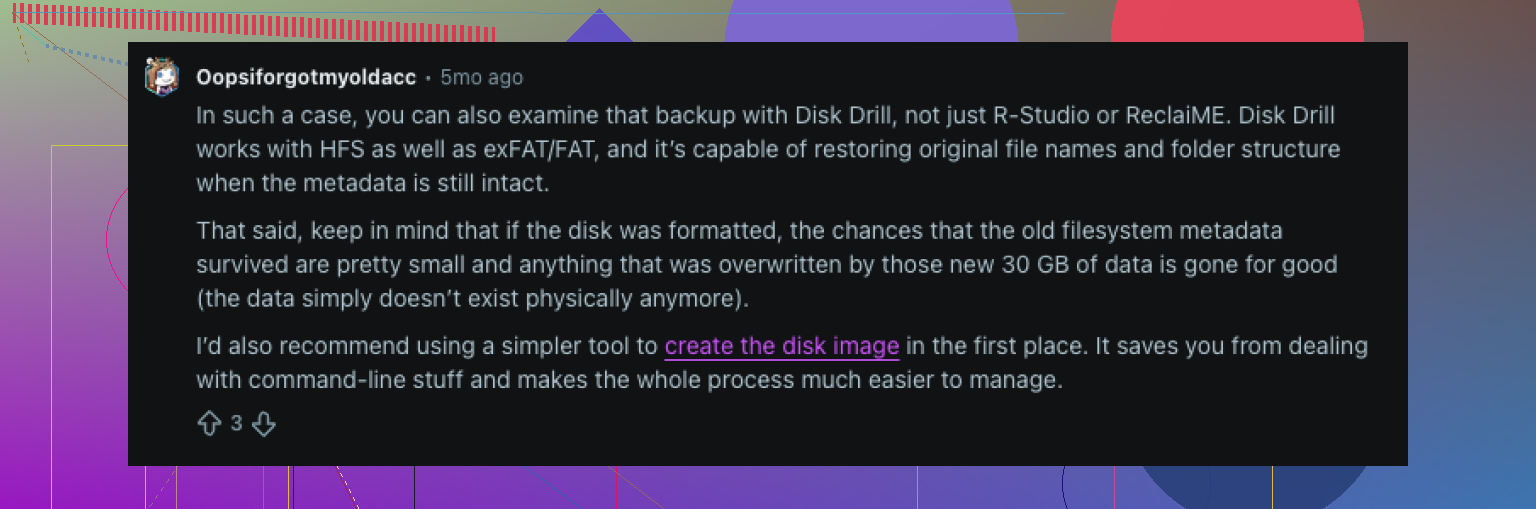
- Si le disque semble instable mais peut encore être lu, créez d’abord une image. Analysez l’image disque au lieu de marteler le disque d’origine avec une analyse complète de récupération.
- Si le disque semble sain et apparaît normalement, passez directement au logiciel de récupération. N’exécutez pas First Aid, ne reformatez pas et n’essayez pas d’outils de réparation au hasard tant que les fichiers importants n’ont pas été copiés dans un endroit sûr.
Pour une récupération de fichiers HFS/HFS+ classique, Disk Drill est généralement l’option la plus simple pour commencer. Il prend en charge HFS/HFS+, fonctionne avec les disques Mac externes et internes, et l’interface est suffisamment simple pour que vous n’ayez pas besoin d’être spécialiste de la récupération de données pour l’utiliser.
Le déroulement de base est le suivant :
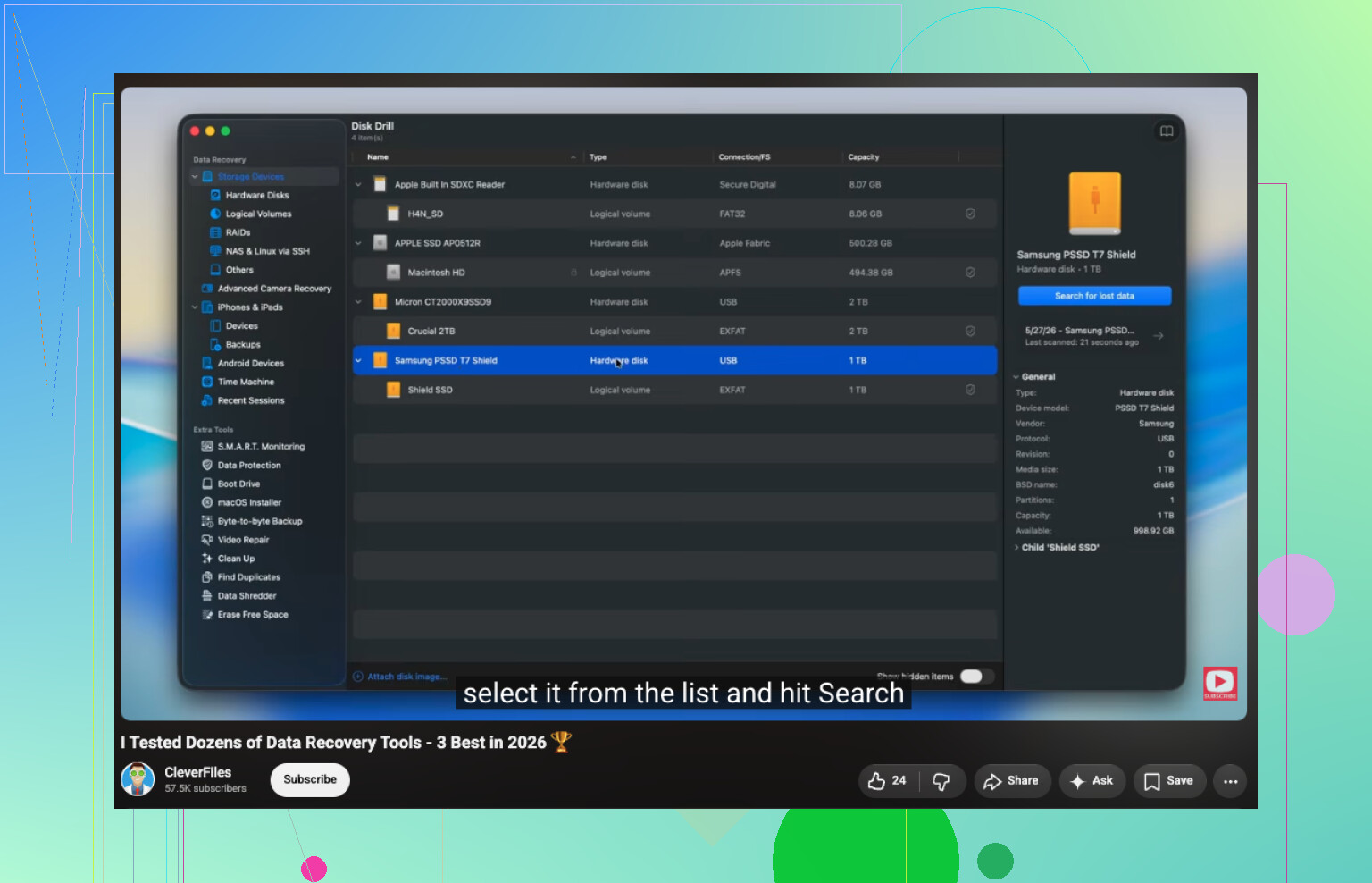
- Ouvrez Disk Drill et choisissez le disque HFS/HFS+.
- Cliquez sur Rechercher les données perdues. Pour les disques externes, Universal Scan est généralement le bon choix.
- Laissez l’analyse se terminer.
- Prévisualisez les fichiers avant de les récupérer.
- Enregistrez les fichiers récupérés sur un autre disque, pas sur celui à partir duquel vous récupérez.
Si Disk Drill ne trouve pas ce dont vous avez besoin, TestDisk peut valoir la peine d’être essayé, surtout si le problème est une partition HFS manquante plutôt que quelques fichiers supprimés. Sachez simplement qu’il est beaucoup moins convivial puisqu’il est basé sur du texte. Et si vous avez une sauvegarde Time Machine récente, utilisez-la en premier. C’est généralement l’option la plus propre et la moins risquée.
Les situations de formatage rapide et de Corbeille vidée sont souvent récupérables parce que le contenu réel des fichiers n’est généralement pas effacé immédiatement. Le problème commence lorsque de nouvelles données sont écrites par-dessus les anciennes. C’est pourquoi la rapidité compte, mais une rapidité prudente. Ne vous précipitez pas vers des étapes de réparation qui peuvent modifier le disque.
J’arrêterais la récupération maison si le disque n’apparaît pas dans Utilitaire de disque, continue de se déconnecter, émet des clics ou des bruits de grincement, ou si les outils de récupération échouent sans cesse avec des erreurs de lecture. Cela indique davantage une panne matérielle qu’un simple problème de système de fichiers HFS. Dans ce cas, le fait de l’allumer à répétition peut rendre la récupération plus difficile, donc un laboratoire de récupération professionnel est probablement la meilleure option.
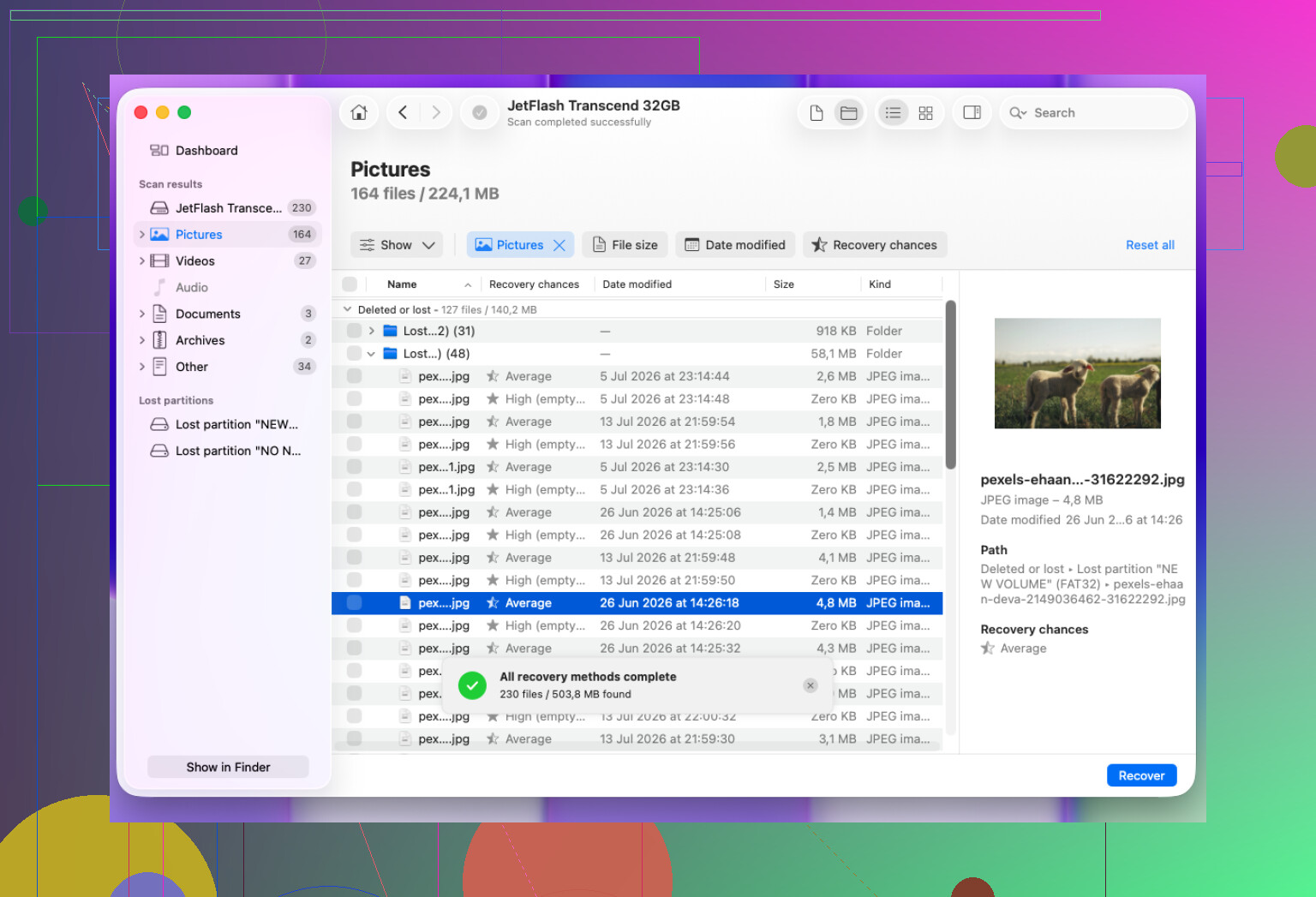
Un formatage rapide sur un disque dur HFS+ sain est une tâche très différente d’un formatage rapide sur un SSD avec TRIM activé. Dans le premier cas, un logiciel de récupération peut encore retrouver les anciens enregistrements du catalogue ou au moins reconstituer des fichiers à partir des données restantes. Dans le cas d’un SSD avec TRIM, le disque a peut-être déjà été informé que ces blocs sont libres, ce qui peut aggraver considérablement le résultat même si vous y avez à peine touché ensuite. Donc oui, Disk Drill ou des outils similaires peuvent fonctionner après un formatage rapide, mais ne jugez pas du succès avant d’effectuer une analyse depuis un autre Mac et de récupérer vers un disque séparé. Je suis d’accord avec le conseil plus haut de ne pas lancer de réparations, mais je serais encore plus prudent s’il s’agissait d’un SSD interne ou d’un volume chiffré, car ce sont les cas où les gens s’attendent à un comportement normal de récupération de fichiers supprimés et sont déçus.
L’inconvénient caché, c’est que récupéré ne veut pas toujours dire récupéré avec les noms, dossiers et dates intacts. Après un formatage rapide, certains outils peuvent retrouver beaucoup de données, mais si le catalogue HFS a été endommagé ou remplacé, vous pouvez vous retrouver avec des milliers de fichiers triés par type avec des noms génériques. C’est toujours mieux que de les perdre, mais le nettoyage peut être pénible si vous aviez beaucoup de petits documents ou des photos avec des noms similaires.
Je suis d’accord avec les autres sur le fait de ne pas lancer Premiers secours ni de réécrire quoi que ce soit sur le disque. Je ferais toutefois attention à un détail supplémentaire : assurez-vous d’analyser le périphérique physique, pas seulement le nouveau volume vide que macOS vous affiche après le formatage. Certaines applications de récupération rendent cela évident, d’autres non. Si le disque est externe et en bon état, Disk Drill peut être essayé, car vous pouvez prévisualiser avant de payer ou de récupérer, mais ne considérez pas un balayage rapide n’a rien trouvé comme la réponse finale. Laissez l’analyse approfondie se terminer.
Si les fichiers sont vraiment importants, clonez d’abord le disque et travaillez à partir du clone. S’ils sont importants mais ne justifient pas les tarifs d’un laboratoire, récupérez au moins vers un disque totalement séparé et préparez-vous à des résultats imparfaits. Un formatage rapide sur un disque dur HFS+ est souvent récupérable. Un formatage rapide plus SSD/TRIM, chiffrement ou utilisation continue après le formatage est le cas où il faut rapidement revoir ses attentes à la baisse.
L’inconvénient sournois, c’est que macOS peut écrire de petits fichiers soi-disant utiles sur un disque nouvellement formaté sans que vous y copiiez consciemment quoi que ce soit. L’indexation Spotlight, .fseventsd, les dossiers de la Corbeille, les miniatures ou des éléments liés aux sauvegardes peuvent tous grignoter les anciennes données. Donc si le disque est encore monté sur votre Mac, éjectez-le et laissez-le tranquille jusqu’à ce que vous soyez prêt à l’analyser ou à le cloner.
Oui, un logiciel de récupération HFS/HFS+ peut restaurer des fichiers après un formatage rapide, en supposant que le formatage a surtout remplacé les structures du système de fichiers et n’a pas effacé tout le disque. Je suis d’accord avec le point évoqué plus tôt concernant l’analyse du disque physique, pas seulement du nouveau volume vide. C’est important parce que le nouveau volume représente essentiellement l’état après. Les données utiles se trouvent souvent en dehors de ce que ce nouveau système de fichiers connaît.
Disk Drill est un premier essai raisonnable parce que vous pouvez analyser et prévisualiser avant de vous engager, mais je ne l’installerais pas sur le même disque que celui depuis lequel vous essayez de récupérer des données. S’il s’agit d’un disque HFS externe, installez l’outil de récupération sur le disque principal de votre Mac et récupérez les données vers un autre disque externe. S’il s’agit du disque interne du Mac, cessez si possible de démarrer dessus et utilisez un autre Mac, le mode disque cible, un disque de démarrage externe ou une approche par image disque. Moins ce disque est utilisé entre le formatage et l’analyse, meilleures sont vos chances.