Twitter/X läuft auf meinem iPhone wirklich sehr langsam, besonders beim Laden des Feeds, der Bilder und der Benachrichtigungen. Ich habe gesehen, dass Leute vorschlagen, den Twitter-Cache auf dem iPhone zu leeren, aber ich bin mir nicht sicher, ob das tatsächlich hilft oder ob ich stattdessen lieber die App neu installieren sollte. Hat jemand auf diese Weise eine langsame Twitter-App behoben?
Wenn X auf deinem iPhone jede Menge Speicherplatz frisst, ist das Wichtigste dies: Das Leeren des Caches löscht weder deine Beiträge, Lesezeichen, Follower noch Accounts. Diese Daten liegen auf den Servern von X. Du entfernst dabei größtenteils nur temporäre Dateien, die die App gespeichert hat, damit Bilder, GIFs, Videos und In-App-Webseiten schneller laden.
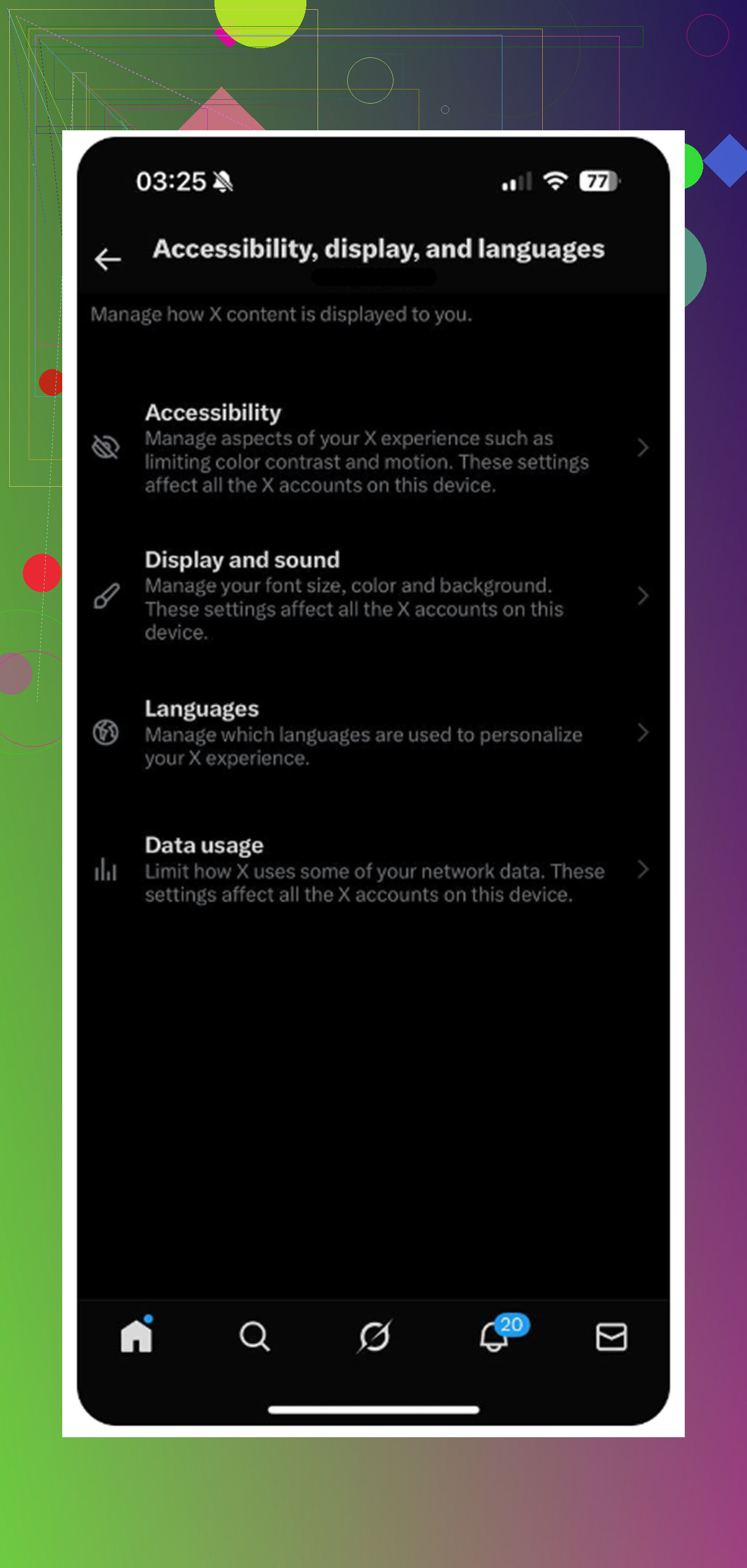
Die In-App-Steuerung für den Cache ist bei den meisten Leuten noch da, aber ziemlich tief versteckt. Öffne X, tippe oben links auf dein Profilsymbol und gehe dann zu Einstellungen und Support > Einstellungen und Datenschutz > Bedienungshilfen, Anzeige und Sprachen > Datennutzung.
Scrolle nach unten zu Speicher. Dort solltest du zwei getrennte Bereiche sehen:
- Medienspeicher lässt sich gefahrlos leeren. Dadurch werden zwischengespeicherte Bilder, GIFs, Videovorschauen und ähnlicher Ballast aus deinem Feed entfernt. Wenn du auf Medienspeicher leeren tippst, solltest du nicht abgemeldet werden.
- Webspeicher ist für den Browser innerhalb von X, also etwa für Links, die du aus Beiträgen geöffnet hast. Speicher für Webseiten leeren entfernt normalerweise nur zwischengespeicherte Seitendaten. Gesamten Webspeicher leeren löscht zusätzlich Cookies, daher kann dich diese Option von Seiten abmelden, die du innerhalb der App geöffnet hast.
Wenn die X-App im iPhone-Speicher immer noch etwas Absurdes wie 10 GB oder 20 GB anzeigt, reicht die Bereinigung in der App möglicherweise nicht aus. In dem Fall solltest du stattdessen die iOS-Option zum Auslagern verwenden, anstatt die App vollständig zu löschen.
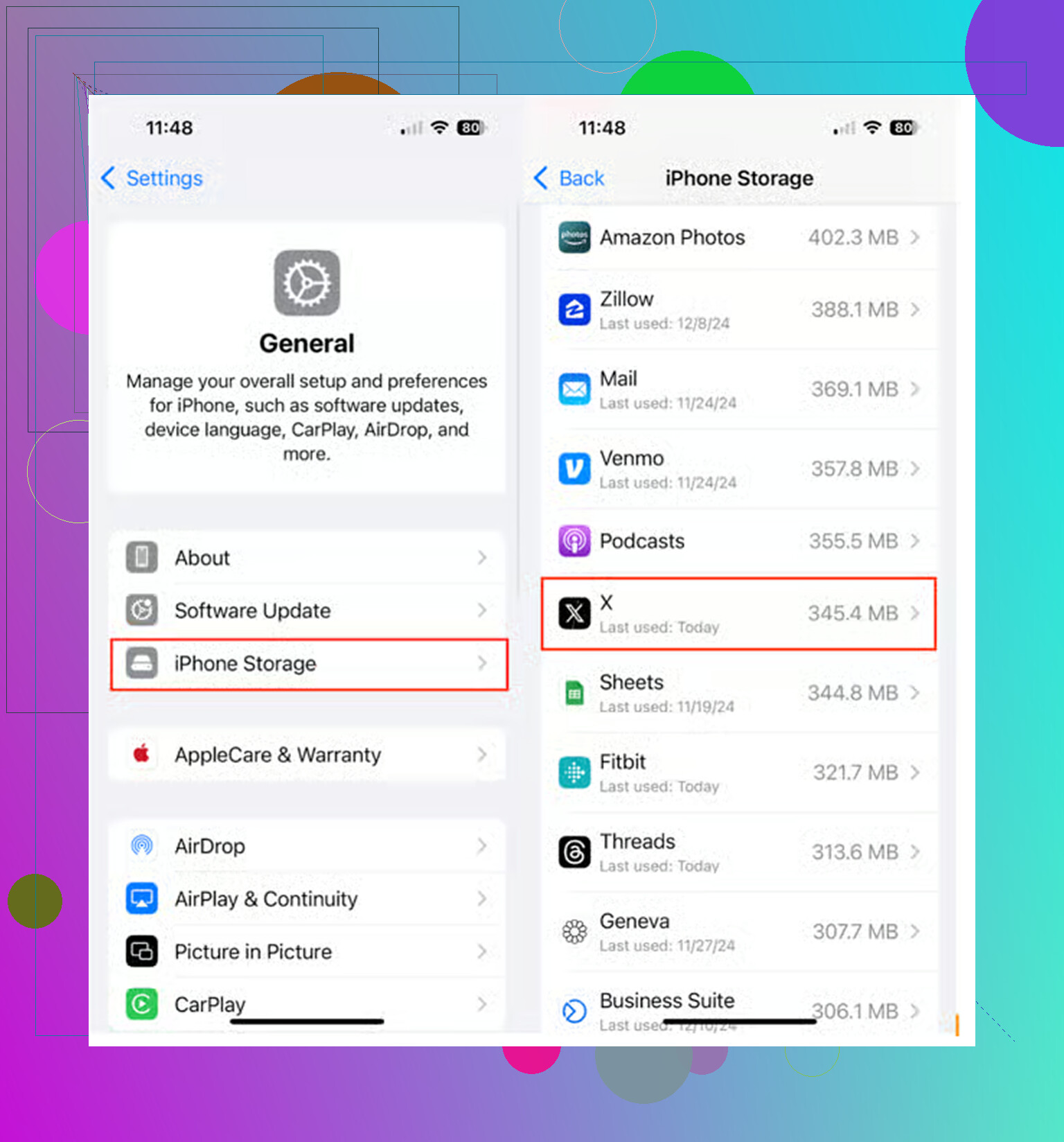
Gehe zu iPhone-Einstellungen > Allgemein > iPhone-Speicher > X und tippe dann auf App auslagern. Tippe danach auf App neu installieren. Beim Auslagern wird die App selbst entfernt, aber wichtige lokale Daten wie Anmeldeinformationen bleiben erhalten. So lässt sich viel zwischengespeicherter Ballast beseitigen, ohne dass es wie ein vollständiges Löschen behandelt wird. Meist ist das die bessere gründliche Bereinigung als die Schaltflächen innerhalb von X.
Allerdings ist der App-Cache nicht immer das eigentliche Speicherproblem. Das Leeren von X kann sich zwar gut anfühlen, aber manchmal bekommst du nur ein paar Gigabyte zurück und das iPhone fühlt sich immer noch voll an. Für viele Leute ist die größere Baustelle die Fotomediathek: Screenshots, doppelte Aufnahmen, riesige Videos und zehn fast identische Bilder von derselben Sache.
Viele Cleaner-Apps sind nervig, weil sie dein Handy kostenlos scannen und dich dann zahlen lassen, bevor du überhaupt etwas löschen kannst. Eine kostenlose Option, die einen Blick wert ist, ist Clever Cleaner. Der Hauptgrund, warum sie heraussticht, ist, dass sie tatsächlich kostenlos ist, ohne Werbung oder Abo-Schranke, nur damit du die Bereinigung abschließen kannst.
Der Tab Heavies ist nützlich, weil er Fotos und Videos nach Dateigröße sortiert, sodass du sofort sehen kannst, was am meisten Speicherplatz belegt. Außerdem werden die genauen Dateigrößen angezeigt, was die Entscheidung erleichtert, was sich zu löschen lohnt.
Der Tab Similars ist wahrscheinlich der praktischste Teil. Er gruppiert nahezu doppelte Fotos und hilft dir, das beste zu behalten, statt ewig durch deine Kameraaufnahmen zu scrollen. Außerdem wird alles direkt auf dem Gerät verarbeitet, sodass deine Fotos nicht irgendwo anders hochgeladen werden, nur um Duplikate zu finden.
Also ja, leere den X-Cache, wenn die App ruckelt oder aufgebläht ist. Für deine Beiträge und Lesezeichen ist das sicher, und es kann etwas Speicherplatz freigeben. Aber wenn dein iPhone ständig wegen zu wenig Speicher meckert, prüfe auch deine Fotos. Dort liegt normalerweise der größere Gewinn.
Überprüfen Sie Ihren freien iPhone-Speicher, bevor Sie anfangen, irgendetwas in X zu löschen. Wenn auf dem Telefon nur noch die letzten paar GB frei sind, kann sich jede App seltsam langsam anfühlen, weil iOS mit dem Speicherplatz für Downloads, Vorschaubilder, Updates und temporäre Dateien jongliert. In diesem Fall kann das Leeren des X-Caches kurzfristig helfen, aber es behandelt nur ein Symptom.
Ich stimme @mikeappsreviewer zu, dass das Leeren des Medienspeichers in der Regel sicher ist, aber ich würde der Erwartung ein wenig widersprechen, dass es Feed-Verzögerungen allein behebt. Ein langsamer X-Feed wird genauso oft durch Verbindungsprobleme, die eigenen Server von X, ein fehlerhaftes App-Update, Merkwürdigkeiten mit VPN/Private Relay oder den Stromsparmodus verursacht, der Hintergrundaktivitäten weniger reibungslos macht. Versuchen Sie, X zwangsweise zu schließen, zwischen WLAN und Mobilfunk zu wechseln, das VPN auszuschalten, wenn Sie eines verwenden, und zu prüfen, ob auch andere medienlastige Apps langsam laden. So erkennen Sie, ob es wirklich ein Problem mit dem X-Cache ist.
Wenn X im iPhone-Speicher sehr groß ist, leeren Sie den Medien-Cache oder lagern Sie die App aus bzw. installieren Sie sie neu. Wenn X nur eine normale Menge an Speicherplatz belegt, würde ich nicht viel Zeit damit verschwenden, Cache-Schaltflächen hinterherzujagen. Aktualisieren Sie die App, starten Sie das Telefon neu und prüfen Sie Ihren verfügbaren Speicherplatz. Für die Bereinigung von Fotos/Videos kann etwas wie Clever Cleaner nützlich sein, aber das ist eher eine Lösung für den Telefonspeicher als eine direkte Lösung nach dem Motto Twitter schneller machen.
Lade X eine Minute lang in Safari und vergleiche es mit der App, bevor du irgendetwas löschst. Wenn derselbe Feed, dieselben Bilder und Benachrichtigungen dort auch langsam sind, ist der Cache wahrscheinlich nicht das Hauptproblem. Das deutet eher auf deine Verbindung hin, darauf, dass X herumzickt, oder darauf, dass das Konto bzw. der Feed selbst Zeit zum Aktualisieren braucht.
Das Leeren des Cache kann helfen, wenn die App einen Haufen alter Bild- und Videodaten oder eine beschädigte zwischengespeicherte Datei hat, aber es ist kein magischer Geschwindigkeitsknopf. Der nervige Teil ist, dass sich direkt nach dem Leeren des Medienspeichers manche Dinge anfangs langsamer anfühlen können, weil X Miniaturansichten, Avatare, GIFs und Vorschauen erneut herunterladen muss. Wenn dein Problem also lautet Bilder laden langsam, kann das Leeren des Cache genau das kurzfristig noch deutlicher machen.
Ich würde es als Aufräumschritt mit geringem Risiko machen, besonders wenn X im iPhone-Speicher sehr groß ist, aber ich würde es nicht alle paar Tage wiederholen. Wenn die App direkt nach dem Leeren des Cache und nach einer Neuinstallation oder dem Auslagern sofort wieder langsam wird, war der Cache wahrscheinlich nie das eigentliche Problem. Dann würde ich mir eher die Netzwerkeinstellungen, VPN/iCloud Private Relay, den Stromsparmodus ansehen oder einfach auf das nächste X-Update warten, falls die Verlangsamung nach einem App-Update begonnen hat.
Ein Problem mit aufgeblähtem Cache zeigt sich normalerweise dadurch, dass X ewig braucht, um Medien anzuzeigen, die es bereits gesehen hat; ein Dienst-/Netzwerkproblem zeigt sich dadurch, dass Feed und Benachrichtigungen hängen, ganz gleich, was du löschst.
Also ja, lösche ihn einmal, wenn X im iPhone-Speicher sehr groß ist, aber betrachte es nicht als Wartung. Wenn es sich am selben Tag wieder langsam anfühlt, würde ich nicht weiter dem Cache nachjagen und stattdessen WLAN/Mobilfunk, VPN und prüfen, ob Hintergrundaktualisierung für X deaktiviert ist.