Jeg tømte papirkurven på Mac-en min ved et uhell og mistet viktige filer som jeg fortsatt trenger til jobb og personlige dokumenter. Jeg ser etter den beste datagjenopprettingsprogramvaren for Mac som kan gjenopprette filer fra en tømt papirkurv på en trygg og rask måte. Har du noen anbefalinger eller tips om hva jeg bør prøve først?
Jeg har sett dette skje mange ganger, og ja, det første trekket er kjedelig, men viktig. Slutt å bruke MacBooken med en gang. Ikke lagre en fil. Ikke installer en app. Ikke la den fortsette å gjøre ekstra arbeid hvis du kan unngå det. Når du tømmer Papirkurv, fjerner macOS vanligvis filoppføringen først. Dataene blir ofte liggende på disken til nye data havner oppå dem. Hvis du fortsetter å bruke maskinen, øker du sjansen for å overskrive det du vil ha tilbake.
Det er et annet problem på nyere Macer, og denne delen tar ofte folk på senga. SSD-er bruker TRIM. Etter sletting kan systemet be disken rydde opp disse blokkene i bakgrunnen slik at SSD-en holder seg rask. På en MacBook, spesielt nyere modeller, kan dette skje kort tid etter at Papirkurv er tømt. Så tid betyr noe. Mindre aktivitet gir deg en bedre sjanse.
Hvis du ikke har en sikkerhetskopi, begynn med den direkte ruten.
Kjør en gjenopprettingsapp raskt, men gjør det på en trygg måte. Jeg ville gått for Disk Drill. På Apple Silicon-Macer, og på Intel-Macer med T2-brikken, er oppsettet for internlagring vanskeligere å håndtere enn folk forventer. Mange tilfeldige gjenopprettingsapper stopper opp der. Disk Drill pleier å håndtere moderne Mac-lagring og sikkerhet bedre. Her er prosessen jeg ville fulgt.
- Ikke installer den på samme MacBook. Denne delen er viktigst. Installering av programvare skriver til den interne disken. Dårlig timing hvis de slettede filene ligger i ledig plass og venter på å bli overskrevet. Bruk en annen datamaskin, legg Disk Drill på en USB-stasjon, og kjør den derfra hvis mulig.
- Lag et diskbilde først. Jeg vet at de fleste hopper over dette. Jeg ville fortsatt ikke gjort det. Disk Drill lar deg kopiere disken bit for bit til en bildefil på en ekstern disk. Gjør dette før et langt gjenopprettingsforsøk. Hvis den første skanningen ikke finner noe, har du fortsatt en frossen kopi av disktilstanden fra før mer opprydding skjer. Det er det nærmeste du kommer en angreknapp i dette rotet.
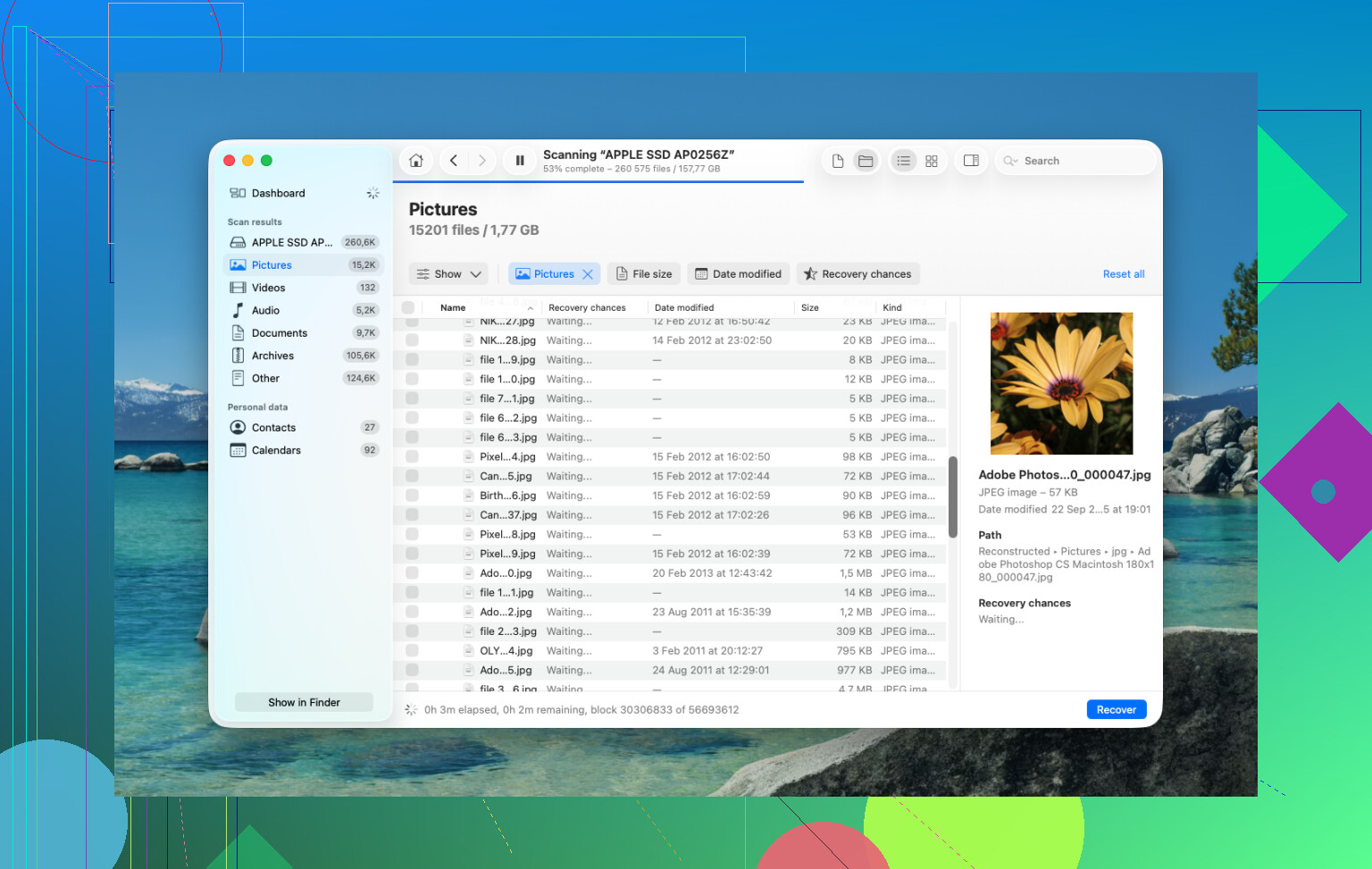
- Kjør full skanning. Pek den mot den interne disken, eller enda bedre, mot bildet du laget. La den skanne den rå lagringen i stedet for å bare stole på filsystemindeksen. For skadede eller slettede elementer pleier dette å ha betydning.
- Sjekk forhåndsvisningen før du betaler. Skanningen er gratis, og du får forhåndsvisninger av filene som blir funnet. Bilder, dokumenter, videoklipp, alt dette. Jeg ville sett nøye her. Hvis filene dine vises intakte, vet du om det gir mening å betale for gjenoppretting.
- Gjenopprett til en ekstern disk. Ikke skriv gjenopprettede filer tilbake til MacBookens interne lagring. Bruk en USB-stasjon eller ekstern SSD. Å skrive dem tilbake til samme disk er en god måte å ødelegge det som fortsatt er igjen på.
Etter det ville jeg sjekket de enkle stedene folk glemmer.
Time Machine. Hvis du noen gang har slått det på, åpne Time Machine og gå til mappen der filene pleide å ligge. Selv uten at sikkerhetskopidisken er koblet til, beholder macOS noen ganger lokale øyeblikksbilder fra det siste døgnet. Jeg har sett folk hente filer tilbake derfra og spare seg for en lang gjenopprettingsskanning.
Skytjenester. Hvis disse filene ble synkronisert med iCloud Drive, Dropbox eller Google Drive, slutt å bruke Macen et øyeblikk og sjekk fra telefonen eller en annen datamaskin. Hver av disse tjenestene har sitt eget område for slettede elementer. Vanligvis er oppbevaringsvinduet rundt 30 dager. Det er separat fra Papirkurv på Mac, og derfor er denne sjekken verdt de to minuttene.
Bilder og Notater. Hvis det som mangler var bilder eller notater, åpne disse appene og se i Nylig slettet. Apple beholder disse elementene der i omtrent 30 til 40 dager. Å tømme Papirkurv påvirker ikke alltid disse appnivå-kurvene.
Hvis ingenting av dette fungerer, er siste steg et gjenopprettingslaboratorium. De bruker maskinvareverktøy og kontrollerte miljøer for å hente ut data på måter vanlig programvare ikke kan. Det fungerer best for filer du ikke kan erstatte. Familiebilder, juridiske dokumenter, arbeidsarkiver, ting som det. Prisen er den tøffe delen. Jeg har sett pristilbud alt fra 300 dollar opp til 3 000 dollar, noen ganger mer hvis saken er stygg.
Jeg vil legge til én ting til det @mikeappsreviewer sa. Ikke anta at programvare er ditt første eller beste forsøk.
Hvis filene dine lå i iCloud Drive, Dropbox, OneDrive, Google Drive, Pages eller Bilder, bør du først sjekke papirkurven og versjonshistorikken i tjenesten. For arbeidsdokumenter redder versjonshistorikk folk langt oftere enn rå gjenopprettingsskanninger gjør. Jeg har hentet tilbake overskrevne regneark fra OneDrive på denne måten. Ingen skanning nødvendig.
Jeg er også litt uenig i å hoppe rett til en full dyp skanning på alle Mac-er. På nyere Mac-er med SSD, hvis TRIM allerede har ryddet blokker, returnerer gjenopprettingsapper ofte filnavn med ødelagt innhold eller nullbyte-skrot. Forhåndsvisning betyr mer enn antallet funne filer. Ti gyldige dokumenter slår 5 000 falske treff.
Hvis du bruker programvare for datagjenoppretting på Mac, er Disk Drill et av de tryggere valgene for gjenoppretting fra tømt papirkurv på macOS. Jeg ville vurdert det ut fra forhåndsvisninger for filtypene dine, DOCX, PDF, XLSX, PSD og slikt. Test først. Gjenopprett bare til ekstern lagring.
Hvis filene er forretningskritiske, hopp over gjør-det-selv etter ett forsøk og send det til et laboratorium. Gjentatte skanninger kaster bort tid og gjør noen ganger rotet verre.
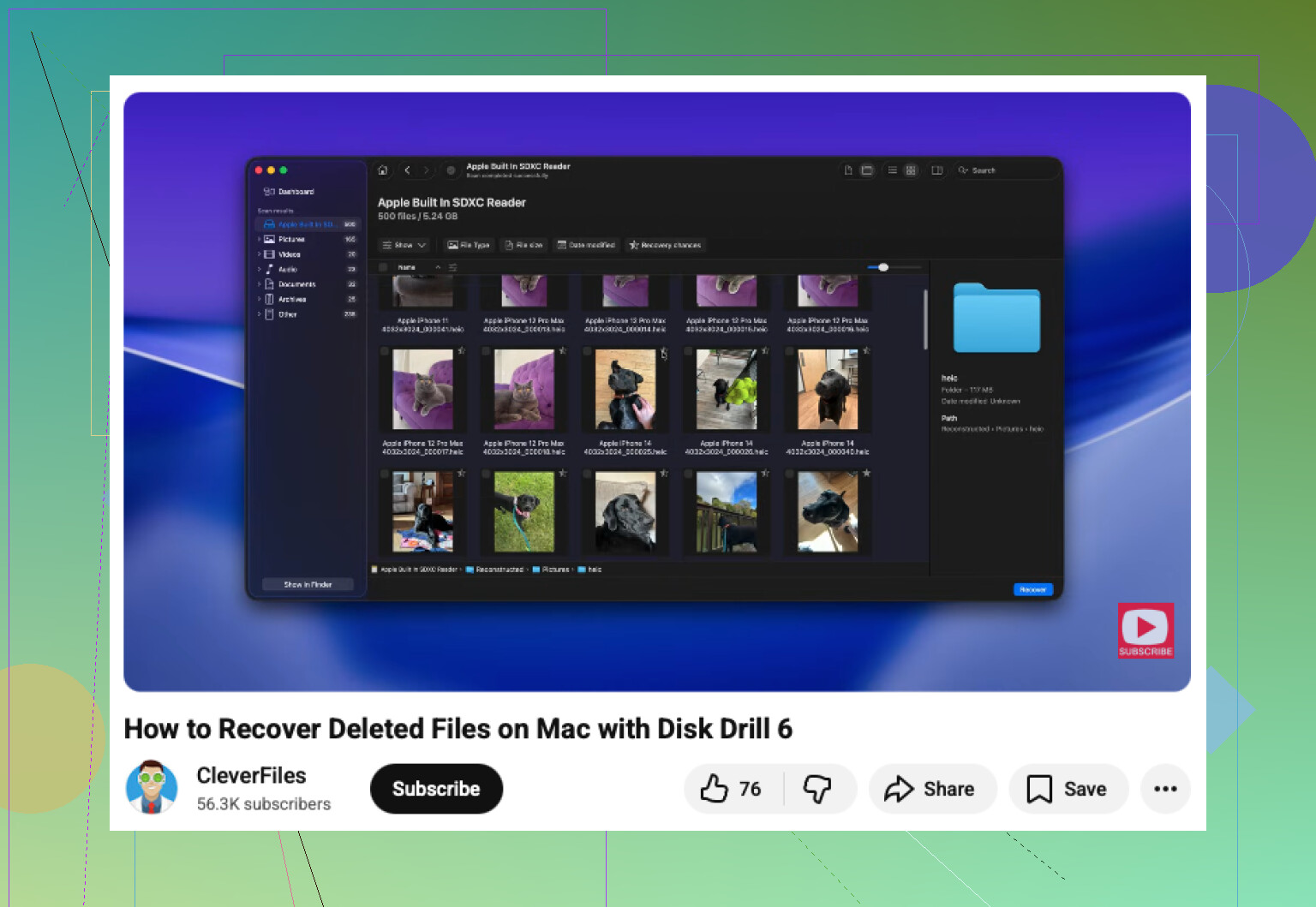
Denne videoen er også en grei gjennomgang av trinnene for filgjenoppretting på Mac:
trinnvis YouTube-guide for å gjenopprette slettede filer på Mac
Jeg er stort sett enig med @mikeappsreviewer og @chasseurdetoiles, men jeg ville ikke brukt for lang tid på å jakte på alle mulige skjulte kopier før du tester om de slettede filene faktisk kan gjenopprettes. På en moderne Mac med SSD kan tidsvinduet være ganske kort, så du bør raskt bekrefte om gjenopprettingsprogramvare fortsatt ser ekte data.
Når det gjelder faktisk datagjenopprettingsprogramvare for Mac, er Disk Drill sannsynligvis det tryggeste førstevalget for tømt papirkurv på macOS. Ikke fordi det gjør magi, men fordi det håndterer APFS og nyere Mac-oppsett bedre enn mange billigapper som bare spytter ut søppelresultater. Det viktigste er dette: ignorer det enorme tallet for funne filer og se på forhåndsvisninger. Hvis PDF-ene, DOCX-filene, bildene eller prosjektfilene dine forhåndsvises riktig, har du en reell sjanse. Hvis forhåndsvisningene er ødelagte, null byte eller bare uforståelige, ikke fortsett med endeløse nye skanninger i håp om et mirakel.
En ting jeg vil legge til som egentlig ikke har blitt understreket nok: hvis filene var lagret på Skrivebord eller i Dokumenter og du bruker iCloud, sjekk icloud.com fra en annen enhet. Noen ganger tror folk at tømt papirkurv betyr borte for alltid, mens kopien i skyen fortsatt ligger der eller kan gjenopprettes fra nylig slettet. Det samme gjelder for Microsoft 365-filer hvis de noen gang har blitt synkronisert.
Ikke overse appspesifikk automatisk gjenoppretting heller. Word, Excel, Photoshop og noen PDF-redigerere lagrer midlertidige eller autolagrede versjoner utenfor papirkurven. Det er ikke full datagjenoppretting, men for arbeidsdokumenter kan det redde deg.
Hvis du vil ha en visuell gjennomgang, er dette en grei guide til gjenoppretting av slettede filer på Mac etter tømt papirkurv.
Hvis Disk Drill viser gyldige forhåndsvisninger, gjenopprett bare til en ekstern disk. Hvis ikke, stopp der og vurder et laboratorium hvis filene er verdt ekte penger. På det tidspunktet er mer gjør det selv som regel bare bortkastet tid tbh.