J’ai accidentellement supprimé toutes les photos de ma carte SD en essayant de libérer de l’espace, et certaines d’entre elles étaient des photos de famille que je n’ai sauvegardées nulle part ailleurs. J’ai besoin d’aide pour savoir si la récupération de photos sur carte SD est possible et quelles étapes je dois suivre immédiatement pour récupérer les photos supprimées avant qu’elles ne soient perdues pour de bon.
Je suis tombé sur ce cas plus d’une fois, et l’essentiel, c’est la rapidité. Si vous avez supprimé des photos d’une carte SD et que vous avez immédiatement cessé de l’utiliser, vos chances sont généralement correctes.
Ce qui se passe après la suppression est moins dramatique que ce que les gens pensent. La plupart des appareils photo et des ordinateurs n’effacent pas les données d’image sur-le-champ. Ils suppriment l’entrée de la table des fichiers, de sorte que la carte paraît vide alors que les données des photos sont encore là. Dès que de nouvelles photos ou vidéos arrivent sur la carte, les anciennes données commencent à être remplacées. Donc première chose, arrêtez. Plus de photos. Plus de vidéo. Ne copiez plus rien dessus.
Si je devais faire ça sur ma propre carte, je commencerais par Disk Drill. Je l’ai utilisé sur des cartes d’appareil photo, des séquences de drone, une microSD de Switch, et une carte de dashcam qui semblait fichue mais ne l’était pas. C’est plus simple que la plupart des outils de récupération que j’ai essayés, et il gère mieux les supports SD qu’une bonne partie des solutions gratuites.
Ce qui m’a marqué, c’est la façon dont il gère plus qu’une simple suppression. Si la carte est passée en RAW, s’affiche comme illisible, a été corrompue, ou si vous l’avez formatée par erreur, il a encore une chance. Il lit aussi les types d’images habituels, JPG, PNG, CR2, NEF, ARW, DNG, ainsi que d’autres formats RAW de Canon, Nikon, Sony, Fujifilm, et des autres.
La vidéo est l’endroit où beaucoup d’outils s’effondrent. Les cartes SD provenant de GoPro, de drones et d’appareils hybrides stockent souvent les clips en fragments. J’ai vu des applis de récupération bon marché ne restaurer que la moitié d’un fichier ou un clip sans aperçu. Disk Drill a mieux fait pour moi sur ce point. Pas parfait, mais quand même mieux.
Voici comment je m’y prendrais.
- Retirez la carte SD immédiatement.
- Utilisez un lecteur de cartes et branchez-le à votre ordinateur. J’évite de passer par l’appareil photo quand je peux.
- Installez et ouvrez Disk Drill.
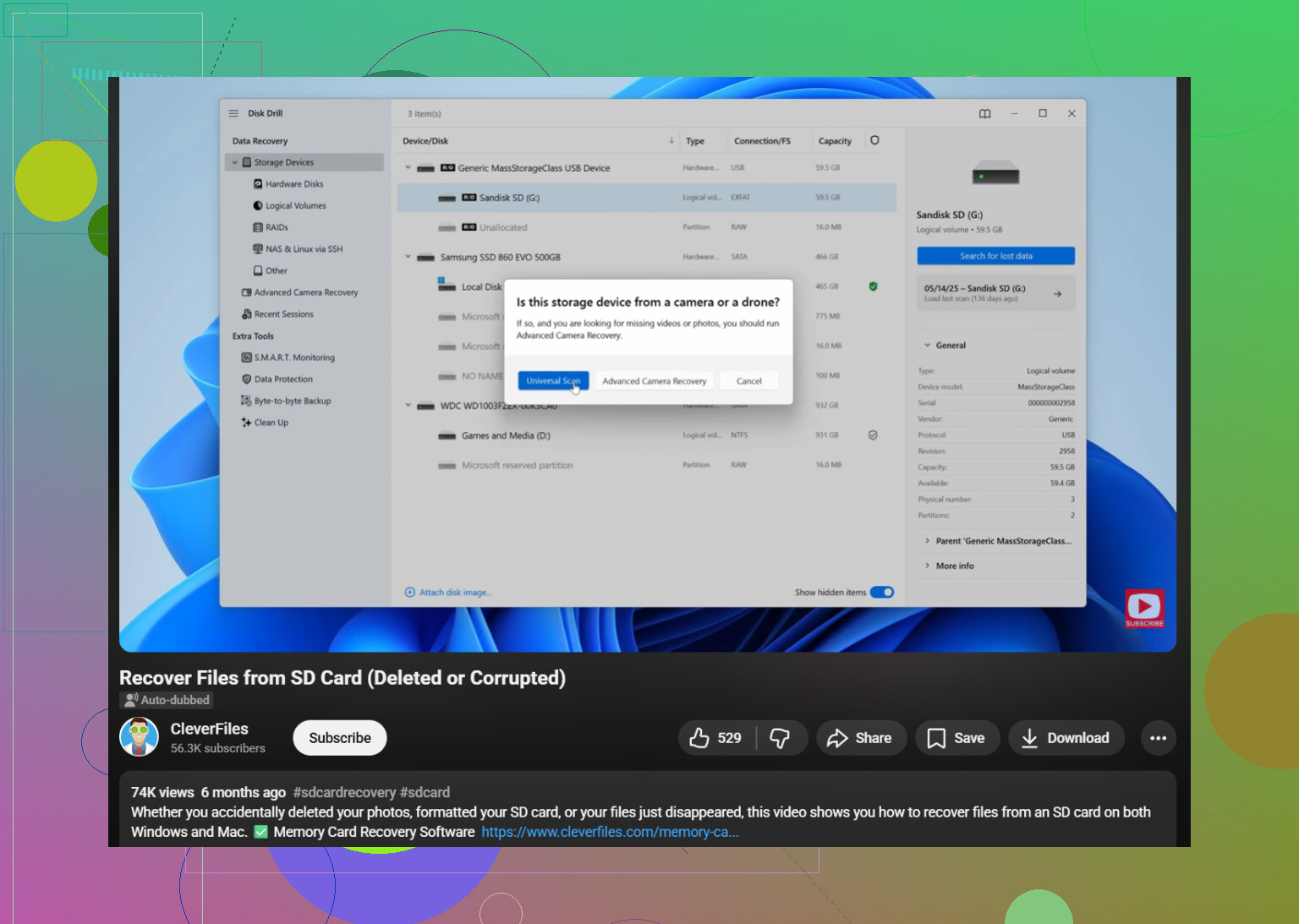
- Sélectionnez la carte SD dans la liste des lecteurs.
- Cliquez sur “Rechercher les données perdues” et lancez l’analyse universelle.
- Attendez la fin de l’analyse. Ne bâclez pas cette étape.
- Ouvrez “Examiner les éléments trouvés” et vérifiez la catégorie Images.
- Prévisualisez les fichiers avant de les récupérer. Si une photo s’affiche correctement en aperçu, j’y vois généralement un bon signe.
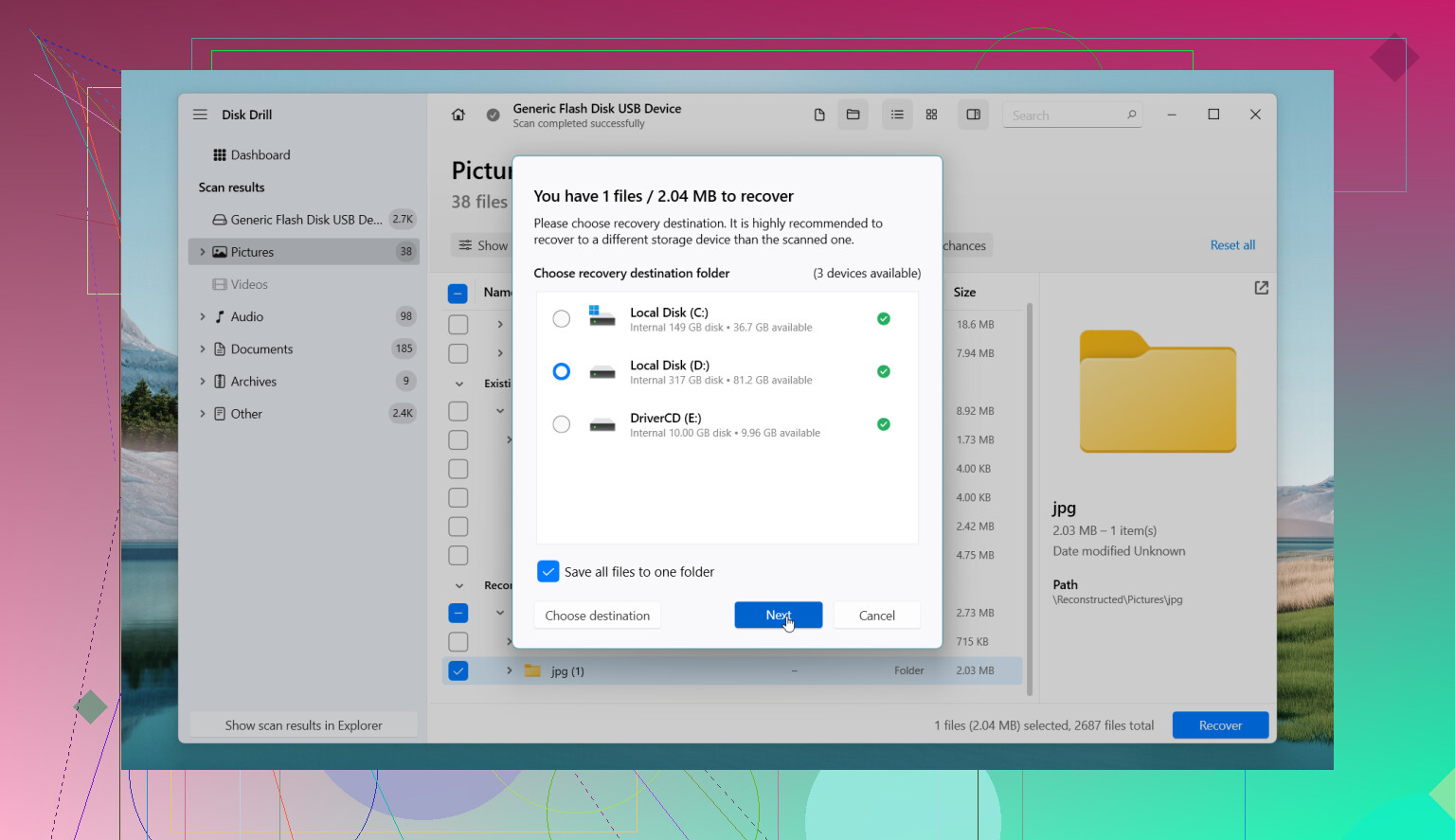
- Enregistrez les fichiers récupérés ailleurs, jamais sur la même carte SD.
Même lorsque la carte paraît vide ou vous demande de la formater, je ne partirais pas du principe que les photos sont perdues. J’ai déjà vu des cartes apparaître comme RAW et quand même restituer la plupart des images. Parfois, le système de fichiers est endommagé alors que les données photo sont toujours là.
Une chose que j’ai apprise à mes dépens, si la carte commence à se déconnecter, à faire planter l’application ou à se comporter de façon instable, faites d’abord une image de sauvegarde et travaillez à partir de cette copie. Une image octet par octet vous donne un clone complet de la carte, ce qui est plus sûr que de marteler l’original encore et encore. Disk Drill inclut cette option.
Le niveau gratuit suffit pour se faire une idée. Vous avez l’analyse et l’aperçu sur les deux plateformes. Sous Windows, il permet une récupération gratuite jusqu’à 100 Mo. Sur Mac, l’utilisation gratuite concerne surtout l’aperçu, donc si vous devez récupérer beaucoup de données, vous atteindrez probablement vite la limite payante.
Si vous voulez d’autres options, voici celles que je garderais dans la boîte à outils.
- PhotoRec. Gratuit, moche, efficace. Je l’ai utilisé quand je me moquais des noms de fichiers. Il récupère souvent les fichiers, mais vous perdez la structure des dossiers et les noms, ce qui transforme le tri en bazar.
- DiskGenius. Mieux adapté si la carte a des problèmes de partition ou des dommages au système de fichiers. Interface plus technique, plus de réglages à manipuler.
- DiskDigger. Vaut le coup d’œil si la carte est dans un téléphone Android et que vous n’avez pas de PC à proximité. Moins capable que les outils de bureau. Les analyses approfondies nécessitent généralement le root.
Dernier point, et c’est important. Si la carte a des dommages physiques, disparaît de façon aléatoire, ou si l’ordinateur ne la détecte jamais, le logiciel ne fera pas grand-chose. J’ai vu des gens continuer à réessayer jusqu’à ce que la carte empire. À ce stade, un laboratoire de récupération est l’option la plus sûre, même si ça fait mal de payer pour ça.
Oui, la récupération de photos sur carte SD est possible si vous avez cessé d’utiliser la carte assez vite. Les fichiers supprimés restent généralement sur la carte jusqu’à ce que de nouvelles données les écrasent. Donc votre premier geste est simple. Arrêtez d’utiliser la carte SD maintenant. Ne prenez plus de photos. Ne déplacez pas de fichiers dessus. Ne la formatez pas.
Je suis d’accord avec @mikeappsreviewer sur un point, la rapidité compte beaucoup. Là où je diffère un peu, c’est ici. Je commencerais par créer d’abord une image complète de la carte SD si les photos comptent vraiment beaucoup. Travailler sur une copie réduit le risque si la carte est instable ou si vous cliquez sur la mauvaise chose en étant fatigué et stressé.
Mon ordre serait :
- Verrouillez la carte SD si elle a un commutateur d’écriture.
- Mettez-la dans un lecteur de carte, pas dans l’appareil photo.
- Créez une image disque de la carte sur votre ordinateur.
- Analysez l’image, pas la carte d’origine.
- Récupérez les fichiers sur votre ordinateur ou sur un disque externe.
Pour le logiciel, Disk Drill est un choix solide pour la récupération de photos sur carte SD, car il prévisualise bien les images, prend en charge les formats photo RAW et gère les cartes supprimées ou formatées sans nécessiter beaucoup de configuration. Si la carte venait d’un téléphone ou d’un appareil photo et qu’elle apparaît maintenant vide, RAW ou corrompue, elle a encore de bonnes chances. L’aperçu est important. Si la photo s’affiche correctement en aperçu, les chances de récupération sont meilleures.
Si vous voulez un guide visuel, cette procédure pas à pas de récupération de photos sur carte SD est facile à suivre.
Encore une chose. Si la carte fait des clics, se déconnecte ou n’est pas du tout détectée, évitez d’autres tentatives maison. C’est là que les laboratoires gagnent leur argent.
Oui, peut-être. Mais la réponse est moins « supprimé = parti » et plus « supprimé = en sursis ».
Je suis globalement d’accord avec @mikeappsreviewer et @ombrasilente, mais je suis un peu moins optimiste si vous avez tout supprimé depuis l’appareil photo ou le téléphone, puis continué à manipuler la carte ensuite. Même seulement quelques nouveaux fichiers peuvent écraser précisément les photos qui vous importent le plus. Donc la grande règle reste : arrêtez de l’utiliser, point final.
Une chose que j’ajouterais et sur laquelle ils n’ont pas assez insisté : vérifiez s’il s’agissait d’une vraie suppression ou d’un faux problème causé par des dommages du système de fichiers. Parfois, les photos sont toujours là, mais le répertoire de la carte a été corrompu, donc elle paraît vide. Dans ce cas, la récupération peut être meilleure que ce que les gens imaginent. Aussi, si vous avez utilisé la carte dans un téléphone Android, cherchez des dossiers cachés comme DCIM, LOST.DIR ou des dossiers de corbeille créés par des applications avant de supposer que tout a disparu.
Si vous voulez le moins de tracas possible, utilisez Disk Drill. C’est un bon choix pour la récupération de photos sur carte SD parce que l’aperçu est réellement utile, et c’est plus important qu’on ne le pense. Des JPG et RAW prévisualisables signifient généralement que les données du fichier sont suffisamment intactes pour être sauvegardées. Je trierais aussi d’abord les résultats par type de fichier et par chances estimées de récupération, pas par nom de dossier, parce que la structure des dossiers est souvent fichue de toute façon.
Petit désaccord avec le conseil « toujours faire une image d’abord » : si la carte est saine et entièrement lisible, je ne pense pas que l’imagerie soit obligatoire pour tous les cas normaux de suppression. C’est bien à faire, oui. Obligatoire, non. Si la carte est instable, alors oui, faites-en une image avant même de souffler dessus.
Aussi, enregistrez les fichiers récupérés sur votre ordinateur ou sur un autre disque, pas de nouveau sur la carte SD. Ça paraît évident, mais les gens le font et se demandent ensuite pourquoi la récupération s’est aggravée. Je suis passé par là, j’ai déjà fait cette erreur idiote une fois lol.
Si rien de correct ne s’affiche en aperçu, essayez ensuite un outil de second passage comme PhotoRec. C’est affreusement moche, mais parfois il trouve des choses que d’autres applications ratent. Noms en désordre, dossiers en désordre, mais c’est quand même mieux que rien.
Et si vous voulez plus de cas concrets, cette discussion vaut le détour : Aide à la récupération de photos sur carte SD par des utilisateurs de Reddit.
Si la carte n’est pas détectée de façon fiable, devient extrêmement lente ou renvoie des erreurs de lecture, arrêtez les tentatives maison avant que cela n’empire. C’est la limite où le logiciel relève plus de l’espoir que d’un vrai plan.
Je ne serais pas tout à fait d’accord sur un point avec @ombrasilente et @cacadordeestrelas. Faire une image d’abord est judicieux, mais ce n’est pas toujours la meilleure première étape si vous utilisez une configuration domestique basique et que la carte est parfaitement lisible. Un long processus d’imagerie sur un lecteur bon marché peut faire perdre du temps ou même échouer en cours de route. Parfois, une analyse en lecture seule est le test de réalité le plus rapide.
Ce que je ferais à la place, c’est ceci : vérifier si les photos ont été supprimées normalement ou si la carte a simplement perdu son index. Sous Windows, regardez les Propriétés et l’espace utilisé. Si la carte paraît vide mais montre quand même de l’espace utilisé, cela signifie souvent un dommage au répertoire, pas une véritable suppression. Dans ce cas, les chances de récupération sont généralement meilleures.
Disk Drill est un bon choix ici, car il gère à la fois les fichiers supprimés et les systèmes de fichiers endommagés sans trop de manipulations.
Avantages :
- aperçu facile pour les JPG et RAW
- bon filtrage par type de fichier
- peut récupérer depuis des cartes SD formatées ou corrompues
- interface plus propre que PhotoRec
Inconvénients :
- la récupération gratuite est limitée
- les analyses approfondies peuvent renvoyer beaucoup de doublons inutiles
- ce n’est pas l’option la moins chère si vous n’en avez besoin qu’une seule fois
Si Disk Drill passe à côté de certains éléments, PhotoRec vaut toujours une deuxième tentative. C’est laid, mais tenace. Et oui, enregistrez tout sur un autre disque, pas de nouveau sur la carte. @mikeappsreviewer avait raison sur une chose plus que tout : moins vous touchez la carte maintenant, meilleures sont vos chances.