我的外置硬盘突然在 Windows 中显示“参数错误”,而且我无法在不冒丢失文件风险的情况下打开它。我需要帮助找出在尝试任何修复或格式化之前,从该硬盘安全恢复数据的最稳妥方法。
请小心处理这个错误。“参数不正确”并不总是会告诉你实际出了什么问题。它可能会在驱动器未安全弹出就被拔下、电源中断后出现,甚至也可能只是因为一根有问题的 USB 线。Windows 可能会拒绝打开该驱动器,但这并不自动意味着文件已经丢失。
最重要的是现在先停止向该驱动器写入数据。不要格式化它,不要往里面复制任何东西,如果数据很重要,也不要急着运行 CHKDSK。CHKDSK 可以修复文件系统问题,但对于受损或正在故障的驱动器,它在尝试修复时也可能会更改、移动或删除文件系统条目。
我会先做一些简单检查:
- 换一根不同的 USB 数据线。
- 直接插到另一个 USB 端口,最好是台式机后置端口。
- 在另一台电脑上尝试这个驱动器。
- 检查磁盘管理,看看驱动器显示的容量是否正确。
如果磁盘管理仍然能看到该驱动器,即使文件资源管理器说无法访问,恢复数据仍然是很现实的可能性。
要把文件找回来,Disk Drill是一个比较合理的选择。对于这种 Windows 能识别设备但无法打开文件系统的情况,它表现一直不错。
更安全的处理方式是:
- 把 Disk Drill 安装到你的主系统盘上,不要安装到有问题的外置驱动器上。
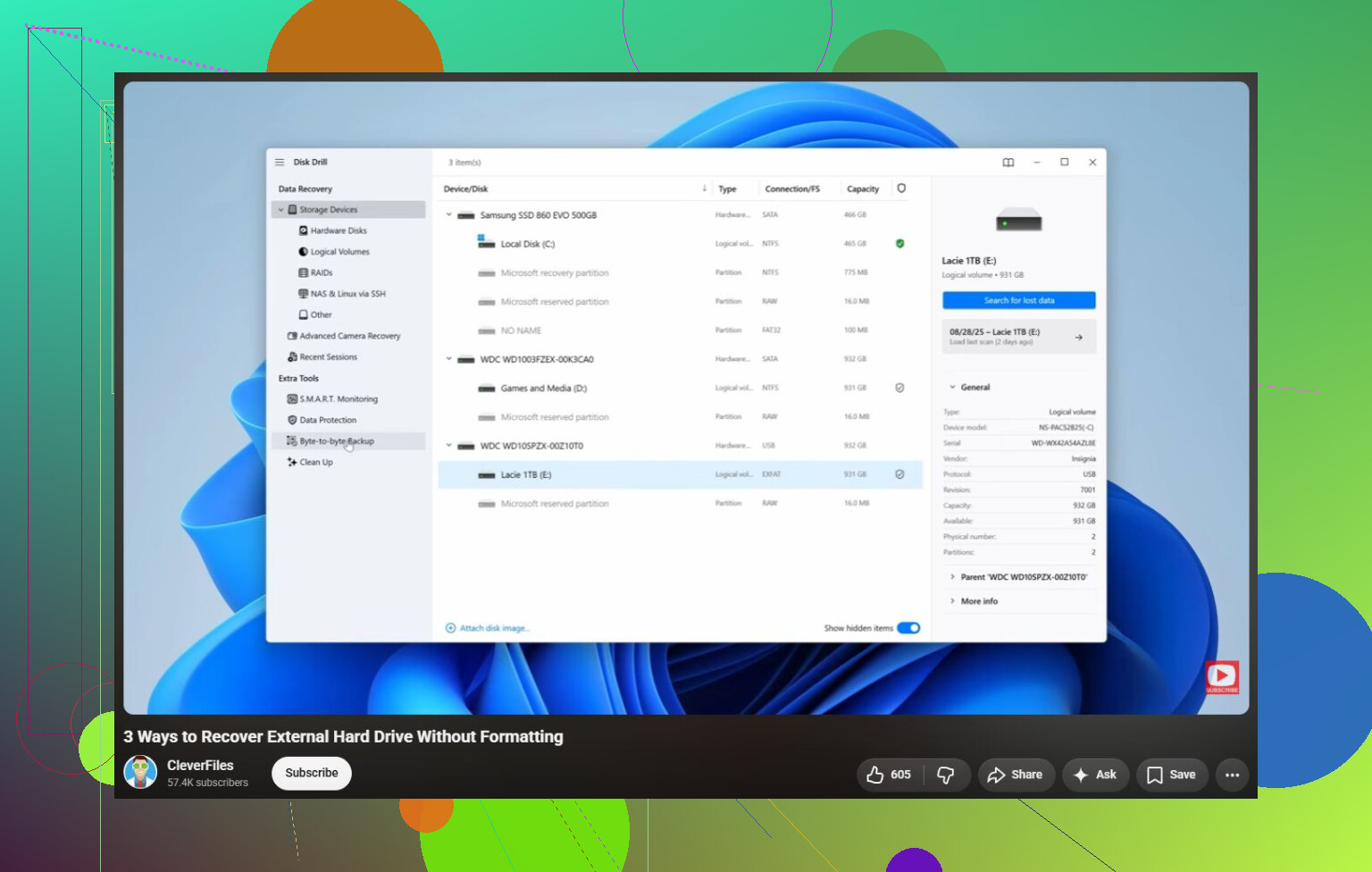
- 打开它,在列表中找到外置驱动器。
- 如果驱动器表现不稳定,请在扫描前使用逐字节备份。这样会创建驱动器的完整镜像,因此你可以扫描副本,而不是继续损耗原始驱动器。如果驱动器会掉线、自己重新连接,或者发出异常噪音,这一点尤其重要。
- 扫描镜像;只有在原始驱动器看起来稳定时,才直接扫描原始驱动器。
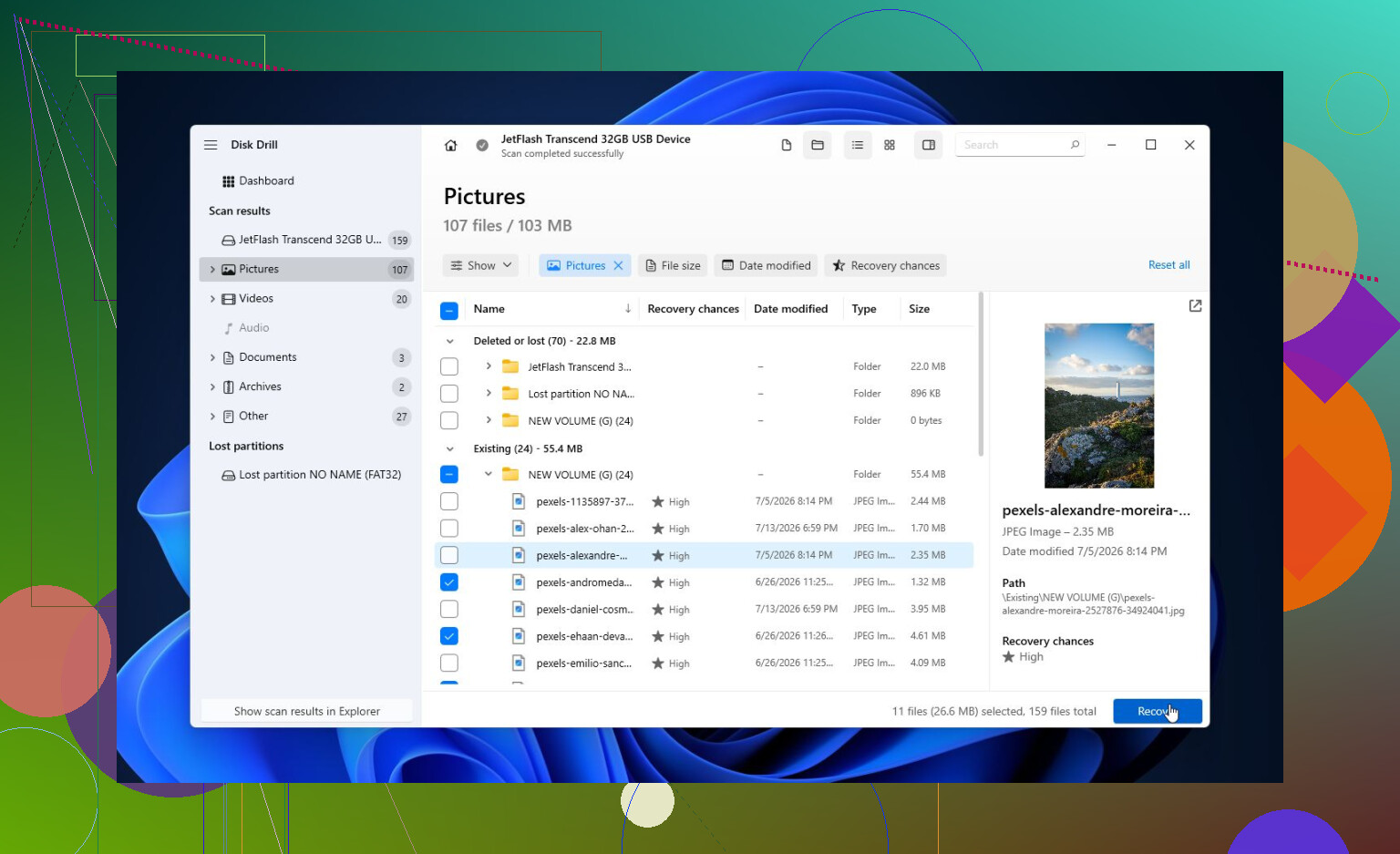
- 运行通用扫描。它会查找现有文件、已删除文件,以及仍然可以从受损文件系统中拼接出来的数据。
- 恢复前先预览文件。如果照片、文档或其他重要文件能够正确预览,这是个好迹象。
- 把恢复出来的文件保存到另一块驱动器。绝不要恢复回受损的那块。Windows 免费版允许最多恢复 100 MB,通常这已经足够让你在付费前确认这些文件是否真的可以恢复。
在重要文件被复制到安全位置之后,你就可以尝试修复这个驱动器了。
如果它是 NTFS、exFAT 或 FAT32,并且 Windows 仍然能识别该文件系统,运行下面这条命令,把X替换为正确的驱动器盘符:
chkdsk X: /r
如果 CHKDSK 提示驱动器是 RAW,或者根本无法运行,那么下一步值得尝试 TestDisk。在很多情况下,它可以重建损坏的分区信息,或者在不格式化驱动器的情况下找回丢失的分区。
如果恢复已经完成,而修复工具又无法解决问题,那么我下一步会尝试快速格式化。如果这只是文件系统问题,它可能会清除这个错误。但如果格式化后同样的问题又出现了,我就不会继续使用这个驱动器了。到了那一步,看起来就更像是硬件故障。
还有一个比较奇怪的边缘情况:如果你在多个驱动器上,或在 Windows 的其他任务中也看到这个错误,请检查你的区域设置。错误的小数分隔符曾让一些人触发这个问题。这不是常见原因,但很容易排查掉。
如果驱动器从磁盘管理中消失、发出咔嗒声、不断反复启停,或者 S.M.A.R.T. 显示有大量待处理扇区或重映射扇区,就不要再尝试自己修了。这通常说明驱动器正在故障中,而每一次额外通电尝试都会让恢复变得更困难。如果文件很重要,数据恢复实验室是更安全的选择。
不要把 chkdsk /r 作为你的第一步“恢复”操作。该命令用于修复卷,而当你仍然需要文件时,先修复的顺序是错误的。我同意不要向硬盘写入数据的建议,但在花几个小时扫描之前,我会先检查硬盘的健康状态。如果 CrystalDiskInfo 或硬盘制造商的工具显示有坏扇区或待处理扇区,先制作镜像,或者停止操作并考虑找实验室。如果硬盘看起来健康,并且磁盘管理显示的容量正确,那么使用像 Disk Drill 这样的工具进行扫描是合理的,前提是你要恢复到另一块单独的磁盘上。如果它显示为 RAW,不要仅仅因为 Windows 提示就去格式化。每次都取消那个提示,直到你的数据被复制到别的地方。
您也许能把文件找回来,但在证明并非如此之前,应假设这块硬盘不稳定。很多人会直接使用文件恢复软件,但对于外置硬盘来说,USB 外壳或数据线也可能是薄弱环节。如果它只是一个普通的 2.5 英寸或 3.5 英寸 SATA 硬盘,装在廉价外壳里,那么桥接板即使在实际磁盘可读取时,也可能抛出奇怪的 Windows 错误。如果它是封闭式的 WD/Seagate 便携硬盘,就要更加小心,因为有些型号使用内置 USB 板或加密,所以把硬盘拆出来可能会让情况更糟,或者毫无意义。
我同意前面提到的先做镜像建议,尤其是在访问过程中硬盘会断开连接的情况下。如果它能保持连接并显示正确容量,Disk Drill 或类似的恢复工具可以作为首次扫描的选择,但如果硬盘一直在重置,我不会让它连续运行好几个小时。这种情况下,与其反复扫描原盘,不如制作克隆或镜像。每一次失败的扫描都会增加读取压力。
还有一个大家容易忽略的小细节:开始之前,确保你的目标硬盘有足够的可用空间。如果这是一个 2 TB 的外置硬盘,里面有 1.4 TB 的数据,不要恢复到你笔记本的内置 SSD 上,然后再疑惑为什么恢复到一半就停止了。如果软件允许选择,先恢复最重要的文件夹,而不是盲目恢复整个硬盘。等数据安全之后,再去考虑 CHKDSK、格式化,或者这块外置硬盘是否还值得继续信任。
不要克隆分区,要克隆整个物理磁盘。如果损坏的是文件系统,只对受损卷制作镜像,可能会遗漏你之后可能需要的确切区域。在恢复工具中,尽可能选择实际的外置驱动器设备,而不只是 Windows 分配给它的驱动器盘符。
麻烦的是,即使文件大多没问题,仍然可能出现“The parameter is incorrect”。Windows 对挂载受损卷很挑剔。恢复程序可能会以更底层的方式读取磁盘,仍然找到文件夹。Disk Drill 在这方面可能还不错,尤其是如果你先使用它的逐字节镜像功能,但镜像需要保存到另一块健康的驱动器上,并且要有足够容纳整个外置磁盘的空间,而不只是已使用的数据。2 TB 的驱动器大约需要 2 TB 可用空间来制作完整镜像。
如果驱动器开始频繁掉线、导致 PC 卡死,或者一直卡在同一个坏区域,我会停止继续在其上使用普通的 Windows 恢复扫描。这种情况下,像 ddrescue 这样的工具比那些花哨的扫描器更好,因为它可以跳过坏区并继续恢复,而不是反复硬读同一个无法读取的区域。它没那么友好,但对状况不稳定的磁盘更安全。如果你不熟悉这个,那就说明该考虑付费找实验室了,因为这可能比把一个本来还能恢复的驱动器折腾得更糟更划算。
还有一个容易被忽略的小提醒:如果驱动器已加密、被 BitLocker 锁定,或者来自带有硬件加密的便携式硬盘盒,在你不完全确定具体型号之前,不要把裸盘从原来的 USB 控制板上拆下来。改变数据写入所经过的路径,可能会让恢复变得更困难。
所以,是的,确实有人能从这个错误中恢复,但安全的顺序是:停止写入,如果数据重要就给整个磁盘制作镜像,扫描镜像,恢复到另一块驱动器,然后只有在你拿到文件之后再修复或格式化。如果你只需要几个文件夹,而且驱动器还算稳定,那就先把最重要的东西拷出来,而不是试图一次英雄式操作“修复”整个磁盘。