我的硬盘开始出现问题,读取速度变慢、随机卡顿以及文件错误。我正在尝试在更换硬盘或丢失数据之前,找到一款可靠的磁盘修复程序。如果你用过真正有效的硬盘修复软件,你用的是哪一款,它解决了什么问题?
“磁盘修复”可能指几种不同的情况,因此最合适的工具取决于实际损坏的是什么。
如果你是想从 RAW 或损坏的驱动器中找回文件,那是一类问题。如果分区消失了或者引导扇区损坏了,那又是另一类问题。如果你只是想知道驱动器是否快要损坏,那么你需要的是健康检查工具,而不是恢复软件。
我是这样看的:
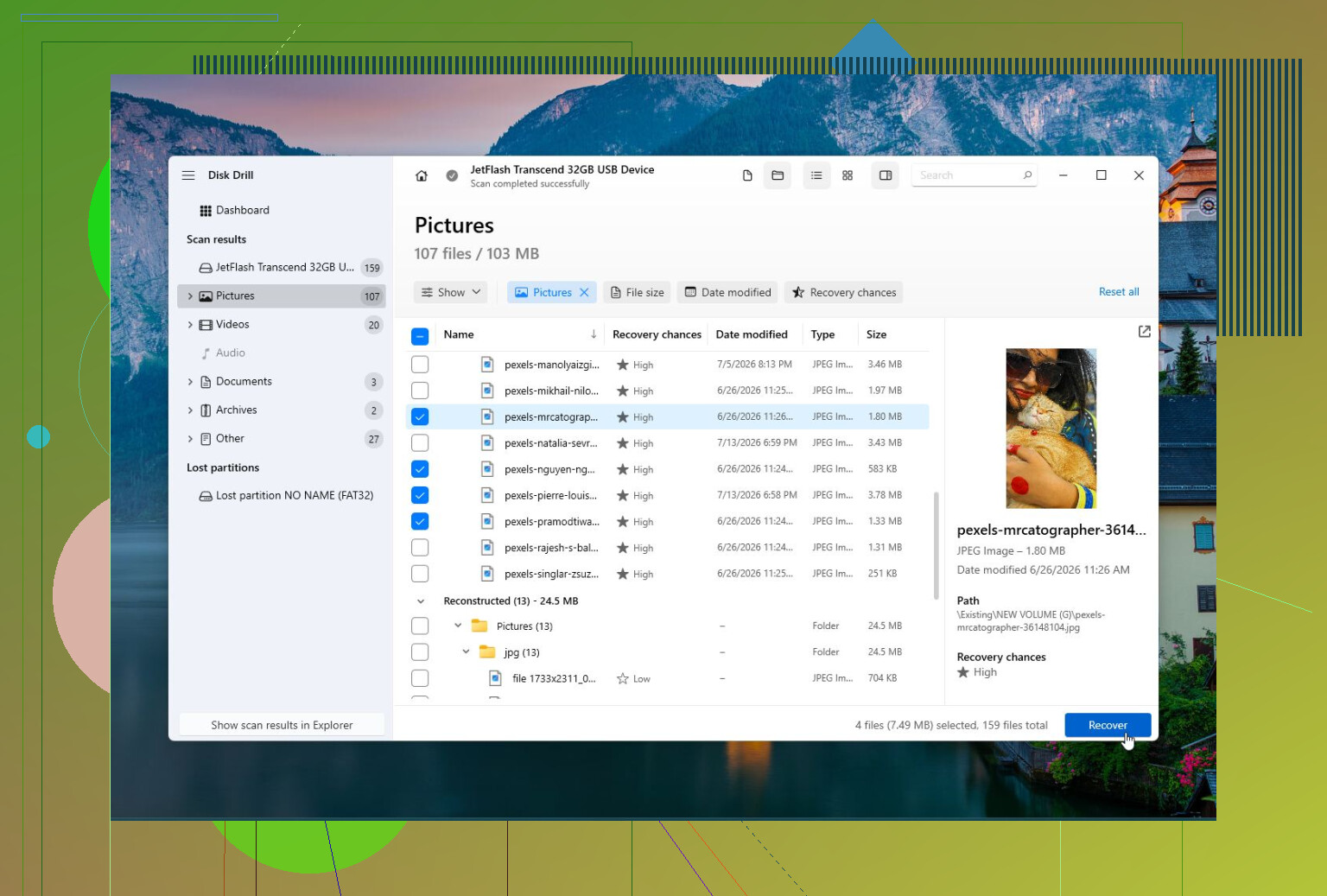
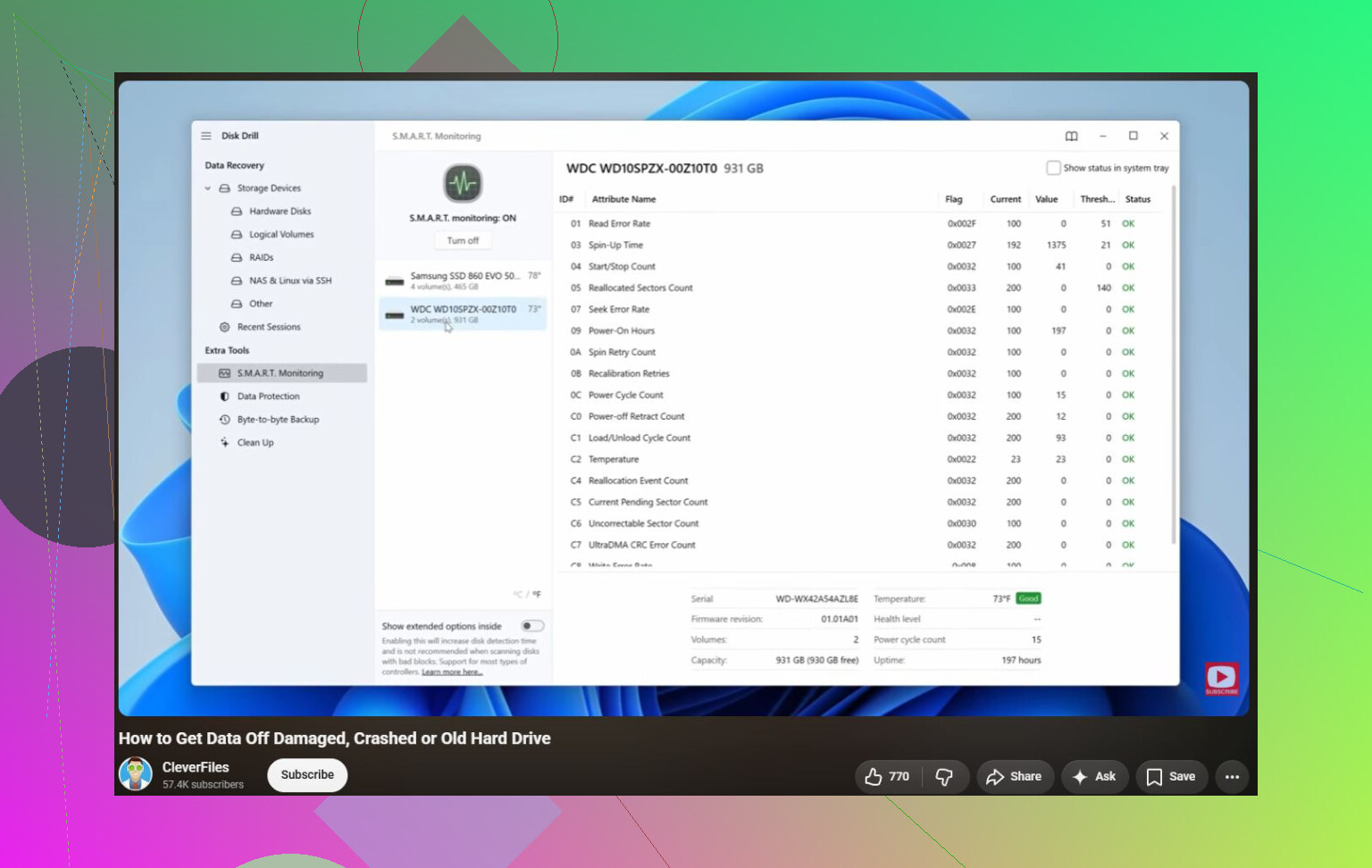
Disk Drill 是我在文件很重要时会首先尝试的工具。如果 Windows 想要格式化驱动器、磁盘变成了 RAW,或者某些内容被误删或误格式化,它就是为这类恢复而设计的。它可以扫描损坏或无法访问的驱动器,在驱动器进一步恶化之前创建磁盘映像,还能检查 S.M.A.R.T. 健康状态。最大的优点是,即使你不是很懂技术,也很容易使用。
优点:
- 对初学者很友好。
- 对 RAW、损坏和已格式化驱动器的恢复能力很强。
- 包含磁盘映像和 S.M.A.R.T. 监控功能。
- 适用于大多数常见文件系统。
不太好的地方:
- 它并不是用来重建分区表或修复引导扇区的。
TestDisk 更适合分区本身出问题的情况。如果驱动器突然显示为未分配、某个分区消失了,或者分区表损坏了,这是较好的免费选项之一。它可以重建分区表并修复引导扇区,但对新手并不算友好。界面是基于文本的,而且你确实需要明白自己在修改什么。
优点:
- 免费且开源。
- 非常适合恢复丢失的分区。
- 可以修复引导扇区和分区表。
- 可在 Windows、macOS 和 Linux 上运行。
不太好的地方:
- 命令行风格界面。
- 如果你对分区不熟,很容易弄错东西。
- 不是挑选单个文件进行恢复的最佳选择。
CrystalDiskInfo 适用于你想判断驱动器是否真的在故障时。它不会修复文件、分区或文件系统,但它可以读取 S.M.A.R.T. 数据、显示温度,并让你快速了解驱动器的健康状况。如果你不确定问题是 Windows 异常还是硬件在变坏,我会尽早使用它。
优点:
- 免费。
- 使用简单。
- 适合检查驱动器健康状态。
- 可以在驱动器彻底损坏前发出警告。
不太好的地方:
- 没有文件恢复功能。
- 没有分区或文件系统修复功能。
另外,不要忽视明显的警告信号。如果驱动器发出咔嗒声、时断时续、读取时卡死,或者坏扇区随着时间推移越来越多,就别再随便尝试各种修复工具了。先把文件弄出来,如果驱动器不稳定,最好先从磁盘映像中恢复,然后更换驱动器。软件可以修复逻辑损坏,但无法修复磨损老化的硬件。
对于损坏或 RAW 驱动器,这个视频也相关:
https://www.youtube.com/watch?v=_e4D_2bu8LE

如果硬盘在读取时会卡死,我根本不会直接对它运行修复工具。Mike 提到的 Disk Drill 建议在恢复方面是有道理的,但我会先使用它的镜像/克隆选项,然后从副本中恢复,因为 CHKDSK 这类“修复”可能会让正在故障的硬盘情况变得更糟。
没有任何软件能让一块物理上正在故障的硬盘重新变得可靠。最好的情况下,所谓的“修复”程序只能帮你把数据弄出来、修复文件系统问题,或者告诉你这块硬盘已经报废了。
这里我会谨慎使用“修复”这个词。读取缓慢、卡死和文件错误,正是那种人们会运行一堆工具,结果不小心把原本还能恢复的硬盘弄得更糟的症状。我同意 @shizuka 关于先做镜像的做法。如果数据很重要,克隆/制作镜像应当先于修复。
我的顺序会是:
-
先检查简单的硬件问题。
如果是外置硬盘,试试不同的 USB 线、接口,以及电源适配器(如果有的话)。如果是内置 SATA 硬盘,试试另一根 SATA 线和另一个接口。损坏的线缆和不稳定的 USB 硬盘盒,看起来很像硬盘快坏了。 -
查看硬盘健康状况,但不要把它当成最终结论。
S.M.A.R.T. 工具很有用,但它们也可能漏掉故障。如果你看到重映射扇区、待处理扇区、不可校正错误,或者这些数字还在持续增加,就别再把它当成修复工作来处理了。 -
如果文件重要,就制作镜像或克隆。
Disk Drill 很适合这种对用户友好的恢复流程,特别是如果你想扫描副本,而不是反复折腾原始磁盘。需要注意的是,如果硬盘严重不稳定,连镜像软件也可能很难处理,这种情况下,专业数据恢复机构会比反复自己扫描更安全。 -
只有在你已经有副本之后,再运行文件系统修复。
CHKDSK 可以修复目录和文件系统错误,但它也可能删除损坏的记录,或把它们移动成碎片。数据已经备份时这没问题;当那是你唯一的副本时,这就不行了。 -
用硬盘制造商的诊断工具做最终判断。
如果厂商的长时间测试失败,就更换硬盘。不要花好几天试图把它“修复”到重新投入使用。一块在读取时已经开始卡死的硬盘,不是我会继续拿来存放任何重要数据的设备。
“有效”的工具取决于故障类型。对于丢失的分区,如果你知道自己在做什么,TestDisk 依然有用。对于从受损文件系统中恢复文件,Disk Drill 或类似的恢复工具更容易上手。至于判断硬盘是否还该继续使用,就用诊断工具和 S.M.A.R.T.,然后果断一点。
我不会使用的是任何声称可以修复坏扇区并让磁盘重新恢复健康的程序。这类工具大多只是强制硬盘重新读取或重映射脆弱区域,这在少数情况下可能有用,但对一块已经开始卡死的硬盘来说,只会增加额外压力。先把数据拿出来,再更换硬件。
不要仅仅因为 Windows 弹出提示并建议你这样做就运行 CHKDSK。如果你使用 Disk Drill 或任何恢复工具,请务必先准备好第二块硬盘,因为将文件恢复回故障硬盘很容易覆盖你正试图保存的内容。