外付けハードドライブに突然 Windows で「パラメーターが間違っています」と表示されるようになり、ファイルを危険にさらさずに開くことができません。修復やフォーマットを試す前に、ドライブからデータを安全に復旧する最善の方法を知りたいです。
そのエラーには注意してください。「パラメーターが間違っています」という表示だけでは、実際に何が問題なのか分からないことがよくあります。ドライブを安全な取り外しをせずに抜いた後、停電の後、あるいはUSBケーブル不良が原因で表示されることもあります。Windowsがドライブを開けなくても、それだけでファイルが消えたとは限りません。
いちばん重要なのは、今はそのドライブへの書き込みを止めることです。フォーマットしない、何もコピーしない、そしてデータが重要ならCHKDSKを急いで実行しないことです。CHKDSKはファイルシステムの問題を修復できますが、損傷したドライブや故障しかけているドライブでは、修復の過程でファイルシステムの項目を変更、移動、または削除してしまうこともあります。
まずは簡単な確認から始めます。
- 別のUSBケーブルを使う。
- 別のUSBポートに直接挿す。デスクトップPCなら背面ポートが理想です。
- 別のコンピューターでそのドライブを試す。
- ディスクの管理を開いて、ドライブが正しい容量で表示されているか確認する。
ディスクの管理でまだドライブが見えているなら、たとえエクスプローラーでアクセスできないと表示されても、復旧できる可能性は十分あります。
ファイルを取り戻すには、Disk Drill は妥当な選択肢です。Windowsがデバイスを認識していてもファイルシステムを開けない、この種の状況でうまく機能することがあります。
より安全な進め方は次のとおりです。
- Disk Drillは、問題のある外付けドライブではなく、メインのシステムドライブにインストールする。
- 起動して、一覧の中から外付けドライブを見つける。
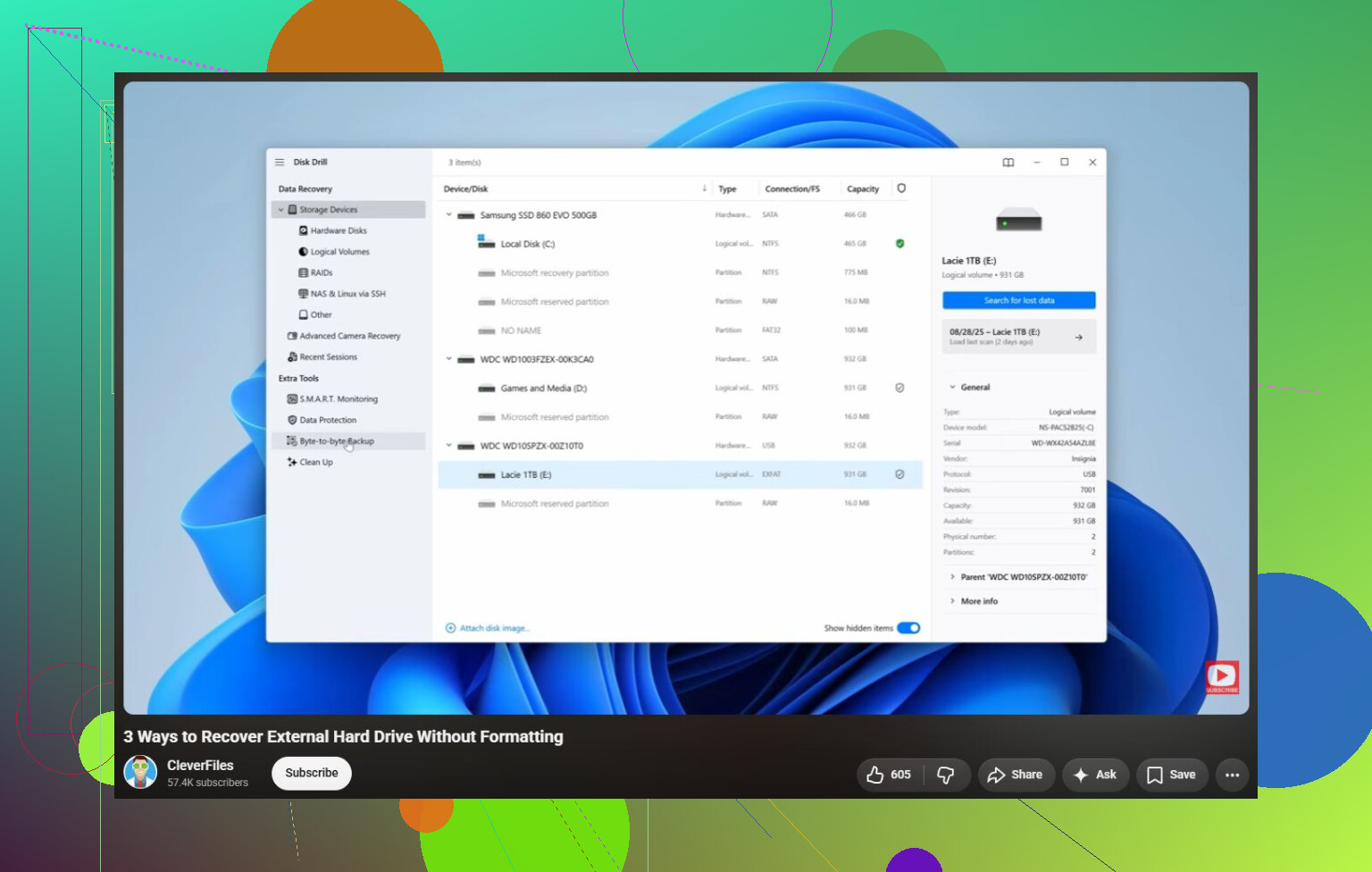
- ドライブの動作が不安定なら、スキャン前にByte-to-byte Backupを使う。これでドライブの完全イメージを作成できるので、元のドライブにこれ以上負荷をかけずにコピーの方をスキャンできます。ドライブが切断されたり、勝手に再接続されたり、変な音を立てたりする場合は特に重要です。
- イメージをスキャンするか、安定しているように見える場合に限って元のドライブをスキャンする。
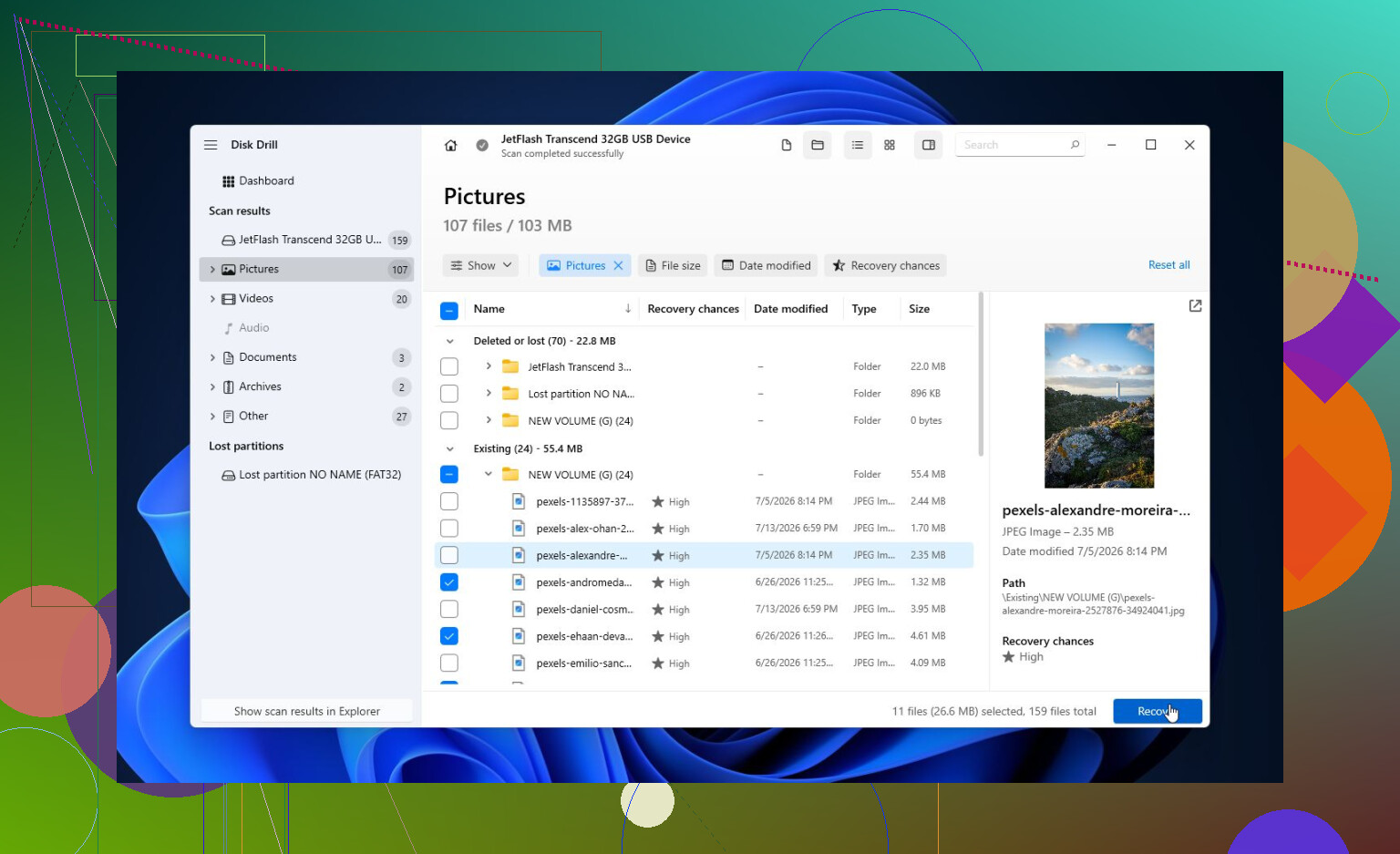
- Universal Scan を実行する。既存のファイル、削除されたファイル、そして破損したファイルシステムからまだ復元可能なデータを探します。
- 復元する前にファイルをプレビューする。写真、文書、その他の重要なファイルが正しくプレビューできるなら、良い兆候です。
- 復元したファイルは別のドライブに保存する。損傷したドライブに戻してはいけません。Windowsの無料版では最大100 MBまで復元できるので、支払う前に本当に復元可能かどうかを確認するには通常それで十分です。
重要なファイルを安全な場所にコピーし終えてから、ドライブの修復を試してください。
NTFS、exFAT、またはFAT32で、Windowsがまだファイルシステムを認識しているなら、X を正しいドライブ文字に置き換えて次を実行します。
chkdsk X: /r
CHKDSKでドライブがRAWだと表示されたり、実行できなかったりする場合は、次にTestDiskを試す価値があります。多くの場合、ドライブをフォーマットせずに、破損したパーティション情報を再構築したり、失われたパーティションを復元したりできます。
復旧が終わっても修復ツールで直らないなら、次に試すのはクイックフォーマットです。原因が単なるファイルシステムの問題だけだったなら、それでエラーが消えることがあります。ただし、フォーマット後に同じ問題が再発するなら、そのドライブは使い続けない方がいいです。その段階では、ハードウェア故障の可能性が高くなります。
あと、少し変わった例外として、このエラーが複数のドライブやWindowsの他の操作でも出るなら、地域設定も確認してください。小数点記号の設定ミスが原因になった例があります。一般的な原因ではありませんが、簡単に切り分けできます。
ドライブがディスクの管理から消える、カチカチ音がする、回転が始まったり止まったりを繰り返す、またはS.M.A.R.T.で保留中セクタや代替処理済みセクタが大量に表示される場合は、自力修復をやめてください。これは通常、ドライブ故障の兆候であり、電源を入れ直すたびに復旧が難しくなる可能性があります。ファイルが重要なら、復旧専門業者に依頼する方が安全です。
最初の「復旧」手順として chkdsk /r を実行しないでください。このコマンドはボリュームを修復するためのものであり、まだファイルが必要な段階で修復を行うのは順序が間違っています。ドライブに書き込みをしないという助言には賛成ですが、何時間もかけてスキャンする前に、まずドライブの状態を確認します。CrystalDiskInfo やドライブメーカーのツールで不良セクタや保留中のセクタが表示された場合は、先にイメージを作成するか、作業を止めて専門ラボを検討してください。ドライブが正常に見え、ディスクの管理で正しい容量が表示されているなら、復旧先を別のディスクにする限り、Disk Drill のようなツールでスキャンするのは妥当です。RAW として表示される場合は、Windows に求められてもフォーマットしないでください。データを別の場所にコピーするまでは、その表示が出るたびに毎回キャンセルしてください。
ファイルを取り戻せる可能性はありますが、そうでないと証明できるまではそのドライブは不安定だと考えてください。多くの人はいきなりファイル復旧ソフトに飛びつきますが、外付けドライブではUSBケースやケーブルが弱点になっていることもあります。安価なケースに入った一般的な2.5インチまたは3.5インチのSATAドライブなら、実際のディスクは読み取れる状態でも、ブリッジ基板がWindowsで奇妙なエラーを出すことがあります。密閉型のWD/Seagateポータブルドライブなら、内蔵USB基板や暗号化を使っているモデルもあるため、取り出すことで状況が悪化したり、意味がなくなったりすることがあるので、より慎重にしてください。
先にあった「まずイメージを作る」という助言には賛成です。特にアクセス中にドライブが切断されるならなおさらです。接続が維持され、正しい容量が表示されるなら、Disk Drillや同様の復旧ツールで最初のスキャンをするのは問題ありませんが、何度もリセットするドライブに対して何時間も動かし続けるのは避けたほうがいいです。その場合は、元のドライブを繰り返しスキャンするより、クローンやイメージを作成するほうが理にかなっています。スキャンに失敗するたびに、読み取り負荷はさらに増えます。
見落とされがちな実務的な細かい点があります。始める前に、保存先ドライブに十分な空き容量があることを確認してください。これが1.4TBのデータが入った2TBの外付けドライブなら、ノートPCの内蔵SSDに復旧しようとして、途中で止まった理由が分からないということにならないようにしてください。ソフトで選べるなら、ドライブ全体をやみくもに復旧するのではなく、最も重要なフォルダから先に復旧してください。データの安全を確保した後で、CHKDSKやフォーマット、あるいはその外付けドライブを再び信用できるかどうかを心配すればよいです。
パーティションをクローンするのではなく、物理ディスク全体をクローンしてください。壊れているのがファイルシステムである場合、損傷したボリュームだけのイメージを作成すると、後で必要になるかもしれない正確な領域を取りこぼす可能性があります。復旧ツールでは、可能であれば、Windows が割り当てたドライブ文字だけでなく、実際の外付けドライブデバイスを選んでください。
厄介なのは、ファイル自体がほぼ無事でも「パラメーターが間違っています」が発生することがある点です。Windows は損傷したボリュームのマウントにかなり厳格です。復旧プログラムであれば、より低レベルでディスクを読み取り、それでもフォルダーを見つけられることがあります。Disk Drill はその用途に向いていることがあり、特に最初にそのバイト単位のイメージ機能を使う場合は有効ですが、そのイメージは使用済みデータ分だけでなく外付けディスク全体を収められる十分な空き容量がある別の正常なドライブに保存する必要があります。2 TB のドライブなら、完全なイメージにはおおよそ 2 TB の空きが必要です。
ドライブが切断を繰り返したり、PC をフリーズさせたり、同じ不良領域で延々と止まったりするなら、通常の Windows の復旧スキャンを使い続けるのはやめたほうがいいです。そういう場面では、見栄えのよいスキャナーよりも ddrescue のようなもののほうが適しています。これは不良箇所をスキップして再開でき、読み取れない同じ領域を何度も無理に読もうとしないからです。扱いやすさでは劣りますが、不安定なディスクにはより安全です。それが難しいと感じるなら、復旧可能なドライブをさらに悪化させる前に、専門ラボに依頼するほうが結果的に安く済むこともあります。
見落とされがちな小さな注意点ですが、ドライブが暗号化されていたり、BitLocker でロックされていたり、ハードウェア暗号化を行うポータブルケースに入っていたものである場合、正確なモデルを把握していない限り、元の USB 基板から中のドライブを切り離さないでください。データが書き込まれた経路を変えることで、復旧をより難しくしてしまう可能性があります。
ですので、はい、このエラーから復旧できることはありますが、安全な順序はこうです。書き込みを止める、データが重要ならディスク全体のイメージを作成する、イメージをスキャンする、別のドライブに復旧する、その後で初めて修復またはフォーマットを行う、という流れです。必要なのが数個のフォルダーだけで、しかもドライブが安定しているなら、ディスク全体を一度で英雄的に修復しようとするより、まず最も重要なデータを先に確保してください。