ハードドライブが突然読み取れなくなり、今ではWindowsがフォーマットする必要があると言っています。重要なファイルが入っているので、被害をさらに悪化させたくありません。破損したハードドライブから安全にデータを復旧したり、すべてを失わずに修復したりする方法はありますか?
破損したドライブでも、自動的に望みがないわけではありません。Windows のディスクの管理でまだ認識されていて、容量表示も正しそうなら、完全なハードウェア故障ではなく、ファイルシステムの損傷が原因である可能性が十分あります。その場合、Windows が通常どおり読み取れなくても、ファイル自体はまだそこに残っているかもしれません。
いちばん重要なのは、そのドライブに書き込みを行う操作をやめることです。
- Windows に求められてもフォーマットしないでください。
- 新しいファイルをそのドライブにコピーしないでください。
- 最初の対応として CHKDSK を実行しないでください。
- 接続が切れ続ける場合は、何度も抜き差ししないでください。
そうした操作はディスク上の内容を変えてしまい、復旧をさらに難しくすることがあります。
ドライブが破損する原因は、停電、強制シャットダウン、安全でない取り外し、システムクラッシュ、不良セクタ、マルウェア、あるいは単なる経年劣化など、よくあるものがいろいろあります。多くの場合、データそのものが消えたわけではありません。ファイルシステムが壊れていて、Windows がうまく扱えなくなっているだけです。
ドライブがまだ検出されているなら、まずは基本的な確認から始めるのがよいでしょう。ディスクの管理を開いて、正しい容量で表示されているか確認してください。外付けドライブなら、ディスク自体が壊れていると決めつける前に、別の USB ケーブル、別のポート、または別のコンピューターで試してください。その後は、修復を試す前に重要なファイルを取り出すことに集中してください。
復旧については、Disk Drill は、最初にドライブの完全なイメージを作成できるため、ここでは有力な選択肢です。ディスクが不安定な場合は特に重要で、元のドライブに何度も負荷をかける代わりに、そのイメージをスキャンできます。
より安全な手順は次のとおりです。
- Disk Drill を別の正常なドライブにインストールします。
- 可能であれば、破損したドライブの完全なイメージを作成します。
- そのイメージを Disk Drill で開きます。
- Universal Scan を実行します。
- 見つかった内容をプレビューします。
- ファイルを別の正常なドライブに復元します。
プレビューの手順は使う価値があります。写真、動画、文書、その他のファイルが、すべての復元に時間をかける前に本当に無事かどうかを確認できます。また、製品版を購入する前でもスキャンと結果のプレビューができるため、復旧できそうかどうかをより具体的に判断できます。
ファイルが安全な場所に確保できたら、その時点でドライブの修復を試すのが理にかなっています。
- CHKDSK は、ファイルシステムがまだ読み取り可能な場合には役立つことがありますが、ドライブの内容を変更するため、復旧後に実行するほうが安全です。
- TestDisk は、パーティションが RAW として表示される場合や、パーティションテーブルが破損している場合に試す価値があります。フォーマットせずにアクセスを復旧できることもあります。
- フォーマット は、他の修復方法がうまくいかなかった場合の最後の手段です。クイックフォーマットで新しいファイルシステムを作成すれば、論理的な破損を解消できることがあります。その後また破損するようなら、そのドライブに重要なものを保存しないでください。
ドライブの挙動にも注意してください。カチカチという音、ランダムな切断、誤った容量表示、またはディスクの管理から消えるといった症状は悪い兆候です。これは単純な破損よりもハードウェア故障を示していることが多く、DIY での対処が状況を悪化させることがあります。
そうした症状が見られる場合は、作業を止めて専門の復旧ラボを検討してください。専門業者であれば、ドライブを診断し、必要に応じて損傷した部品に対応し、専用ツールで適切なクローンを作成し、故障中のディスクを直接扱う代わりにそのコピーから復旧できます。多くの優良ラボは ノーデータ・ノーフィー 方式を採用しているため、通常はファイルを復旧できた場合にのみ料金が発生します。
つまり、破損したハードドライブは修復できることが多いです。ただし、いきなり修復から始めないでください。まずファイルを取り出し、データが危険でなくなってからドライブを修復またはフォーマットしてください。
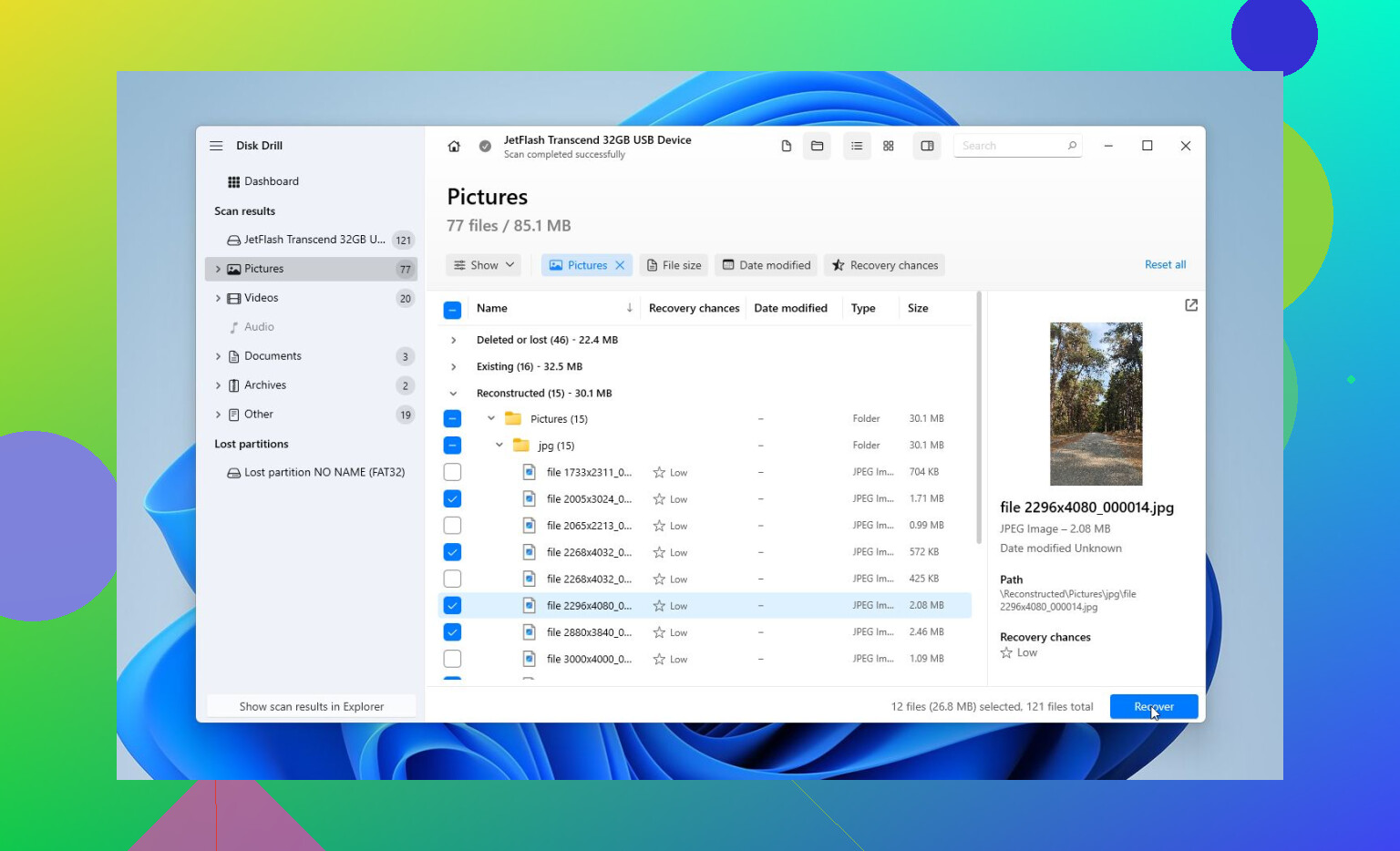
ここではドライブの接続タイプが重要です。これが外付けUSBドライブなら、問題はディスク自体ではなく、ケース、ケーブル、または電源にある可能性があります。復旧ソフトに触れる前に、最も安全で書き込みを行わない確認を試します。別のUSBポート、別のケーブル、そしてデスクトップ向けサイズの外付けドライブなら、電源アダプターが正常か確認してください。Windowsが正しい容量を表示しているのにフォーマットを求めてくる場合は、フォーマットしないでください。その表示は、Windowsがファイルシステムを正常にマウントできないことを意味するだけです。
私はまずイメージを作成するという助言に賛成ですが、外付けケースからドライブをあまり早く取り出すのは注意が必要です。一部の外付けドライブは、暗号化やセクター変換を処理するUSBブリッジ基板を使用しており、裸のドライブを取り外すと、さらに読み取れないように見えることがあります。単純なドックに入った通常のSATAドライブなら問題ありません。ブランド製の外付けドライブなら、取り出す前にその点を確認してください。
はい、データ復旧は可能かもしれません。ただし、ドライブを修復することを最初の目標にするのは間違いです。壊れた鍵の付いた書類箱のように考えてください。まず書類を別の場所にコピーし、その後で箱の修理を考えるべきです。Disk Drillや同様のツールは、ドライブがイメージ作成とスキャンに耐えられるほど安定していれば役立つことがありますが、カチカチ音がする、消える、誤った容量を報告する、または表示されるまでに非常に時間がかかるなら、テストをやめてください。その時点では、追加のスキャンはどれも、データの唯一のコピーを危険にさらす賭けになります。
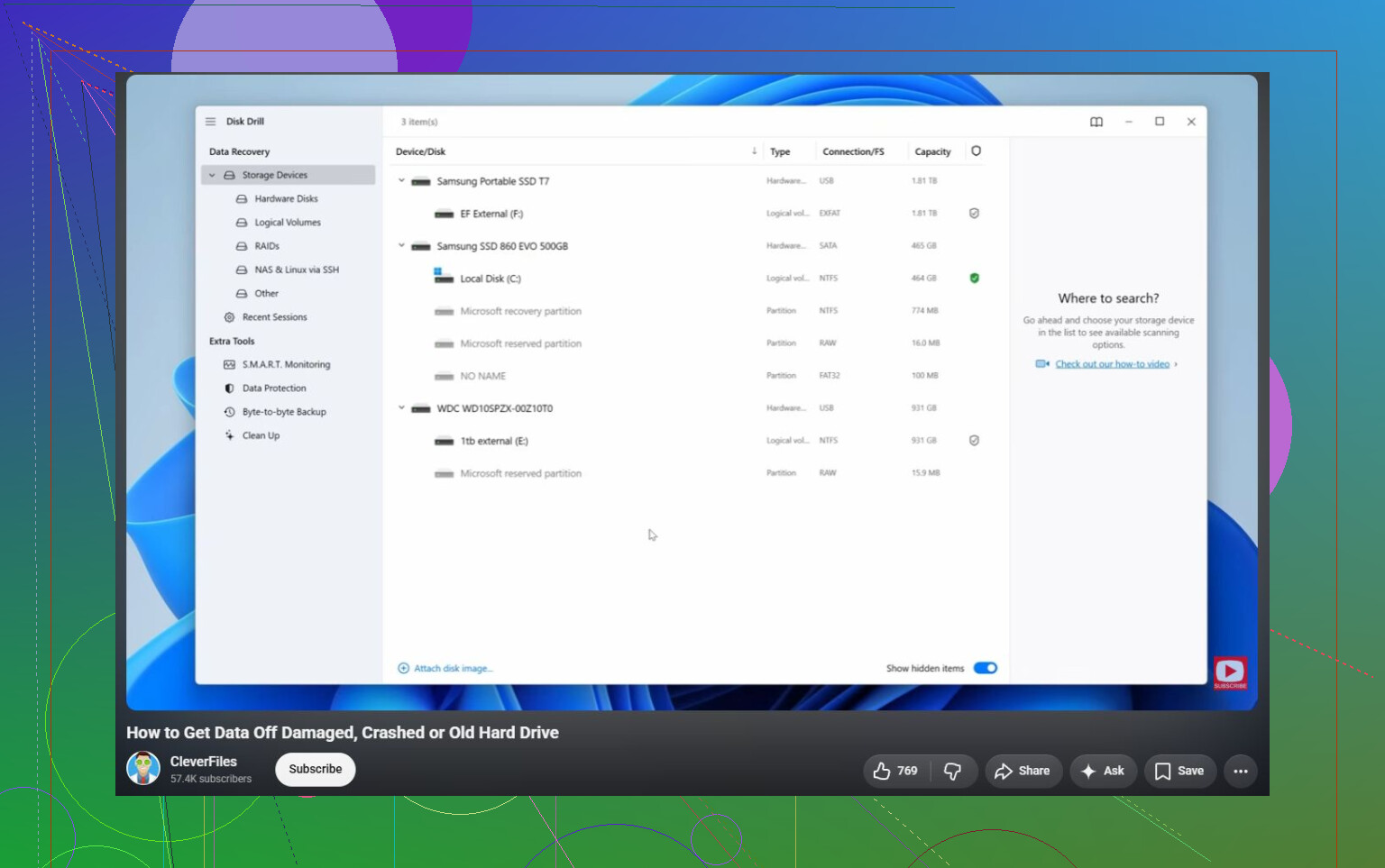
同じドライブを保存先として選べるとしても、復元したファイルを元のドライブに戻してはいけません。救出しようとしているまさにそのデータを上書きしてしまう簡単な原因になります。必要なのは、完全なディスクイメージまたは復元したファイルを保存できるだけの十分な空き容量がある、正常な2台目のドライブです。データが重要なら、できれば両方に対応できるのが理想です。
先にイメージを作成するという以前の助言には賛成ですが、実際には見落とされがちな問題があります。これが2 TBのドライブなら、実際に使用されていたファイルが300 GBしかなくても、イメージの作成には2 TB近い空き容量が必要になる場合があります。その空きがないなら、少なくとも最も重要なフォルダだけを先に復元して、別の場所に保存してください。その用途にはDisk Drillや同様のツールが使えることがありますが、プレビューに成功したからといって、故障したドライブを何日もスキャンし続けてよいという意味ではありません。まず重要なデータを取り出してください。
破損したドライブが修復できることはありますが、私は回復可能と信頼できるを分けて考えます。問題が単なるファイルシステムの損傷であれば、ファイルを復元し、その後でドライブを再フォーマットできるかもしれません。ですが、不良セクタがある、または何度も切断されるようなら、フォーマットによってしばらく使えるように見えることはあっても、その後に重要なものを保存することは勧めません。明確な理由もなく一度でもWindows needs to format thisの状態になったドライブは、そうでないと証明されるまで疑わしいものとして扱います。
機械的な問題が原因である場合、フルスキャンは故障しかけているドライブにとどめを刺すことがあるため、復旧ソフトを無害な最初の一手だと考えないでください。ドライブの音が正常で、正しい容量が表示されるなら、まずイメージを作成するか最も重要なファイルを取り出してください。クリック音がする、停止する、または認識されなくなる場合は、復旧可能な状態をさらに悪化させる前に、作業を止めてラボの費用を確認してください。