外付けハードドライブを取り外して後で再接続したところ、たくさんのファイルが見当たらなくなってしまいました。ドライブ自体はまだ表示されますが、必要なフォルダが消えているか空に見えます。これは接続の問題なのか、ファイルシステムの問題なのか、あるいはデータ損失の可能性があるのかを見極めたいので、見つからないファイルを安全に復旧するための助けが必要です。
しばらく前に、外付けドライブでほぼ同じようなひどい目に遭いました。接続して開いてみたら、フォルダがごっそり消えていたんです。最初に思ったのは、やばい、自分で何かやってデータを消してしまった、ということでした。結局、ファイル自体はディスク上に残っていて、ファイルシステムのほうがおかしくなっていただけでした。私はその大半を復旧できたので、フォルダが見えなくなったからといって、すぐに完全に終わりだとは考えないほうがいいです。
まず最初に、そのドライブの使用をやめてください。
フォーマットしないでください。新しいファイルをそこに移動しないでください。最初に修復ツールも実行しないでください。データがまだそこに残っているなら、ディスクに新しく何かを書き込むほど復旧は難しくなります。
復旧ソフトに触る前に、私は次のような簡単な確認をしました。
- エクスプローラーで隠し項目を表示する。
- ドライブの使用済み容量を見る。フォルダが消えているのに、たとえば800GB使用済みと表示されているなら、私はそれを良い兆候だと考えます。
- ドライブの挙動がおかしいなら、USBケーブルやポートを替えてみる。
- 切断されたり、極端に遅かったり、ファイルシステムエラーが出たりするなら、何度もフォルダを開いて探り続けるのはやめてください。私は一度それをやって、余計に不安になっただけでした。
バックアップがないなら、私はドライブの修復を試すより先に復旧を行います。そのほうが私には安全でした。
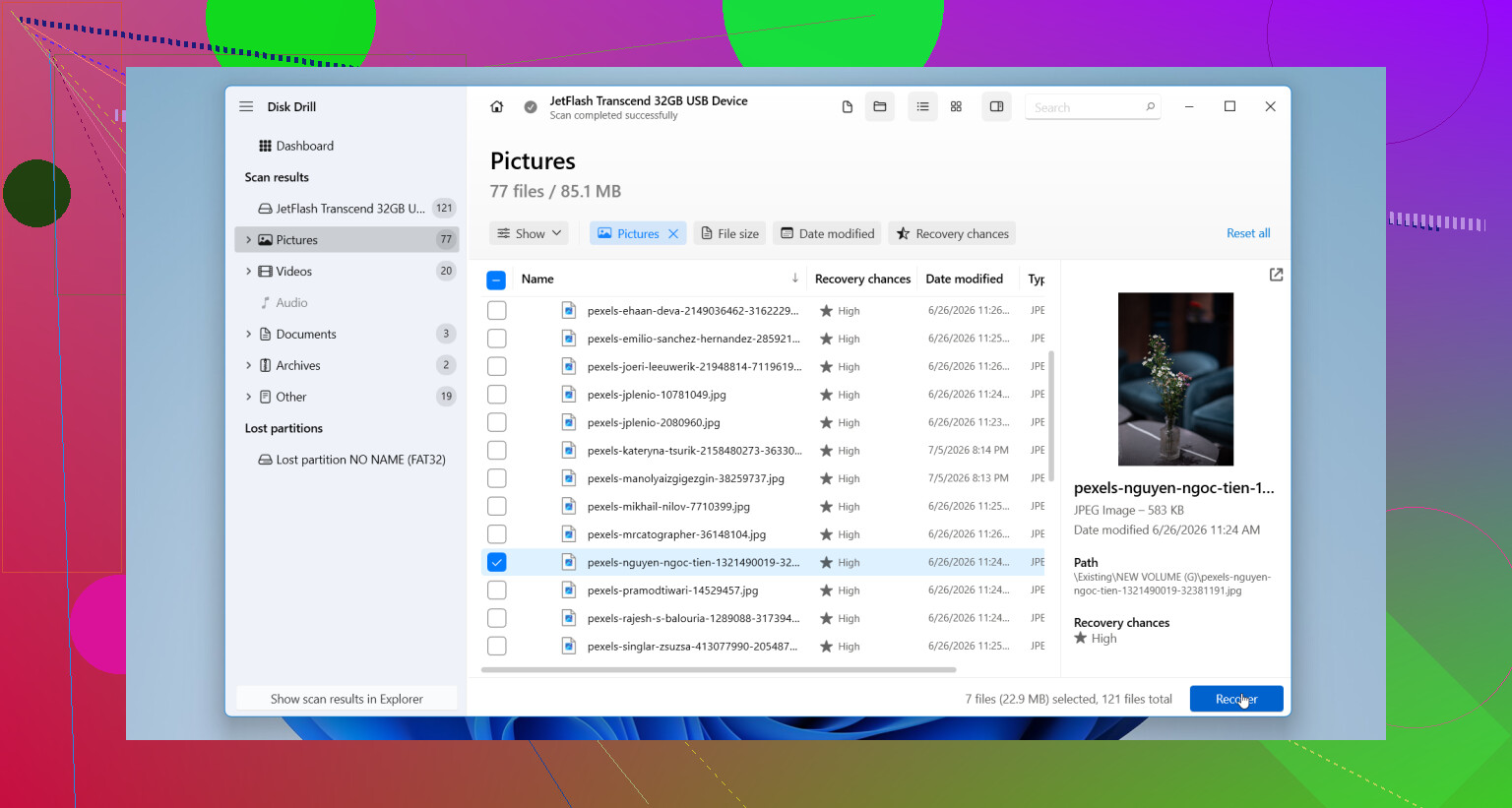
私はDisk Drillを使いました。手順はシンプルでした。
- 壊れた外付けドライブではなく、パソコンの内蔵ドライブにインストールする。
- 外付けドライブを接続して、アプリを開く。
- 問題のあるドライブを選んで、失われたデータを検索を押す。
- ドライブが不安定に見えるなら、先にディスクイメージを作成して、そのイメージをスキャンする。ドライブの調子が途切れがちなら、私はそうします。元のディスクへの負担が少なくなります。
- スキャンが終わるまで待つ。いくつかファイルをプレビューする。復旧先は別のドライブにし、同じドライブには絶対に戻さない。
重要なファイルを安全な場所にコピーし終えるまでは、修復やフォーマットには触れないほうがいいです。
また、私は次のような場合には自力での復旧をやめて、専門業者に任せます。
- ドライブがカチカチ、ギーギー鳴る、またはビープ音を出す。
- 数秒ごとに切断される。
- どのパソコンでも認識されなくなった。
- ドライブがオフラインになるせいで、スキャンが何度も止まる。
- ファイルがあまりにも重要で、試行錯誤に任せられない。
こうした兆候は、ファイルシステムの損傷というより、ハードウェア故障を示していることが多いです。機構自体が壊れかけているなら、ソフトウェアでは救えません。
ファイルを取り戻せたとしても、私はそのドライブは引退させます。一度ひどい目に遭っても使い続ける人がいるのは知っています。私はしません。明確な理由もなくフォルダが消え始めたり、読めなくなったり、ファイルシステムが壊れたりするドライブは、もう信用できません。
SMART診断を確認して、ドライブが健康状態の問題を報告しているか見てみることもできます。レポートがきれいに見えても、私ならせいぜい一時的な保存用にしかしません。古いバックアップ、一時的な転送、失っても困らないもの用です。ドライブを買い直すほうが、何年分もの写真や書類、仕事のファイルを集め直すより安いです。それを私は嫌というほど思い知りました。
私のものは復旧後も普通に回転していました。それでも交換しました。今は2台目のドライブにも別のバックアップを置いています。多少お金はかかりましたが、その後のストレスはかなり減りました。
これは、瞬時のファイル削除というより、ファイルシステムの損傷や不適切なマウントのように聞こえます。ドライブ文字が表示されていて、使用済み容量の合計がまだ大きく見えるなら、データはまだ残っていることが多く、壊れたのはインデックスです。
一部については @mikeappsreviewer に同意します。ドライブへの書き込みは止めてください。少し意見が違うのは修復ツールについてです。まずSMARTの状態を読み取り専用で確認する価値があります。WindowsのCrystalDiskInfoは高速で無料です。代替処理済みセクタ、保留中セクタ、またはCRCエラーが見つかったら、そのドライブは不安定だと考えてください。特にCRCは、ケーブルや外付けケースの不良を示すことが多いので、ディスクが死んだと決めつける前にそれらを交換してください。
これも確認してください:
- ディスクの管理を開く。パーティションサイズが正常に見えるか確認する。
- chkdsk を実行するのは復旧後であり、復旧前ではない。
- 別のPCで確認する。Windowsがドライブの変な状態をキャッシュすることがあります。
- フォルダが空に見える場合は、EverythingまたはWindows検索で既知のファイル名を検索してみる。
- これがexFATなら、安全でない取り外し後の破損はかなりよくあります。正直、一度や二度ではありません。
復旧については、Disk Drillは有力な選択肢です。生のファイルカービングだけでなく、失われたディレクトリ構造の再構築もかなりしっかり行ってくれます。フォルダ名が重要なら、これは非常に重要です。復旧先は外付けドライブではなく、別のディスクにしてください。
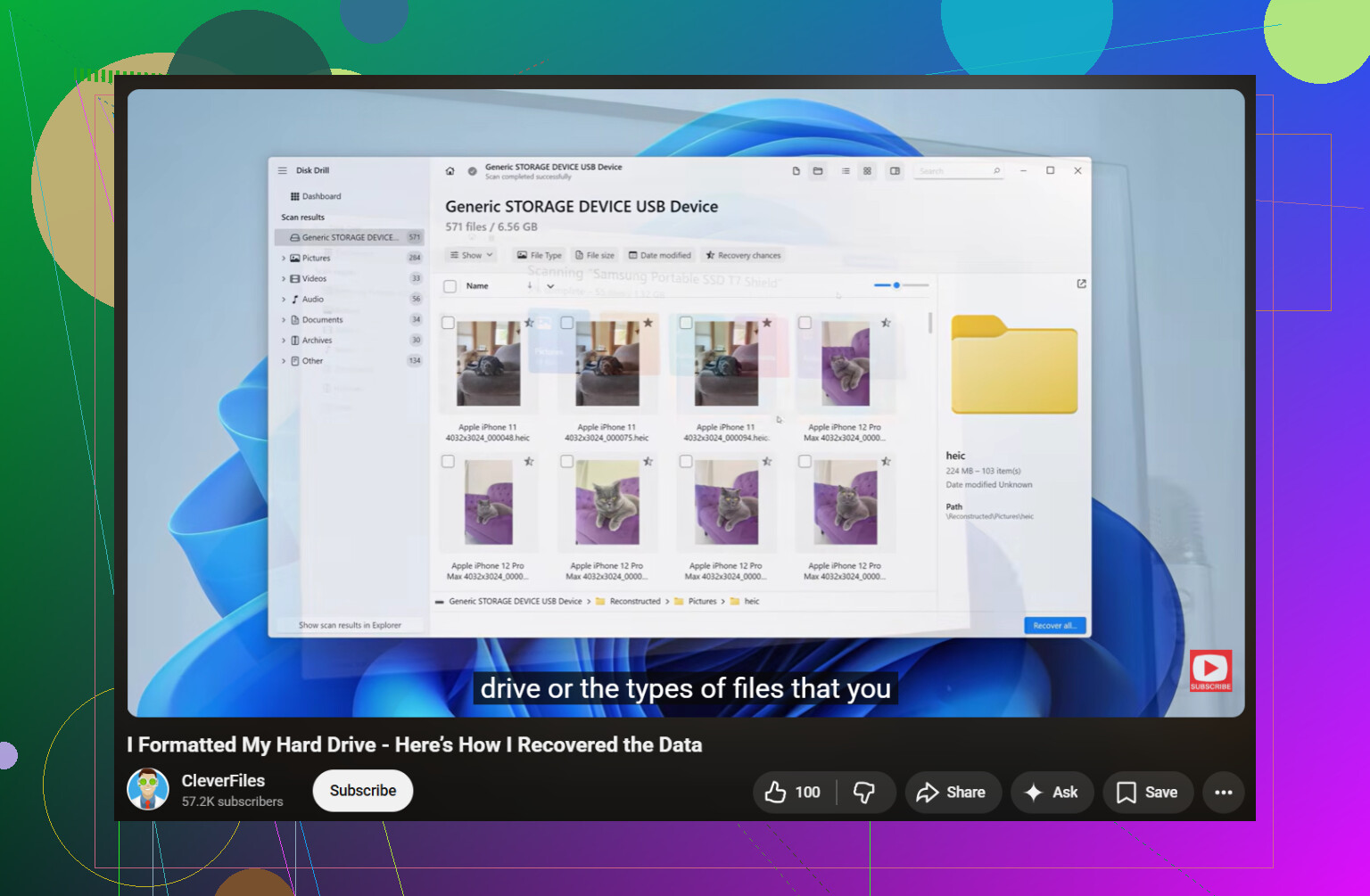
フォーマット後や破損したドライブからファイルを復元するためのシンプルなガイドが欲しいなら、これも役立ちます:
フォーマットされたハードドライブからファイルを復元する方法を見る
ドライブがカチカチ音を立て始めたり、オフラインになったり、フリーズしながら0〜5 MB/s程度でしか読めなかったりするなら、止めてください。ソフトウェアでの対処は急速に危険になります。その時点では、まだコピーできるものをコピーするか、専門業者に依頼してください。
@mikeappsreviewer さんと @vrijheidsvogel さんが言ったことに加えて、ひとつ付け加えると、以前と同じパーティション/ボリュームを見ているか確認してください。外付けドライブは、とくに複数のパーティションがある場合や、エンクロージャ/コントローラに不具合がある場合、変なマウント状態で再接続されることがあります。ファイルが消えたと思っていても、実際には Windows が間違ったボリュームラベルや半分壊れたディレクトリ表示をしていただけ、というのを見たことがあります。
あと、ランダムなフォルダを何度も開き直して、ただ戻ってくるか確認し続けるのはやめたほうがいいです。エンクロージャが不安定だと危ないことがあります。ドライブに LED があるなら、閲覧中にスピンダウンや再接続の音や挙動がないか見たり聞いたりしてください。
追加で確認したいことをいくつか挙げます。
- この PC に表示されるドライブ容量と、ディスクの管理に表示される容量を比較する。
- フォルダのアクセス許可が壊れていないか確認する。フォルダを右クリック → プロパティ → セキュリティ。
- 可能なら別の OS からアクセスしてみる。Linux のライブ USB なら、Windows ではおかしく見えるドライブを読めることがあります。
- 外付け SSD の場合、思っている以上にエンクロージャ故障はよくあります。ディスク自体は無事でも、USB ブリッジがダメなことがあります。
もし復旧が必要なら、Disk Drill は無難な選択肢です。主な理由は、実際に何が残っているかを確定前に簡単にプレビューできるからです。とはいえ、復旧先は必ず別のディスクだけにするべきです。
ハードドライブ復旧ソフトやストレージドライブのファイル復旧についての意見をもっと見たいなら、このスレッドはざっと読む価値があります。
Reddit のおすすめハードドライブ復旧ソフト
データが本当に重要なら、よくある DIY で何とかしようという流れには少し反対です。読める問題を完全に死んだ状態にしてしまう前に、早めに止めるのが一番安く済むこともあります。この点はあまりにも軽視されがちです。