外付けハードドライブから家族写真の大量データを誤って削除してしまい、ごみ箱を空にした後で気づきました。これらの写真には、大切な旅行の思い出や昔の家族の記録が含まれており、ほかにバックアップはありません。外付けハードドライブの写真復元に最適な方法、実際に安全に使えるソフトウェア、そして復元を難しくしないために今すぐドライブの使用をやめるべきかどうかについてアドバイスが必要です。
外付けドライブで削除した写真は、多くの場合しばらくの間まだ残っています。私はそれを痛い形で学びました。最初に消えるのはファイルエントリであって、写真データそのものではありません。ドライブはその領域を空きとしてマークし、そのまま使い続けると、新しいファイルが古いファイルの上に書き込まれ始めます。上書きされたら終わりです。
私が最初にすることは、ドライブを取り外すことです。そこにコピーしないでください。中のフォルダ名を変更しないでください。何も書き込ませないでください。小さな変更でもリスクです。
復元ソフトを試す前に、そのドライブが自宅で復旧を試せる程度に健全かどうかを確認してください。
私ならここでやめて復旧業者に送るサインは次のとおりです。
- カチカチ音、異音、ビープ音、擦れる音、または嫌なノイズがする。
- 回転しない、ランプが点かない、電源が入っている気配がない。
- ケーブル、USBポート、別のパソコンを試しても、どこにもドライブが表示されない。
これらのどれかが起きているなら、私はそれ以上いじりません。損傷したドライブはあっという間に悪化します。
ドライブが正常に回転し、システムから認識されているなら、誤削除には通常ソフトウェア復元が適しています。ハードウェアが無事なら、業者価格を払う必要はありません。
これまでにいろいろな復元ツールを試してきましたが、ほとんどは自分のアーカイブにくだらないことをしてしまった後でした。写真の復元では、Disk Drill がいちばん手間が少なく感じました。画面構成は追いやすく、写真スキャンでは他のツールが見逃す画像形式も拾ってくれる傾向があります。復元前にファイルをプレビューできるのも便利です。プレビューがきれいに開くなら、見込みは悪くありません。
無料で行きたいなら、PhotoRec は今でも使えますし、シグネチャベースでファイルを拾ってくれます。機能します。ただ、ひと昔前のソフトのように感じます。現代的なきちんとしたUIはなく、出力は見づらく、ファイル名はバラバラで、復元された不要ファイルの山ができます。一度使ったときは、スキャンよりもファイルの整理に長く時間がかかりました。
Recuva も Windows で使える無料の選択肢です。PhotoRec より使いやすいのは間違いありません。それでも、深い復元はやや古く感じられ、写真が多いドライブでは新しめのツールほど良い結果は出ませんでした。
Disk Drill を使うなら、最も安全な順番は次のとおりです。
より安全な復元手順
1. 外付けドライブではなくパソコンにインストールする
ソフトは内蔵のシステムドライブに入れてください。影響を受けた外付けドライブには触れないままにしてください。
2. まず完全なイメージを作成する
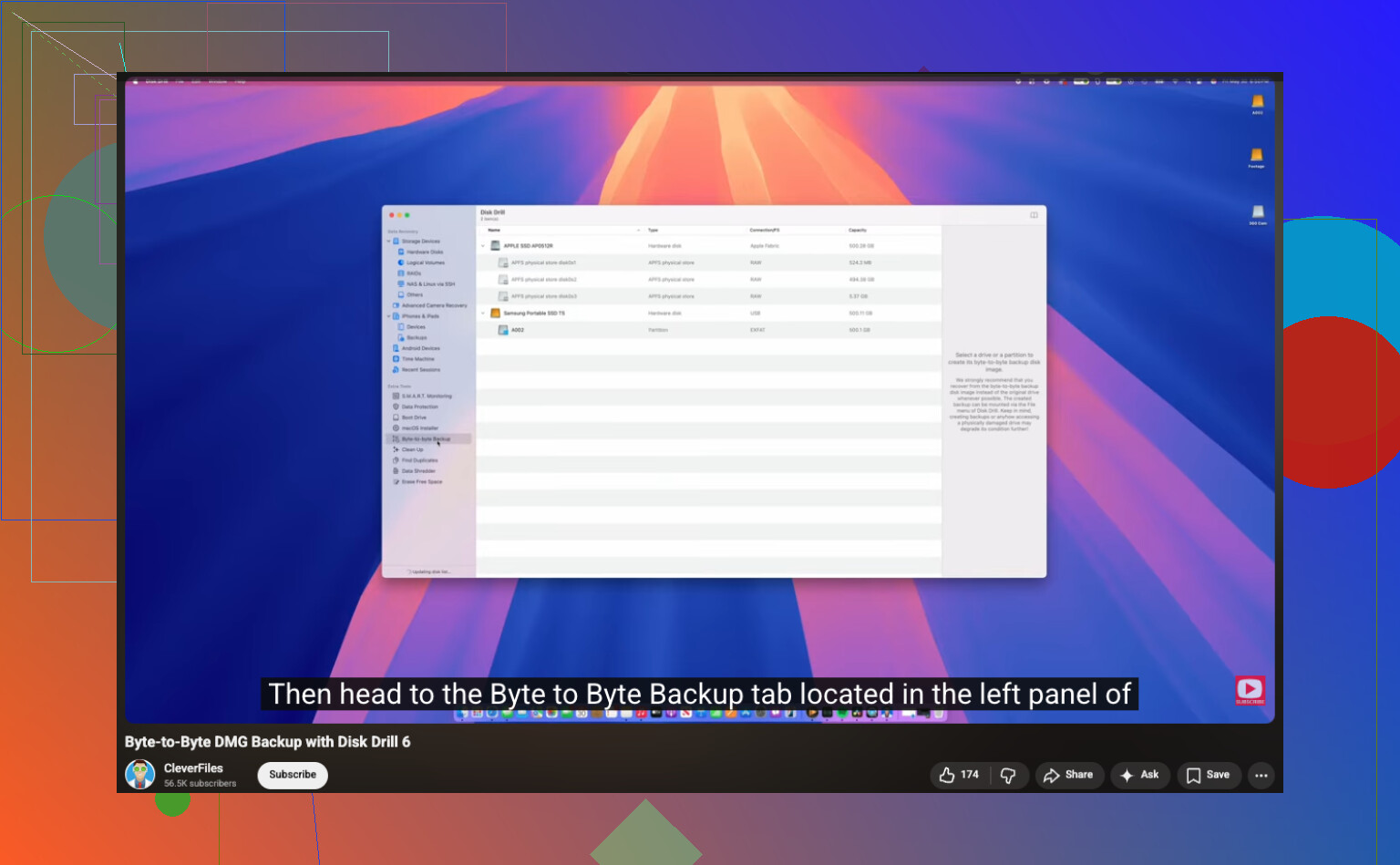
外付けドライブを再接続し、ファイルをスキャンする前に完全なディスクイメージを作成してください。これは多くの人が思う以上に重要です。必要なのは、現在の状態のドライブを1バイト単位で複製したコピーを、別の場所に保存することです。

これをやるようになってから、復元のストレスが減りました。スキャンがクラッシュしても、設定を私がミスしても、イメージは残っています。
3. 元のドライブではなくイメージをスキャンする
イメージの作成が終わったら、必要なら外付けドライブは取り外してかまいません。代わりにイメージファイルに対して復元を実行してください。ハードウェアへの負担が少なく、誤って元データに触れてしまう可能性も減ります。
4. 別のデバイスにファイルを復元する
スキャンが終わったら、画像の種類で絞り込み、プレビューを確認し、必ず別の場所にだけ復元してください。内蔵SSDでも大丈夫です。別のUSBドライブでも大丈夫です。失ったファイルを、同じ外付けドライブに戻してはいけません。実際にそうする人はいますが、ええ、たいていうまくいきません。
見落とされがちな小さな点ですが、ツールが対応しているなら復元前に写真をプレビューしてください。画像が正常に見えるなら、そのファイルはたいてい無事です。プレビューが壊れている場合でもファイル自体は拾えることがありますが、破損している可能性があります。
私があなたの立場ならすること
- ドライブを取り外す。
- 変な音がしていないことを確認する。
- 認識が不安定なら別のケーブルとポートを試す。
- ドライブが物理的に問題なさそうな場合にのみ復元ソフトを使う。
- まずドライブのイメージを作成する。
- 別のディスクに復元する。
そしてこの一件が終わったら、バックアップを設定してください。私は一度家族写真を失うまで後回しにしていましたが、それで十分でした。シンプルな 3-2-1 構成で、後の苦痛をかなり減らせます。
ごみ箱を空にしても、それだけで写真データが消去されたわけではありません。多くの外付けドライブでは、最初にインデックスが削除されます。写真データ自体は、新しい書き込みで上書きされるまで残っています。ですので、最善の対応は慌てることではなく、素早く行動することです。
ドライブの使用をすべて中止するという点では、@mikeappsreviewer に同意します。ただし、1点だけ意見が異なります。ドライブが安定していて、写真の一括削除がごく最近行われたのであれば、いきなり生の写真カービングに進む前に、まずファイルシステムレベルの復元を確認します。生スキャンでは、名前もフォルダーも日付もないJPGが何千枚も戻ってくることが多いです。そうなると、あっという間に収拾がつかなくなります。
私ならこうします。
- ドライブをWindows PCに接続し、$RECYCLE.BIN のような隠しシステムフォルダーや、写真アプリに関連するバックアップ・同期フォルダーがないか確認する。
- ドライブが exFAT、NTFS、HFS+ のどれかを確認する。NTFSボリュームは、Disk Drill のようなツールでフォルダー構造をより良く復元できることがあります。
- まずクイックスキャンを実行し、それで見つからない場合にのみディープスキャンを行う。
- 結果を元のパス、作成日、プレビュー可否で並べ替える。これで後から何時間も節約できます。
- 復元先は別のディスクにし、同じ外付けドライブには絶対に戻さない。
Disk Drill はここでは有力な選択肢です。古い無料ツールよりも構造を保ったまま復元できることが多いからです。家族写真では、プレビューできるかどうかがとても重要です。大量の不要ファイルを復元するのに時間をかける前に、ファイルが実際に開けるか確認したいはずです。手順の説明が必要なら、この 外付けハードドライブの写真復元ガイドを順を追って説明したもの は、多くのものよりわかりやすいです。
もう1つ、見落とされがちな点があります。まず CrystalDiskInfo やドライブメーカーのツールで SMART の健康状態を確認してください。状態が悪いなら、そこで止めるべきです。故障しかけたドライブを何時間もスキャンすると、復元可能だった損失が永久的な損失に変わってしまいます。
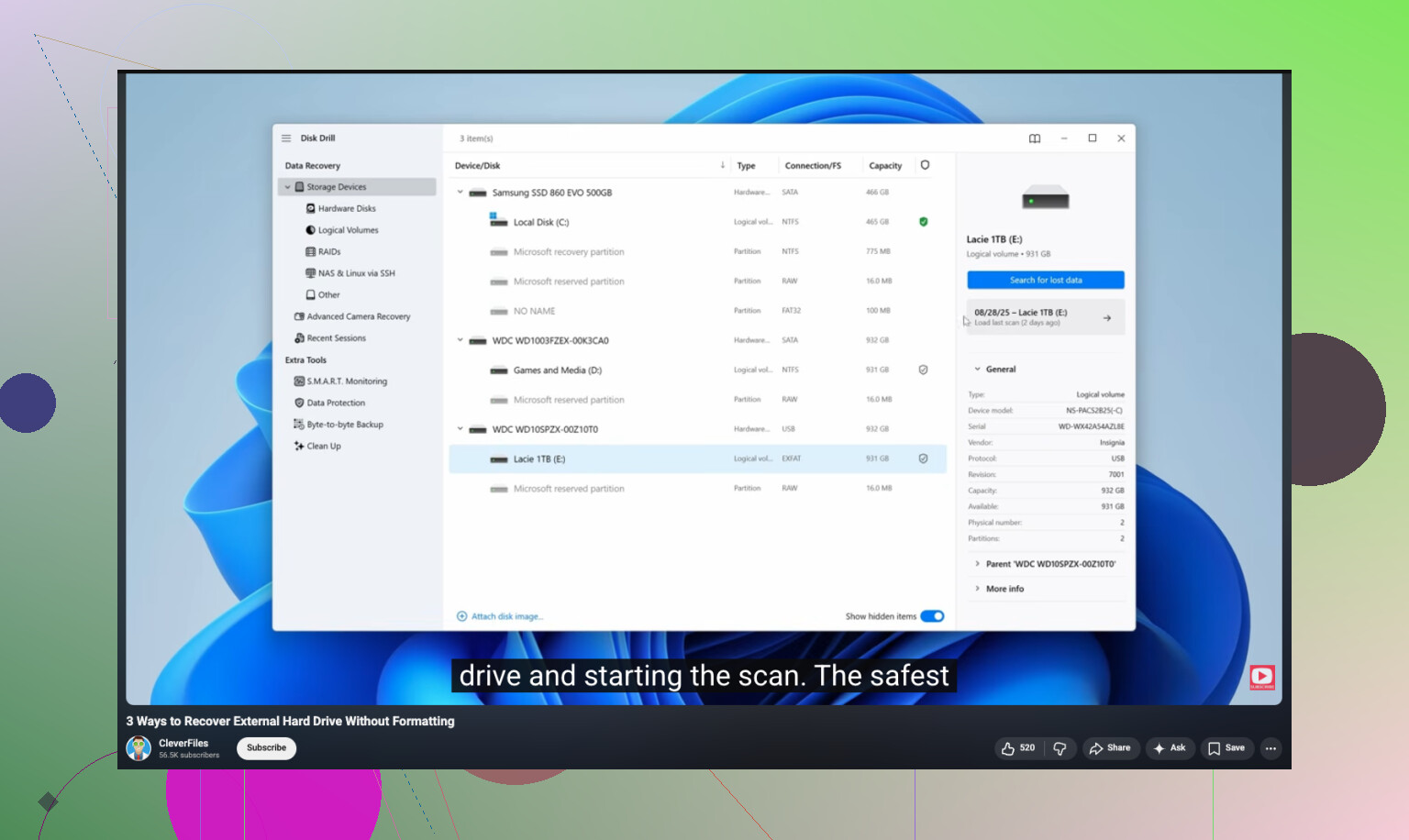
その外付けドライブの使用はやめてください。そうですね、でも @mikeappsreviewer と @reveurdenuit が言ったことに1つ付け加えたいです。写真がとても大事なら、最初から手当たり次第にあらゆる復旧アプリを試そうとしないでください。「あと1回だけスキャン」を何度も繰り返して何時間も無駄にし、重複ファイルや壊れたJPG、中途半端に復元されたファイルが増え、さらにドライブを消耗させてしまう人は多いです。
ドライブが正常で、まだマウントできるなら、まず Disk Drill を試してみると思います。というのも、実際にプレビュー可能で復旧する価値のあるファイルを見分ける点では、たいていこちらのほうが優れているからです。ほかの人たちと少しだけ意見が違うのは、ディープスキャンが必ずしも最初の一手とは限らないという点です。場合によっては、もっとシンプルなメタデータベースのスキャンで元のファイル名やフォルダ構成を取り戻せることがあり、f123456.jpg みたいな名前のファイル9,000個を家族写真として整理するより、はるかに楽です。
あと、その写真が Photos、Lightroom、OneDrive、iCloud、Google Photos 経由で取り込まれたことがなかったかも確認してください。外付けドライブしかコピーがないと思っていても、クラウドライブラリや古いノートPCのバックアップの中に、リサイズ版や場合によってはフル解像度版が見つかることはよくあります。
後からこれを検索して読む人向けに言うと、これは要するに 状況を悪化させずにハードドライブから完全に削除されたファイルを復元する方法 という話です。
スキャン中にドライブがカチカチ音を立て始めたり、消えたり、フリーズしたりするなら、やめてください。その時点ではソフトウェア復旧は賭けになっていて、しかも楽しい種類の賭けではありません。
@reveurdenuit、@himmelsjager、@mikeappsreviewer に欠けているもう一つの視点があります。スキャンする前に、ドライブの接続モードを確認してください。安価なUSBハブや不安定な外付けケースに入っていると、実際よりも復旧結果が悪く見えることがあります。PCに直接接続し、可能であれば、より安定した読み取りのために別の外付けケースやSATAドックも試してください。
私は「常に最初にイメージを作成すべき」という意見に、1つの場合に限って少し異論があります。ドライブが完全に正常で、空き容量が非常に限られているなら、大きなイメージを作成する前に、削除された項目を対象とした読み取り専用スキャンを行うのは問題ない場合があります。ただし、ドライブに少しでも不安定さが見られるなら、イメージ化のほうが優先です。
ここでは Disk Drill が最初の選択肢として適しています。
長所:
- 写真のプレビューが簡単
- 生データのみのツールよりファイル整理が優れていることが多い
- インターフェースがすっきりしていて、仕分けの手間が少ない
短所:
- ディープスキャンでは重複が返ってくることがある
- 完全復旧は最も安い方法ではない
- ひどく損傷したドライブでは、ソフトウェアの限界がすぐに出る
あわせて確認する価値があるもの: Windows ファイル履歴、古いNASバックアップ、カメラで使っていたSDカード、そして家族がコピーを共有している可能性のあるメッセージアプリ。復旧だけに頼らなくても、思っている以上に多くを再構築できるかもしれません。