外付けハードドライブがパソコンに表示されなくなり、ほかにバックアップしていない何年分もの家族写真が入っています。状況を悪化させずにハードドライブのデータ復旧を行うための、最も安全な最初の対処法を知りたいです。復旧ソフトを使うべきでしょうか、別のエンクロージャーやケーブルを試すべきでしょうか、それとも最初から専門のデータ復旧サービスに依頼すべきでしょうか?
これには何度か対処したことがありますが、最初にやるべきことは地味でも重要です。今すぐそのハードドライブの使用をやめてください。そこにデータをコピーしないでください。何もインストールしないでください。適当な修復ツールを実行しないでください。書き込みが発生するたびに、復旧できる可能性は下がります。
ソフトウェアを試す前に、まずドライブがどんな挙動をしているか確認してください。
カチカチ音、異音、回転開始と停止のループがある、またはWindowsやmacOSでドライブが何度も消える場合は、まずハードウェアの問題として扱うべきです。フォルダへのアクセスに異常に時間がかかる場合や、ディスクを開くとシステムが固まる場合も同様です。正常なHDDが何度もカチカチ音を立て続けることはありません。
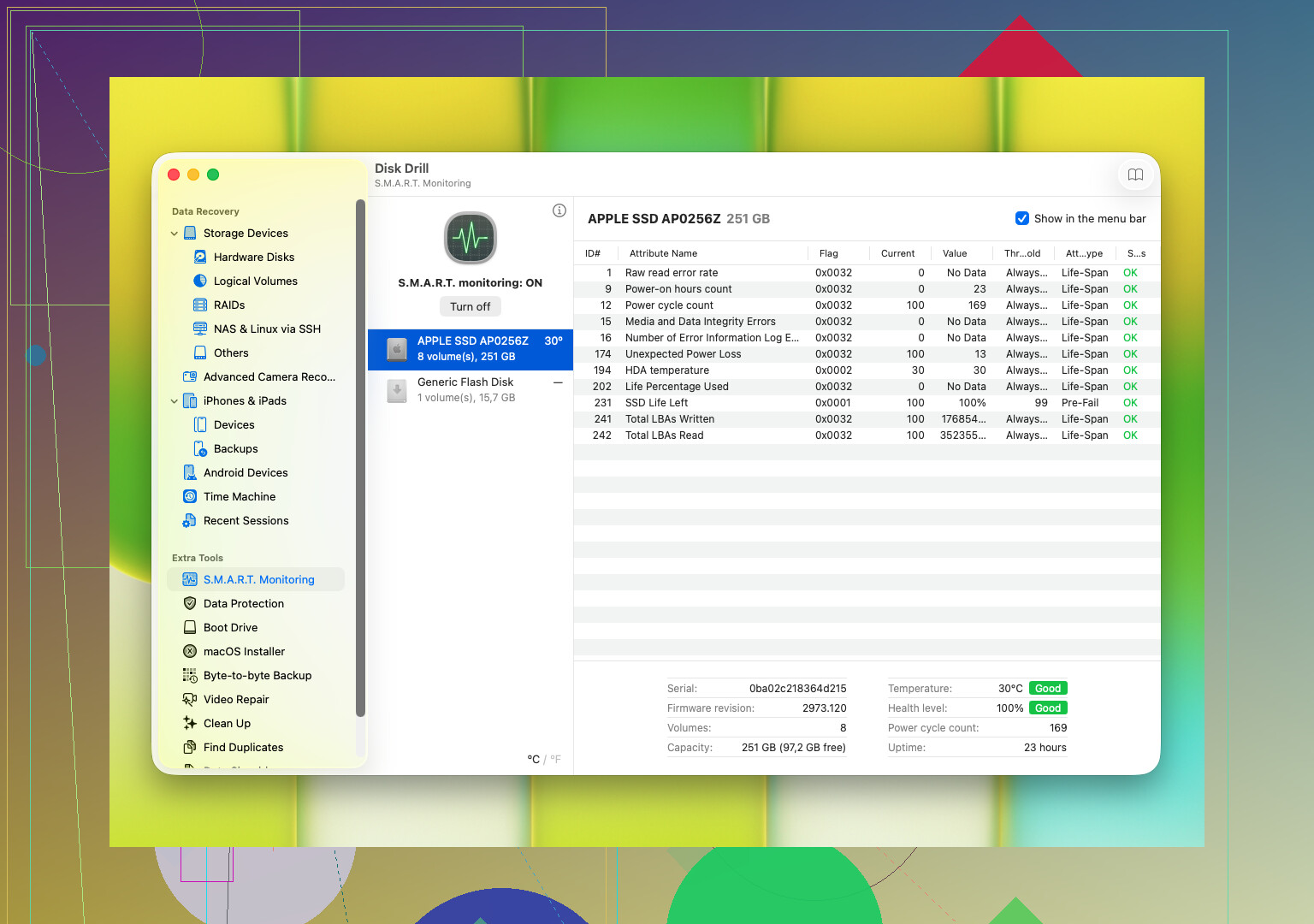
ドライブのS.M.A.R.T.データを確認してください。これは多くの人が思っている以上に多くの情報を教えてくれます。代替処理済みセクタ、読み取りエラー、温度の問題、保留中のセクタなどが見つかるかもしれません。そうした数値が悪いように見える、または悪化し続けているなら、そのドライブの寿命はもう長くありません。
物理故障の兆候があるなら、CHKDSKは使わず、繰り返し再スキャンもせず、古いフォーラム投稿にある自作の対処法も試さないでください。何度も読み取りを繰り返した結果、何とか読めていたドライブが完全に死んだのを見たことがあります。ファイルが重要なら、ディスクがまだ応答しているうちに、まずバイト単位のイメージを作成してください。すでに不安定な状態がひどいなら、復旧専門ラボに依頼する方が安全です。
ドライブがまだある程度正常に読めるなら、復旧ソフトを使ってすばやく対応してください。多くの人が最初に試す選択肢の一つがDisk Drillです。削除されたファイル、フォーマット済みドライブ、破損したパーティション、突然RAWやアクセス不能として表示されるディスクの復旧に、なかなか有用です。
Disk Drillで印象的だったのは作業の流れです。複数のスキャン方法をまとめて実行でき、一般的なWindowsとmacOSのファイルシステムに対応し、復元前にファイルをプレビューできます。プレビューは重要です。写真が開けてドキュメントが正しく表示されるなら、無駄なデータを復元するために何時間も費やしていないと分かります。また、S.M.A.R.T.情報の読み取りや、バイト単位のバックアップイメージ作成もできるので、ドライブの状態が怪しいときにはとても大きな利点です。
手順は次のようなシンプルなものです。
- HDDをコンピュータに接続します。
- Disk Drillは破損したドライブではなく、別のドライブにインストールして起動します。
- 一覧から問題のあるHDDを選びます。
- スキャンを開始します。
- 完了まで待つか、実行中に見つかったファイルを確認します。
- 復元したいものをプレビューします。
- すべて別のドライブに復元します。
Disk Drillがドライブを認識しなくなった、スキャンが固まる、または読み取り中に異音が悪化する場合は、そこで止めてください。そこから先は無理に続けない方がいいです。そうした兆候は、ソフトウェアが役に立たなくなり、かえって損傷を悪化させ始める典型です。
まずは、ドライブにこれ以上負担をかける前に、簡単なことから試してください。
別のUSBケーブルを使ってください。別のポートを使ってください。USBハブは使わないでください。外付けドライブに独自の電源がある場合は、それも確認してください。多くの「壊れた」外付けドライブは、実際には壊れたディスクではなく、不良ケーブルや電力不足が原因です。ソフトウェアにあまりにも早く飛びつくという点では、@mikeappsreviewer には少し同意できません。ドライブがまったくマウントされない場合、接続不良やケースの故障はよくあることです。
次のステップは、Windowsのディスクの管理またはMacのディスクユーティリティでドライブが表示されるか確認することです。そこで正しい容量でドライブが見えていれば、見込みはより高くなります。未割り当て、RAW、またはファイルシステムなしと表示される場合は、あまり触りすぎないでください。
多くの人が見落としがちなのは、USBケース自体がよく故障するということです。取り扱いに慣れていて、保証が重要でない場合にのみ、ディスクを取り出してください。その後、SATA-USBアダプターまたはドックで裸のドライブを接続します。これで家族写真を救えたことが何度もありました。
ドライブが読み取れるようになったら、まず代えのきかないものをコピーしてください。最初に写真、動画は後です。仕分けはしない。名前変更もしない。長時間の作業もしない。
復旧できる程度に十分長く表示されたままであれば、外付けハードドライブからの写真復元にはDisk Drillで問題ありません。特に、ハードドライブから昔削除した写真を復元する必要がある場合や、正常に開かなくなったドライブからファイルを取り出したい場合に有効です。それでも、復元先は2台目のディスクにして、同じディスクには決して戻さないでください。
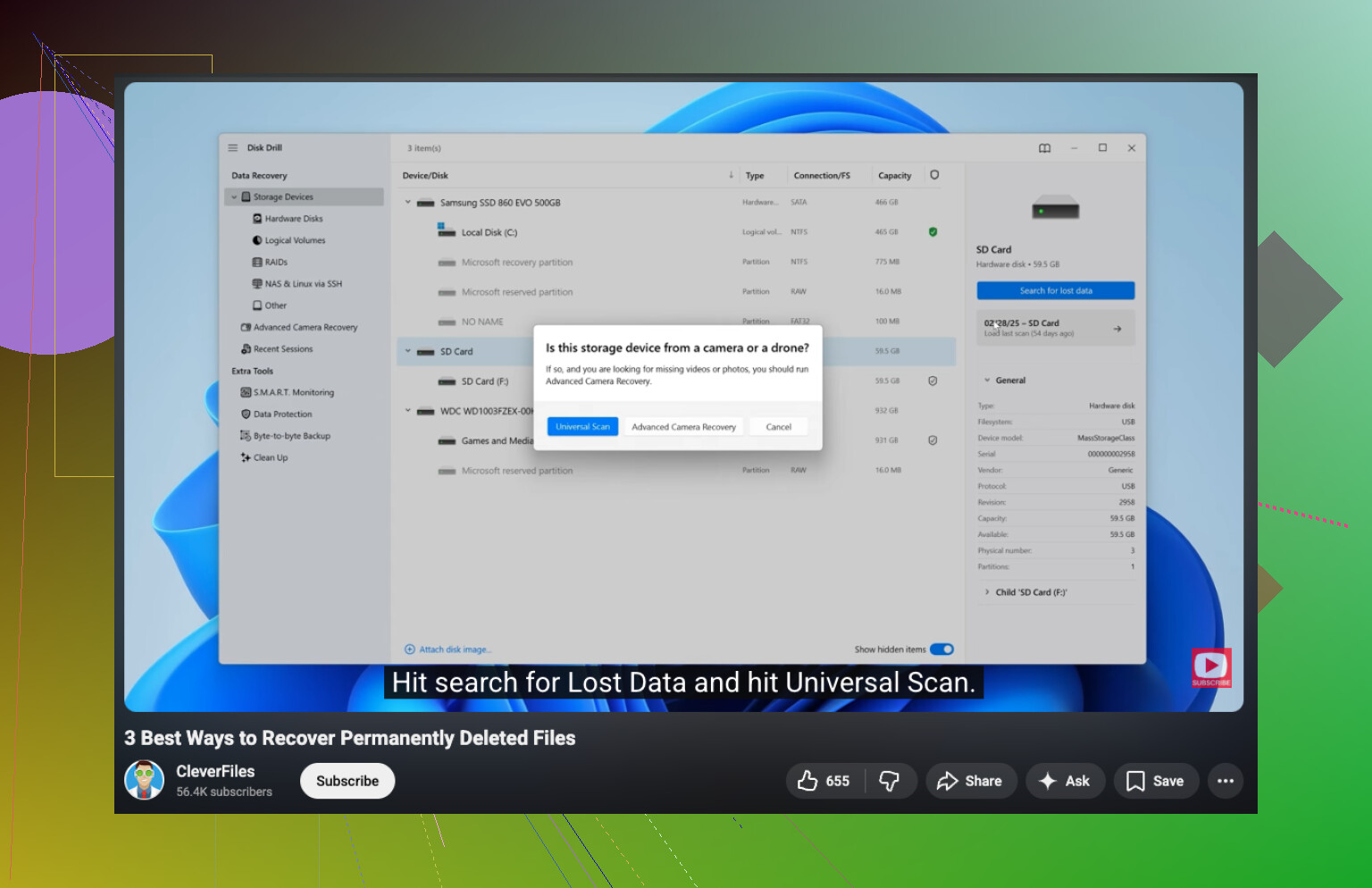
この動画も見る価値があります:
ハードドライブから削除されたファイルを安全に復元する方法を見る
ドライブがカチカチ音を立てる、読み取り途中で消える、またはすぐに熱くなる場合は、中止してください。その時点では、専門ラボに依頼するほうが安全です。
@mikeappsreviewer も @stellacadente も十分に強調していなかった点を1つ付け加えたいです。これは実際のハードドライブのロジックボードの問題ではなく、外付けエンクロージャの問題 なのかを確認してください。ケーブルやポートだけでなく、ケース内部の小さな USB-SATA ブリッジが故障しても、ディスク自体は無事なことがあります。
ドライブが保証対象外で、標準的な非暗号化エンクロージャなら、開けて中のドライブを直接接続することで、「完全に死亡」から「写真が全部戻った」になることがあります。ただし、WD/My Passport 系のユニットなら注意してください。USB ボード上でハードウェア暗号化を使っているものもあり、それを取り外すとかえって状況が複雑になることがあります。だから私は誰にでもすぐ殻割りを勧めることはしません。
それと、Windows がドライブにエラーがあると言っても、「修復」プロンプトは実行しないでください。あれは失っても構わないファイルシステムを直すためのもので、家族写真の唯一のコピーを保全するためのものではありません。
私なら次の順番にします。
- 正常だとわかっている別のケーブル、ポート、コンピューターを試す。
- BIOS、ディスクの管理、またはシステム情報にドライブが表示されるか確認する。
- 正しい容量で表示されるなら、可能ならまずクローンまたはイメージを作成する。
- その後、元のドライブではなくイメージをスキャンする。
最後の点は重要です。とても重要です。故障しかけているディスク自体に何度もフルスキャンをかけて、なぜ悪化したのか不思議がる人は多いです。イメージを作れるならそうして、その後で Disk Drill をイメージファイルに向けて使ってください。その方が安全で、ハードウェアへの負担も少ないです。
ドライブが無音で、どこにもまったく現れない場合や、焦げた臭いがする場合は、DIY はやめてください。カチカチ音がする場合も、写真を賭ける覚悟がない限り DIY はやめた方がいいです。ラボは高額ですが、家族写真はまさにプロの復旧に費用をかける価値がある種類のデータです。
また、さらにコミュニティの意見が欲しければ、ハードドライブから写真を安全に復旧するための最初の手順をまとめた良い記事 もあります。
短く言うと、電源投入は少なく、スキャンも少なく、修復はしない、別のディスクに復旧する、そして慌ててあれこれクリックしないこと。たいてい悪化するのはそこでです。