スマホのストレージがほとんどいっぱいで、動作が全体的に重くなっています。写真や使っていないアプリはかなり削除しましたが、それでもストレージ不足の警告が出続けます。重要なデータを失わずに、キャッシュや大きなファイル、見えにくい不要データを安全に整理できる具体的な手順やツールを教えてもらえませんか?
ストレージ使用量が80〜90%に達すると、多くのスマホで同じようなことが起こります。動作が重くなり、変な不具合が出始めます。
数枚の写真を消すより、次のようなことをすると効果が出やすいです。
-
ストレージの内訳を確認する
・iPhone: 設定 > 一般 > iPhoneストレージ
・「システムデータ」や「その他」、容量を多く使っているアプリを確認する
・メッセージ系、SNS、動画系アプリがギガ単位で溜め込んでいることが多いです -
メッセージのゴミを整理する
・iMessage / SMS: 設定 > メッセージ > メッセージの保存期間 を30日または1年にする。写真をよく送る人ほど、ここでかなり空きが増えます。
・WhatsApp / Telegram: ストレージまたはデータ関連の設定から、各チャットごとに大きなファイル、GIF、転送動画を削除する -
ダウンロードよりストリーミングにする
・Spotify、YouTube Music、Netflixなどで、使っていないオフラインダウンロードを削除する
・ダウンロードしておくのは、今聞いているプレイリストや、視聴中の作品くらいに絞る -
アプリのキャッシュを賢く消す
iPhone:
・Instagram、TikTok、Facebookなどは巨大なキャッシュを溜め込みます。
・アプリの取り除き: 設定 > 一般 > iPhoneストレージ > アプリを選択 > Appを取り除く を実行。書類とデータは残したままアプリ本体の容量を解放し、その後再インストールします。
・Safariの場合: 設定 > Safari > 履歴とWebサイトデータを消去 -
重複・類似写真を削除する
・写真アプリ: アルバム > 重複項目 で統合する
・サイズ順に並べ替え、長い動画、画面収録、スローモーションなど容量の大きいものを探す。それらを削除するかクラウドに移動する -
クラウドやパソコンに退避させる
・iCloudの空きがあるなら、iCloud写真を使い「iPhoneのストレージを最適化」をオンにする
・PC / Macに接続して、大きな動画や写真を移動してから、端末側を削除する
・同様に、ファイルアプリやダウンロードフォルダ内のファイルも移して整理する -
オフライン地図や余分なファイルを削除する
・GoogleマップやAppleマップのオフラインエリアはギガ単位になることがあります。不要なエリアを削除する
・ファイルアプリでサイズ順に並べ、古いPDF、zip、動画などを削除する -
クリーナー系ツールで一部を自動化する
すべてのアプリを手作業で掘り下げたくない場合は、クリーンアップアプリが役立ちます。
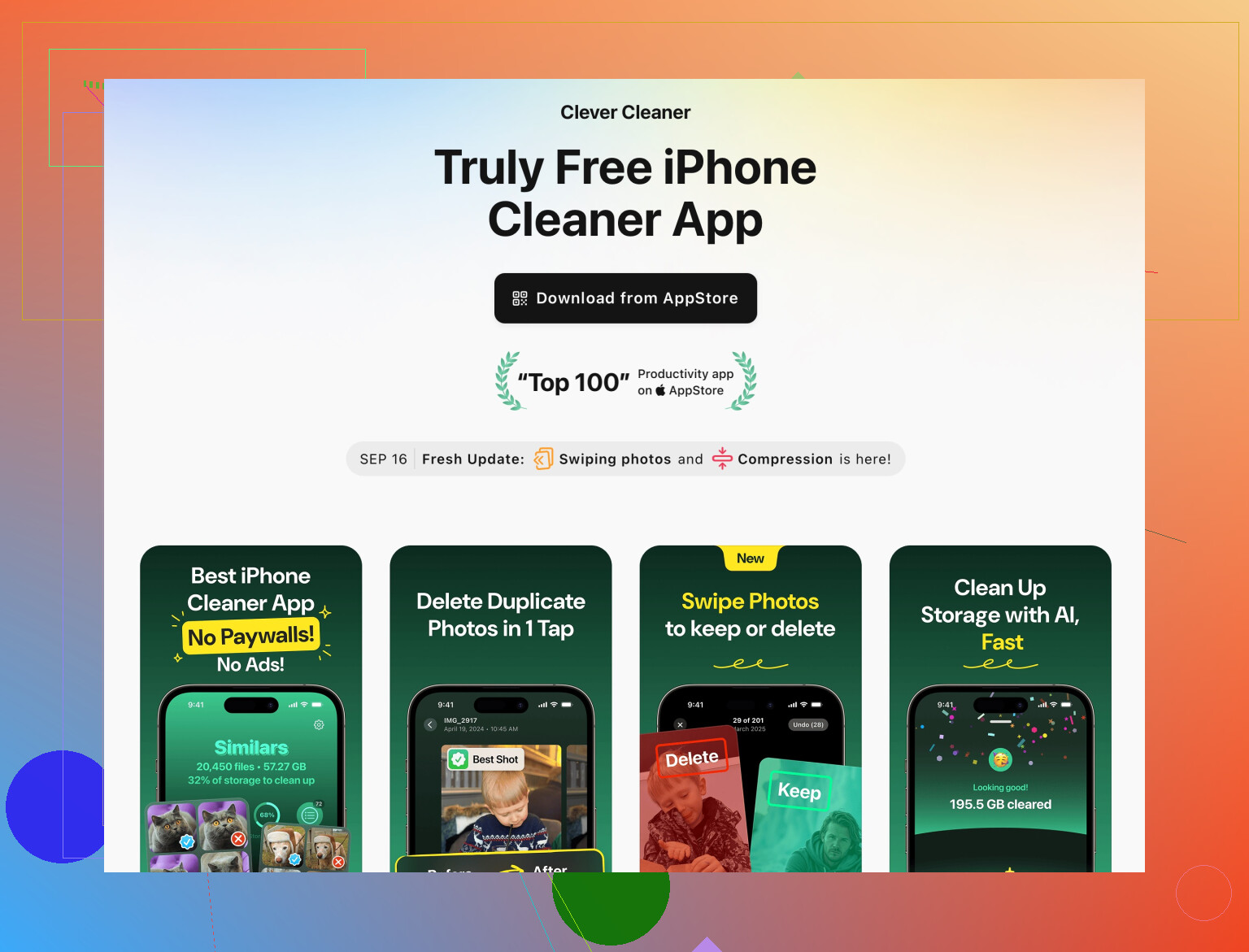
iPhone用のClever Cleaner Appは、重複写真、似た写真、大容量動画、不要なスクリーンショットの削除に特化しています。連絡先をグループ分けしたり、連絡先一覧を整理することもできます。手作業で全部見ることなく、かなりのストレージを空けられます。
iPhoneを素早く整理できるClever Cleaner App のようなアプリを試して、写真ライブラリや動画をスキャンさせると良いでしょう。写真が何千枚もある人に向いています。 -
「システムデータ」の肥大化に注意する
・「システムデータ」が異常に大きく、何をしても減らない場合は、iCloudまたはPCにバックアップしてから、端末を消去して復元すると、システムデータが大きく減ることがあります。
・必ず完全バックアップを取ってから行ってください。時間はかかりますが、深刻なストレージ問題の解決には有効です。
メッセージ、メディア系アプリ、大容量動画を整理し、写真や連絡先にはClever Cleaner Appのようなツールを使うと、数ギガは空くことが多く、しばらくの間は「ストレージがほとんどいっぱいです」という警告が出にくくなります。
@nachtschatten さんがすでに書いている内容を踏まえつつ、同じチェックリストを繰り返さずに、さらに試せることをいくつか挙げます。
-
実際に「隠れゴミ」がどこにあるか確認する(iOS & Android)
標準のストレージ画面は便利ですが、かなりざっくりです。「ディスクマップ」系の表示を試してみてください。- Android:DiskUsage や Storage Analyzer のようなアプリで、どのフォルダが巨大かをツリーマップで正確に確認できます。たいてい「Downloads」や「WhatsApp/Media/WhatsApp Video/Sent」のようなフォルダがギガ単位で食っています。
- iOS:そこまで柔軟ではありませんが、「ファイル」アプリ > 「このiPhone内」や「ダウンロード」をサイズ順に並べると、忘れていたファイルが見つかることがあります。
-
二度と見返さない「送信済みメディア」を消す
WhatsApp や Telegram には、自分が人に送った写真・動画のコピーが入っている「Sent」フォルダがあります。元データはすでに写真アプリにあるので、- WhatsApp:任意のチャット > 相手の名前をタップ > メディア、リンク、ドキュメント > 「サイズ順」などで並べ替えて、そこから削除。
- Android でファイルマネージャーを使う場合:WhatsApp > Media > WhatsApp Images/Video > 「Sent」フォルダ。ここは大半を消してしまって問題ないことが多いです。
-
自動ダウンロード・自動保存を絞って、再びパンパンにならないようにする
一度きれいにしても、3か月後にまたいっぱいになりがちです。蛇口を閉めます。- WhatsApp / Telegram:グループやモバイルデータ利用時の動画自動ダウンロードをオフに。
- Instagram / TikTok の設定:「オリジナル投稿 / ストーリー / リールを端末に保存」をオフにして、アップロードした内容を二重保存しないようにする。
- 一部のカメラアプリは RAW と JPEG を両方保存します。RAW を編集しないならオフに。
-
本当の犯人は重いゲームと「一時的」のつもりのコンテンツ
写真を数十枚消すのは、スプーンでタイタニックの浸水をかき出すようなものです。以下を重点的に確認します。- 2〜3GB を超えるゲームで、何か月も起動していないもの。セーブデータはクラウドにあることが多いので、後から再インストール可能です。
- 動画編集アプリや CapCut、VN、Lightroom などの「クリエイティブ」系アプリ:アプリを開いて、プロジェクト、書き出しファイル、キャッシュをアプリ内から削除。古い編集データやドラフトが数GBになっていることがあります。
-
ポッドキャストとオーディオブックは静かに容量爆発する
ここでつまずく人は多いです。- ポッドキャスト:アプリを「各番組の最新 1〜3 エピソードだけ保持」「再生済みは自動削除」に設定。すでにたまっているダウンロードは手動で削除。
- Audible などのオーディオブックアプリ:聴き終わった本が端末に残りっぱなしのことが多いので、数か月前に聴き終えたものは削除。
-
Android なら「データ」ではなくキャッシュだけきちんと消す
iOS のオフロードに頼るだけ、という @nachtschatten さんの方針には、Android については少し異論があります。- 設定 > ストレージ > アプリ > サイズ順に並べ替え > 重いアプリを開く > キャッシュを消去。
- 「データを消去」は、ログイン情報やローカル設定が消えても構わない場合だけに。
メディア系、ブラウザ系、SNS アプリのキャッシュを消すと、アプリごとに数百MB単位で空きが増えることがあります。
-
クラウドやPCへは「全部」ではなく、選んでオフロードする
フルクラウド同期は一見便利ですが、回線が遅かったりクラウド容量が少ないと、かえって混乱します。- 動かすのは超重量級だけ:4K 動画、長い画面録画、長時間のタイムラプスなど。PC や外付けドライブにコピーして、確実に保存できたことを確認してから、スマホ側を削除。
- 週1回くらいの習慣として、PC に接続して DCIM 内をファイルサイズ順に並べ替え、本当に端末に置いておく必要のない巨大ファイルだけをアーカイブ。
-
撮影前にカメラ設定の「かさばり要素」を減らす
次のストレージ危機を防ぐための対策です。- HDR と非HDR を両方保存している設定があれば、常時オンはやめる(どちらか一方だけにする)。
- 必要な場合を除き、動画は 4K ではなく 1080p に。容量はかなり節約できます。
- 連写や「Live Photos」系の機能がデフォルトでオンになっているなら、状況に応じてオフに。
-
クリーンアップアプリは「得意な範囲」だけ使う
「スマホ高速化」系アプリは玉石混交ですが、メディア整理に特化したものは役に立つことがあります。すでに手作業で大量の写真を消しているなら、退屈な仕分け作業だけアプリに任せた方が効率的です。
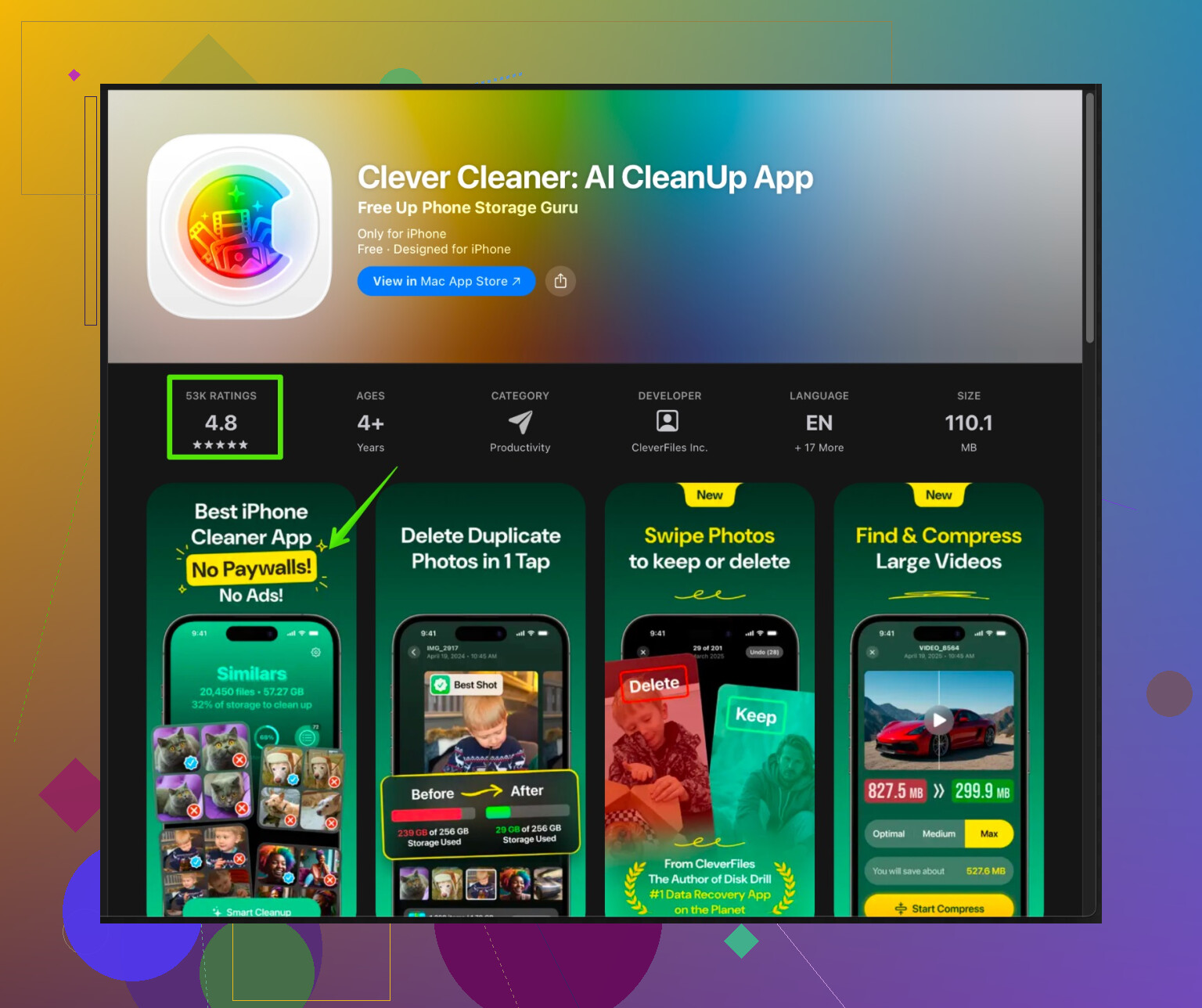
iPhone なら、iPhone を徹底的に掃除できる Clever Cleaner アプリ は選択肢になります。主な用途は:- 重複写真・類似写真を見つけて削除
- 巨大な動画や不要な画面録画を洗い出し
- たまったスクリーンショットの整理・削除
- 重複しまくった連絡先の整理
数千枚クラスになると、こうした作業を手作業でするのはほぼ不可能なので、まずスキャンして、提案された削除候補を自分の目で確認してから消す、という使い方がおすすめです。中身を確認せずにワンタップで何でも消してしまうタイプより安全です。
-
「システム」容量が肥大化しても、いきなり初期化はしない
「バックアップして、消去して、復元」という最終手段に行く前に、次のことを試してください。
- OS を最新バージョンにアップデートする
- 大規模な削除をした後に、端末を数回再起動してみる
これでストレージ表示が更新され、「システム」が少し縮むことがあります。それでもなお、(容量の小さい端末で)システムが 20GB 以上など明らかにおかしい場合は、@nachtschatten さんが書いていたバックアップ + 消去 + 復元の手順を検討してよいと思います。
ゲーム、ポッドキャスト/オーディオブック、送信済みメディアフォルダ、大きな動画編集データを一通り見直し、写真・動画の細かい整理は Clever Cleaner のようなツールに任せれば、初期化せずとも数GB単位でかなり素早く空きが作れるはずです。
そして残念ながら、一番重要な「ツール」は、月1回くらいのカレンダーリマインダーを入れておいて、また容量ゼロ寸前にならないようにすることです。