Activé Optimizar almacenamiento del iPhone para liberar espacio, y ahora me preocupa que mi fototeca completa no siga visible en mi iPhone. Necesito ayuda para entender si aún puedo ver todas mis fotos, cómo funcionan las fotos optimizadas y qué sucede si no tengo conexión o poco almacenamiento.
Me encontré con esto después de que mi iPhone no dejaba de mostrar la advertencia de almacenamiento y además empezó a sentirse lento. Pasé un buen rato revisando ajustes, borrando cosas al azar, restaurando copias de seguridad, todo el desastre. Esto es lo que encontré.
¿Funciona Optimizar almacenamiento del iPhone sin iCloud?
No. No funciona.
Este ajuste depende de Fotos en iCloud. Tu teléfono mantiene versiones más pequeñas de tus fotos en el dispositivo, y los archivos en resolución completa se quedan en iCloud. Si Fotos en iCloud está desactivado, o si tu almacenamiento de iCloud está lleno, la función deja de hacer su trabajo.
Así que si esperabas que el teléfono de algún modo comprimiera todo localmente y ahorrara espacio por sí solo, yo no vi que funcionara así.
¿Es seguro?
Por lo que vi, sí. Tus fotos no se están eliminando en el sentido normal. El archivo original se guarda en iCloud, y tu iPhone lo vuelve a descargar cuando abres o editas la imagen.
El inconveniente es simple. El internet importa.
Si estás sin conexión, en un avión, bajo tierra o atrapado con mala señal, puede que solo obtengas la versión de menor calidad hasta que el original vuelva a descargarse. Para algunas personas eso está bien. Para otras, se vuelve molesto muy rápido.
Por qué a veces parece que está roto
Esta parte me confundió.
Yo tenía Optimizar activado, pero mi teléfono seguía casi lleno durante más tiempo del que esperaba. Mucha gente comenta lo mismo. iOS parece lento para recuperar espacio. A menudo espera hasta que el almacenamiento se ajusta antes de empezar a descargar más originales del dispositivo.
El otro punto común de fallo es la capacidad de iCloud. Los 5 GB gratis se llenan rápido. Una vez que ese espacio se acaba, tu teléfono no tiene dónde colocar los originales, así que la optimización como que se estanca.
¿Optimizar o conservar originales?
Creo que esto depende del tamaño de tu teléfono y de cómo lo uses.
Si tienes un iPhone de 512 GB y mucho espacio, conservar los originales hace la vida más fácil. Todo se queda local. Sin esperas. Sin necesidad de señal.
Si el almacenamiento de tu teléfono está ajustado, Optimizar es la opción más práctica. Yo lo elegiría en los modelos más pequeños siempre.
Lo que el poco almacenamiento le hizo a mi teléfono
El mío se puso feo antes de que me ocupara de ello.
Las apps empezaron a quedarse colgadas. La cámara tardaba más en abrirse. Desplazarse se sentía raro. Algunas apps se cerraban sin una razón clara. Cuando revisé mi biblioteca, vi el verdadero problema. Miles de capturas de pantalla. Fotos malas que pensaba borrar. Cinco copias de lo mismo porque seguía tocando el obturador.
Así que incluso con el ajuste de almacenamiento de Apple activado, la basura seguía acumulándose.
Lo que ayudó más que cambiar un solo ajuste
Para mí, limpiar importó más que activar y desactivar Optimizar.
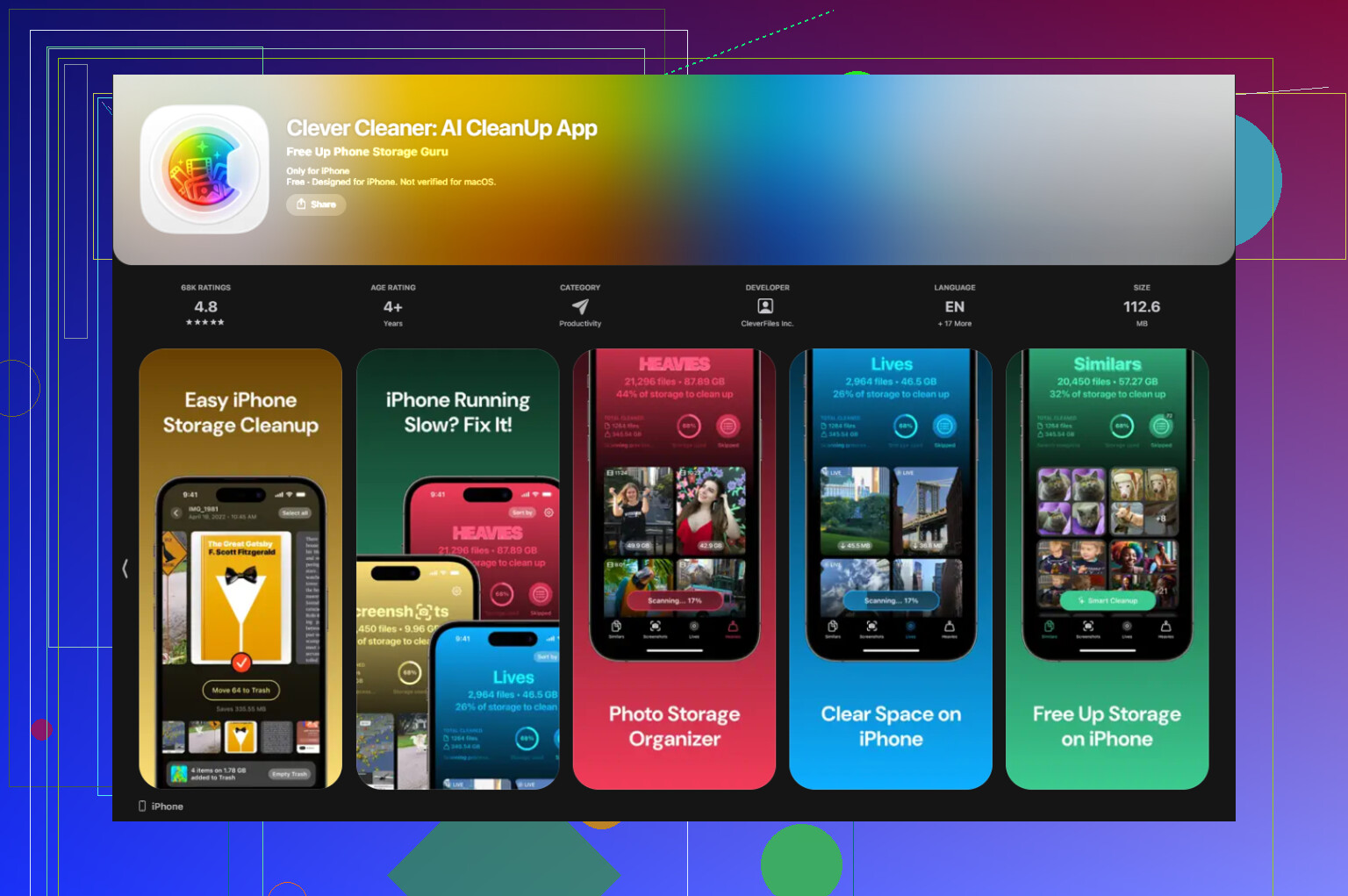
La mayoría de las apps de limpieza para iPhone parecían sospechosas. Demasiadas suscripciones, demasiados análisis falsos, demasiadas tonterías. Terminé probando Clever Cleaner, y fue una de las pocas que no me arrepentí de instalar.
Lo que destacó:
Los tamaños de archivo se muestran claramente
Me gustó ver el tamaño exacto de las capturas de pantalla y los videos antes de borrar nada. Hace más fácil juzgar si una sesión de limpieza vale tu tiempo.
Los archivos grandes aparecen rápido
Hay una sección llamada Heavies, que me ayudó a detectar videos enormes rápido. Encontré un clip accidental en 4K ocupando una cantidad ridícula de espacio. Lo borré en un segundo.
Las fotos similares son más fáciles de ordenar
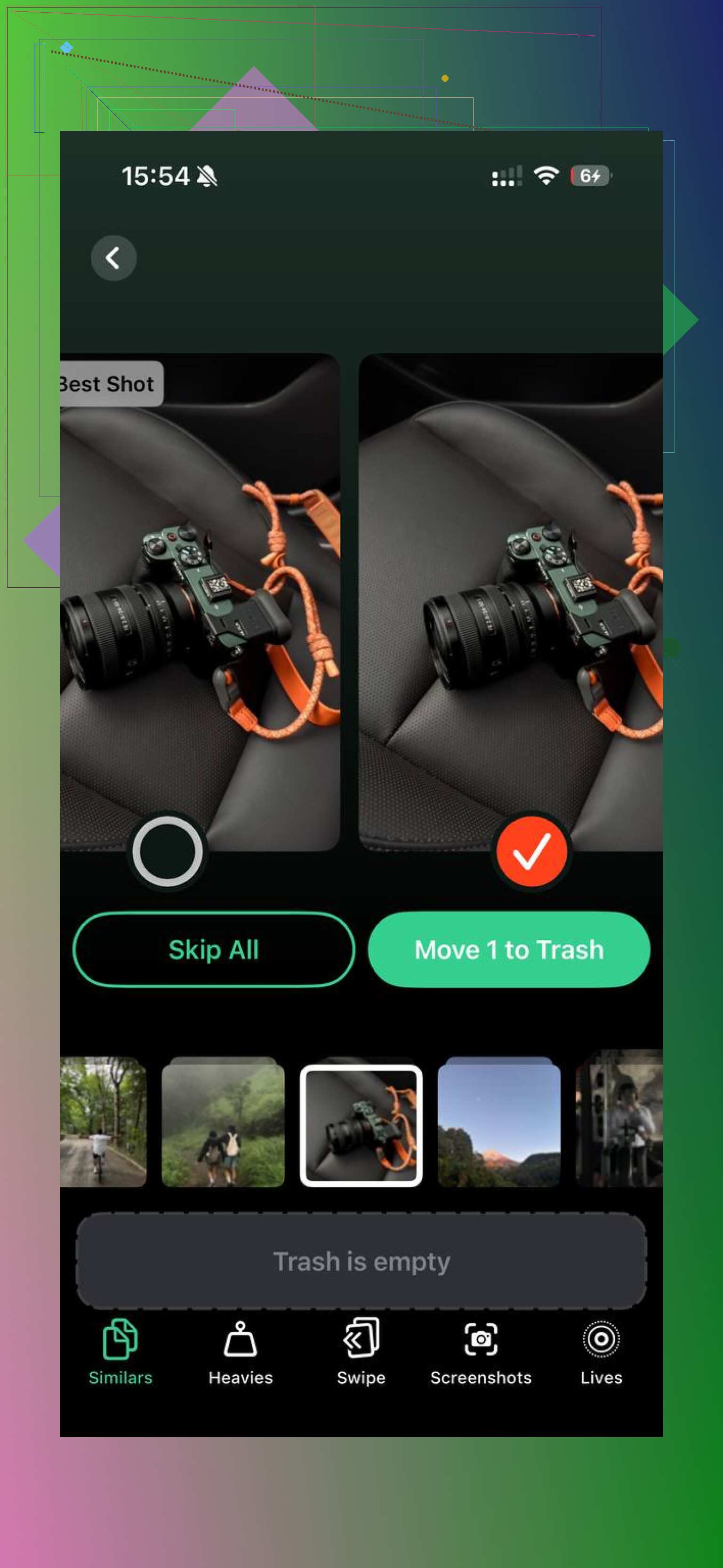
La sección Similars agrupó fotos casi duplicadas. Va bien para esos momentos en los que tomaste 12 fotos del mismo sujeto y solo una salió decente. También sugiere la mejor toma, lo que me ahorró algunos toques. No es perfecto, pero mejor que rebuscar en la app Fotos a mano.
La privacidad parecía mejor que en la mayoría de las apps
Lo que hizo que siguiera usándola fue el procesamiento local. Mis fotos no se subían a algún servidor desconocido. Me importan esas cosas, así que sí, fue importante para mí.
Después de una pasada, liberé alrededor de 15 GB. Mi teléfono volvió a sentirse normal justo después. Menos retraso, menos pausas raras.
Lo que yo revisaría primero si tu almacenamiento sigue sin moverse
Abre Ajustes > General > Almacenamiento del iPhone.
Mira qué está consumiendo espacio antes de empezar a borrar apps que todavía usas. Si Fotos ocupa mucho, o si Datos del sistema se ve inflado, limpia primero la biblioteca. En mi caso, el problema no era que iCloud estuviera fallando. Era toda la basura que había olvidado que tenía.
Optimizar almacenamiento ayuda, pero no va a limpiar tu desastre por ti. Yo lo aprendí de la forma molesta.
Sí, sigues viendo toda tu fototeca en la app Fotos después de activar Optimizar almacenamiento del iPhone. Lo que cambia es qué se queda en el teléfono.
Tu iPhone guarda versiones más pequeñas, adaptadas al dispositivo, de muchas fotos. Los originales en resolución completa permanecen en iCloud. Cuando tocas una foto, la editas o la compartes, el original se descarga si hace falta. Así que la fototeca sigue visible, pero algunas imágenes tardan un segundo en verse nítidas con Wi‑Fi débil o mala señal móvil.
Hay un pequeño punto en el que discrepo con @mikeappsreviewer. Puede parecer que la optimización no está funcionando, pero iOS suele liberar espacio gradualmente, no todo de una vez. Así que si el almacenamiento no baja inmediatamente, eso es normal.
Algunas comprobaciones prácticas:
- Ajustes > Fotos > Fotos en iCloud debe estar activado.
- Necesitas suficiente almacenamiento en iCloud para toda la fototeca.
- Si quieres todos los originales en el teléfono, elige Descargar y conservar originales.
Si las miniaturas se ven borrosas durante un momento, es normal. Si faltan fotos, normalmente se debe a la sincronización, no a que se hayan eliminado.
Si el espacio sigue siendo escaso, elimina duplicados, capturas de pantalla y vídeos muy grandes. Clever Cleaner ayuda con eso. También me pareció útil esta reseña para un resumen rápido de lo que hace: descubre por qué Clever Cleaner es una buena app gratuita para limpiar tu iPhone.
Sí, aún puedes ver toda tu biblioteca de fotos después de activar Optimizar almacenamiento del iPhone. Esa parte asusta a la gente, pero Apple no oculta la mitad de tus fotos ni nada parecido. La app Fotos sigue mostrando todo. Lo que cambia es esto:
- las vistas previas más pequeñas se quedan en el iPhone
- las versiones en resolución completa se guardan en iCloud
- los originales se descargan cuando hacen falta
Así que si abres una foto antigua, puede que se vea un poco borrosa durante un segundo y luego se vuelva nítida una vez que se descargue el original. Eso es normal, no significa que tu teléfono esté roto.
En su mayor parte estoy de acuerdo con @mikeappsreviewer y @ombrasilente, pero hay una cosa en la que discreparía un poco: la gente actúa como si Optimizar solo fuera útil si estás conectado todo el tiempo. No realmente. Para navegar el día a día, las vistas previas en caché suelen ser suficientes a menos que hagas mucho zoom, edites o exportes. A veces es molesto, claro, pero no es inutilizable.
En lo que yo me fijaría:
- iCloud Fotos tiene que seguir activado
- tu almacenamiento de iCloud no puede estar lleno
- la sincronización necesita tiempo, especialmente después de activarlo
Si tu objetivo es liberar más espacio más allá de las herramientas integradas de Apple, limpiar archivos innecesarios importa más que estar activando y desactivando la opción. Capturas de pantalla, fotos duplicadas, videos enormes, todo eso se acumula rápido. Clever Cleaner de hecho es útil para eso si tu biblioteca de Fotos es un desastre.
Además, si quieres una guía visual más clara, esta guía fácil para optimizar el almacenamiento del iPhone y gestionar fotos lo explica bastante bien.
Versión corta: sí, todas las fotos siguen siendo visibles. No, los originales completos no se quedan todos almacenados localmente.
Sí. Sigues viendo toda la fototeca en Fotos después de activar Optimizar almacenamiento del iPhone. Lo que cambia es el almacenamiento local, no la visibilidad.
Donde discrepo un poco con @codecrafter es que la parte sin conexión se vuelve más molesta de lo que algunas personas admiten. Si viajas, haces muchas fotos o editas sobre la marcha, el almacenamiento optimizado puede ser un fastidio porque los archivos completos más antiguos pueden necesitar volver a descargarse.
Una forma práctica de pensarlo:
- Visible en Fotos: sí
- Originales completos almacenados en el iPhone: no siempre
- Originales completos disponibles a través de iCloud: sí, si la sincronización terminó y hay espacio en iCloud disponible
- Algunas imágenes pueden verse borrosas por un momento: sí
- Aún puedes perder el acceso temporalmente con mala conexión a internet: también sí
Una cosa que @ombrasilente y @mikeappsreviewer no mencionan lo suficiente: favoritos, álbumes, etiquetas de personas, ediciones y resultados de búsqueda siguen permaneciendo en la estructura de tu biblioteca. Optimizar no arruina la parte de organización de Fotos.
Si tu teléfono sigue sintiéndose lleno, el problema puede ser videos, duplicados, capturas de pantalla o que no se haya vaciado Eliminado recientemente. Ahí es donde Clever Cleaner puede ayudar.
Ventajas de Clever Cleaner:
- forma fácil de detectar duplicados y archivos grandes
- ahorra tiempo frente a la limpieza manual
- útil si tu app Fotos está desordenada
Desventajas:
- igual hay que revisar dos veces antes de borrar
- las apps de limpieza nunca sustituyen una copia de seguridad adecuada
- los resultados dependen de lo desordenada que esté realmente tu biblioteca
Así que la respuesta corta es sí, todavía puedes ver tus fotos. Solo no confundas visible en Fotos con almacenado en calidad completa en el dispositivo.