Mijn iPhone-opslag is bijna vol en ik heb gemerkt dat apps meer ruimte blijven gebruiken, zelfs nadat ik foto’s en video’s heb verwijderd. Ik heb geprobeerd apps te ontladen, Safari-gegevens te wissen en de telefoon opnieuw op te starten, maar ik weet niet zeker wat tijdelijke bestanden en cache echt verwijdert. Ik heb hulp nodig om uit te zoeken welke methoden daadwerkelijk werken om ruimte vrij te maken op een iPhone zonder belangrijke gegevens te verwijderen.
iPhone-systemdata die gigabytes in beslag neemt, dit is wat het cijfer voor mij veranderde
Dat grote stuk Systemdata in de iPhone-opslag is een van die dingen die Apple laat zien zonder je een duidelijke oplossingsknop te geven. Ik heb eerst het gebruikelijke waardeloze advies doorlopen. Het meeste deed bijna niets. De dingen hieronder wel.
Wat hielp, wat tijdverspilling was
Ik zag mensen aanraden om iCloud, locatiediensten, meldingsgeschiedenis en allerlei willekeurige schakelaars uit te zetten. Ik heb een deel daarvan geprobeerd. De opslag bewoog nauwelijks, als er al iets veranderde.
De enige oplossingen die de moeite waard waren, waren die gericht op plekken waar tijdelijke bestanden zich opstapelen. Browsercache. App-cache. Oude downloads. Berichtbijlagen. Daarna een herstart, na het opschonen, niet ervoor.
De ingebouwde opschoonstappen die ik eerst zou doen
- Wis de Safari-cache
Ga naar Instellingen > Apps > Safari > Wis geschiedenis en websitedata.
Hiermee werden gecachte site-afbeeldingen, scripts en inloggegevens verwijderd. Op mijn telefoon was dit meestal de snelste kleine winst. Een paar honderd MB kwam meteen terug.
Als je Chrome gebruikt, doe het dan in Chrome onder Instellingen > Privacy en beveiliging.
- Wis app-caches, één app tegelijk
Apps zoals Telegram, Spotify en TikTok hebben meestal hun eigen optie om de cache op te schonen in de app-instellingen. Gebruik die eerst.
Voor apps zonder echte cacheknop waren Instagram en Facebook bij mij het ergst, dus ik heb de app verwijderd en opnieuw geïnstalleerd. Daardoor moest de app lokale rommel helemaal opnieuw opbouwen. Ik kreeg hiermee veel meer ruimte terug dan door te rommelen met willekeurige systeeminstellingen.
- Controleer de Bestanden-app
Open Bestanden > Blader > Op mijn iPhone. Kijk daarna in Downloads.
Hier blijven oude pdf’s, ZIP-bestanden, documenten en willekeurige bijlagen maandenlang staan. Ik vond dingen waarvan ik vergeten was dat ik ze ooit had opgeslagen. Als je opslag er verkeerd uitziet, kijk dan hier voordat je iets drastisch doet.
- Beperk de berichtgeschiedenis
Ga naar Instellingen > Berichten > Bewaar berichten.
Als die bij jou op Altijd staat, verander dit dan naar 1 jaar of 30 dagen.
Oude berichtgesprekken met video’s, GIF’s, memes, screenshots, alles stapelt zich op. Mensen vergeten deze omdat Berichten klein aanvoelt tot je naar jaren aan bijlagen kijkt.
- Herstart de telefoon
Doe een herstart na het opschonen.
Dit deel is belangrijker nadat je caches handmatig hebt gewist. Een herstart lijkt sommige tijdelijke logbestanden en rommel op lager niveau weg te spoelen die iOS nergens laat zien. Ik kreeg betere resultaten door dit wekelijks te doen dan te wachten tot de opslag al een puinhoop was.
Na een iOS-update wordt het lelijker
Grote iOS-updates laten restanten achter. Installatiebestanden, tijdelijke rommel, vreemd opgeblazen opslagmetingen. Ik heb gezien dat Systemdata dagenlang hoog bleef na een update.
Eerste stap: herstart de telefoon zodra de update klaar is.
Als het cijfer er na een paar dagen nog steeds verkeerd uitziet, ga dan naar Instellingen > Algemeen > iPhone-opslag en kijk naar de grootste apps. Verwijder de ergste boosdoeners en installeer ze opnieuw. Ik had hier meer succes mee dan met app ontladen. Opnieuw installeren dwong die apps om schoon opnieuw op te bouwen in plaats van oude opgeblazen cache mee te slepen vanuit de vorige iOS-versie.
Waar de ingebouwde hulpmiddelen niet meer helpen
Dit is het irritante deel. Apple geeft je wat opschoonopties, maar niet genoeg inzicht in de fotobibliotheek, terwijl daar voor de meeste mensen de echte ruimte naartoe gaat.
Ik kon foto’s niet op een nuttige manier sorteren op bestandsgrootte. Ik kon bijna dubbele foto’s niet snel herkennen. Screenshots stonden door alles heen. Grote video’s zaten verstopt tenzij ik er een voor een naar zocht. Het was onhandig.

Clever Cleaner vulde het gat op waar ik steeds tegenaan liep. Wat mij opviel was de sectie Heavies, die bestanden van groot naar klein sorteerde, zodat de enorme video’s en schermopnames als eerste verschenen in plaats van zich te verstoppen in de bibliotheek. De sectie Similars groepeerde bijna identieke foto’s, niet alleen exacte duplicaten. Burst-opnames, drie pogingen van dezelfde foto, kleine hoekverschillen, dat alles verscheen samen. Het koos ook een Best Shot voor elke groep, wat het sneller maakte.
Ik vond hier één saai detail prettig. Bestandsgroottes werden getoond voordat er iets werd verwijderd. Ook bleef de verwerking op het apparaat.
Dingen die nuttig klonken en dat niet waren
Op zichzelf opnieuw opstarten deed voor mij op de lange termijn bijna niets.
Apps ontladen maakte wat ruimte vrij, zeker, maar het verwijderde niet de tijdelijke rommel waar ik vanaf probeerde te komen.
Safari wissen terwijl sociale apps onaangeroerd blijven, miste de grootste opslagvreters op mijn telefoon.
En als je het opschonen van foto’s overslaat, komt het probleem meestal snel terug. Video’s en foto’s vreten veel sneller ruimte op dan browsercache ooit zal doen.
De combinatie die werkte
Wat voor mij echt verschil maakte, was deze volgorde:
- wis de Safari- of Chrome-cache
- ruim app-caches op, of verwijder en installeer de ergste apps opnieuw
- controleer Bestanden > Downloads
- verkort de bewaartermijn van berichten
- herstart de iPhone
- ruim de fotobibliotheek op met Clever Cleaner
Alles wat minder was, voelde tijdelijk. Dit hield langer stand, of in ieder geval lang genoeg dat ik niet meer om de dag de opslag controleerde.
Offloaden wordt hiervoor overschat. Het verwijdert de app, maar laat documenten en gegevens vaak achter, waardoor de opslag snel weer volloopt. Ik ben het daar een beetje oneens met @mikeappsreviewer. De slechtste apps verwijderen en opnieuw installeren werkt beter wanneer een app geen optie heeft om de cache te wissen.
Twee dingen die mensen missen:
Ten eerste, de prullenbak van Foto’s. Open Foto’s, ga daarna naar Recent verwijderd en maak die leeg. Verwijderde video’s blijven daar nog 30 dagen staan. Ik heb daar wel eens 20 GB zien vastzitten.
Ten tweede, gesynchroniseerde media. Controleer downloads in Muziek, Podcasts, Netflix, YouTube en Spotify. Offline bestanden nemen ongemerkt ruimte in.
Kijk ook bij Instellingen > Algemeen > iPhone-opslag > Grote bijlagen bekijken. Dat overzicht is sneller dan door berichtenthreads spitten.
Als Systeemgegevens hierna nog steeds enorm blijven, maak dan een back-up van de telefoon en wis hem daarna en zet hem terug. Vervelend, maar het is een van de weinige oplossingen die opgeblazen systeemopslag consequent vermindert.
Voor het opschonen van foto’s helpt Clever Cleaner meer dan de ingebouwde sortering van Apple. De grote winst is dat je snel grote video’s en dubbele foto’s opspoort. Deze korte video over hoe Clever Cleaner iPhone-opslag snel vrijmaakt laat de werkwijze behoorlijk goed zien.
Dingen die zelden helpen: energiebesparingsmodus, apps sluiten, willekeurige privacyschakelaars. Dat zijn meestal forumfabels.
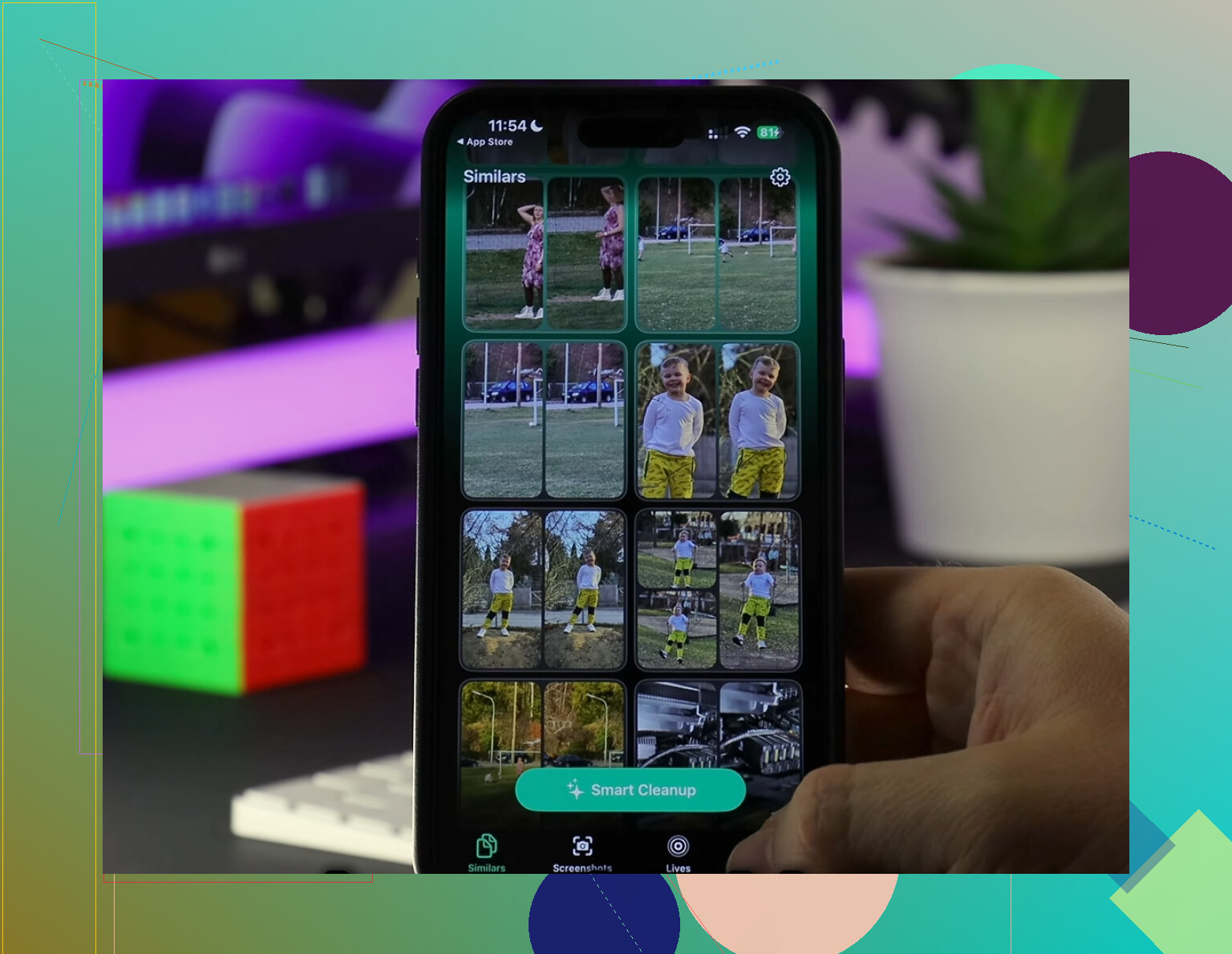
Wat voor mij eigenlijk werkte, was achter de dingen aangaan die iOS open en bloot verstopt, niet de gebruikelijke routine van restarten en hopen op het beste. Ik ben het eens met delen van wat @mikeappsreviewer en @ombrasilente zeiden, maar ik denk dat mensen tijdelijke bestanden overschatten en sync-/downloadopstapeling onderschatten.
Een paar dingen die ik zou controleren en die eigenlijk niet genoeg aan bod kwamen:
- Bijlagen in de Mail-app en offline postbussen. Als je de ingebouwde Mail-app met meerdere accounts gebruikt, kan die lokale kopieën oppotten. Het account verwijderen en opnieuw toevoegen zorgt er soms voor dat er een verrassende hoeveelheid opslag vrijkomt.
- Podcastdownloads en opgeslagen afleveringen. Deze stapelen zich ongemerkt op.
- De Notities-app met gescande pdf’s. Een stiekeme opslagvreter.
- Dictafoon. Mensen vergeten dat dit bestaat totdat ze ineens 8 GB aan oude opnames vinden lol.
- iCloud-fotooptimalisatie kan achterlopen. Als Optimaliseer iPhone-opslag aan staat, komt ruimte niet altijd direct vrij.
Ook ben ik het niet helemaal eens met het idee dat opnieuw opstarten na het opschonen een grote oplossing is. Voor mij veranderde een herstart alleen het getal, niet de echt bruikbare ruimte, dus het voelde nogal cosmetisch.
Eén ding dat wél uitmaakt: laat de telefoon een nacht op wifi en aan de oplader liggen. Echt. iOS doet veel indexering, opschoning en fotosynchronisatie op de achtergrond. Opslagmetingen kunnen urenlang onjuist lijken.
Als je grootste probleem foto-/videorommel is, is Clever Cleaner het bekijken waard, omdat de eigen sortering van de iPhone nogal slecht is om snel de grootste bestanden te vinden. Deze praktische review van Clever Cleaner voor het vrijmaken van iPhone-opslag laat behoorlijk duidelijk zien wat het wel en niet kan opschonen.
Dingen die meestal niet veel helpen:
- apps geforceerd afsluiten
- energiebesparingsmodus
- een paar foto’s verwijderen maar Niet onlangs verwijderd legen
- apps offloaden als appgegevens het echte probleem zijn
Als Systeemgegevens daarna nog steeds absurd zijn, is wissen en herstellen nog steeds de nucleaire optie die irritant genoeg meestal werkt.
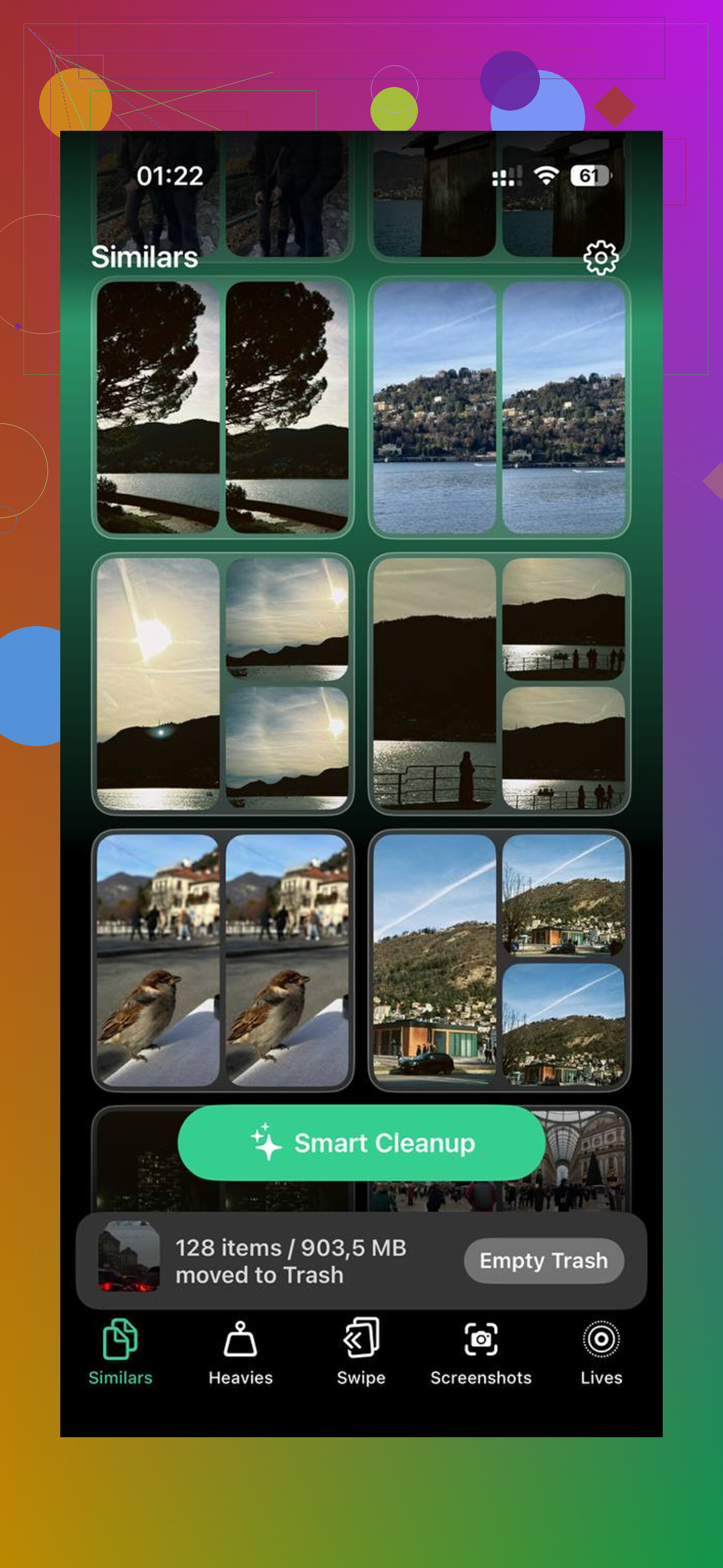
Ik ben het met @ombrasilente en @viajantedoceu eens over één belangrijk punt: het meeste advies over tijdelijke bestanden is half mythe. Maar ik wil wel een beetje terugduwen op het idee dat wissen en herstellen meteen de volgende stap moet zijn. Controleer voordat je drastisch te werk gaat eerst de zaken die iOS op de achtergrond opnieuw opbouwt:
- offline gebieden in Kaarten
- Siri-stemmen en woordenboeken
- gedownloade vertaalpakketten
- projectbestanden van GarageBand, iMovie, CapCut
- boek- en audiobookdownloads in Boeken
- oude iOS-updatebestanden als een update is gedownload maar niet geïnstalleerd
Een stiekeme: streamingapps kunnen in iPhone-opslag een lage appgrootte tonen terwijl ze nog steeds flinke in-appdownloads bewaren. Open de app zelf, niet alleen Instellingen.
Nog iets wat mensen missen is dat de cijfers van iPhone-opslag achterlopen. Als je een hoop dingen hebt verwijderd, laat de iPhone dan een nacht aan de oplader op wifi liggen voordat je besluit dat niets heeft gewerkt.
Ik ben het er ook niet helemaal mee eens dat opnieuw opstarten na het opschonen belangrijk is. In mijn ervaring ververst het vooral de grafiek, niet de echte vrije ruimte.
Als je grootste opslagvreter foto’s en video’s zijn, is Clever Cleaner handig, maar vooral voor overzicht.
Pluspunten:
- laat grote bestanden snel zien
- makkelijker dubbele of vergelijkbare foto’s opschonen dan met Apple’s hulpmiddelen
Minpunten:
- lost echte corruptie van Systeemdata niet op
- een extra app heeft nog steeds toegang tot foto’s nodig
- minder nuttig als je opslagprobleem in Berichten, Mail of appdocumenten zit
Dus ja, @mikeappsreviewer had het juiste idee over rommel op appniveau, maar ik zou tijdelijke bestanden slechts als één deel van het probleem zien. De echte opslagvreters zijn meestal verborgen downloads, mediabibliotheken en appdocumenten.