Mein iPhone-Speicher ist fast voll, und ich habe bemerkt, dass Apps weiterhin mehr Speicherplatz belegen, selbst nachdem ich Fotos und Videos gelöscht habe. Ich habe versucht, Apps auszulagern, Safari-Daten zu löschen und das Telefon neu zu starten, aber ich bin mir nicht sicher, was temporäre Dateien und den Cache wirklich entfernt. Ich brauche Hilfe dabei herauszufinden, welche Methoden tatsächlich funktionieren, um auf einem iPhone Speicherplatz freizugeben, ohne wichtige Daten zu löschen.
iPhone Systemdaten belegen Gigabytes, das hat den Wert bei mir tatsächlich verändert
Dieser große Block Systemdaten im iPhone-Speicher ist eines dieser Dinge, die Apple anzeigt, ohne dir einen ordentlichen Button zum Beheben zu geben. Ich habe zuerst die üblichen nutzlosen Tipps ausprobiert. Das meiste davon brachte fast gar nichts. Die Sachen unten dagegen schon.
Was geholfen hat und was Zeitverschwendung war
Ich habe gesehen, dass Leute empfehlen, iCloud, Ortungsdienste, Mitteilungsverlauf und alle möglichen zufälligen Schalter auszuschalten. Ich habe einiges davon ausprobiert. Der Speicher hat sich kaum bewegt, wenn überhaupt.
Die einzigen Maßnahmen, die sich gelohnt haben, waren die, die auf Orte abzielten, an denen sich temporäre Dateien ansammeln. Browser-Cache. App-Cache. Alte Downloads. Nachrichtenanhänge. Und dann ein Neustart nach der Bereinigung, nicht davor.
Die integrierten Bereinigungsschritte, die ich zuerst machen würde
- Safari-Cache leeren
Gehe zu Einstellungen > Apps > Safari > Verlauf und Websitedaten löschen.
Dadurch wurden zwischengespeicherte Website-Bilder, Skripte und Anmeldedaten entfernt. Auf meinem iPhone war das meistens der schnellste kleine Gewinn. Ein paar hundert MB waren sofort wieder frei.
Wenn du Chrome nutzt, mach es direkt in Chrome unter Einstellungen > Datenschutz und Sicherheit.
- App-Caches einzeln leeren
Apps wie Telegram, Spotify und TikTok haben normalerweise ihre eigene Option zum Leeren des Caches in den App-Einstellungen. Nutze diese zuerst.
Bei Apps ohne echten Cache-Button waren Instagram und Facebook bei mir am schlimmsten, also habe ich die App gelöscht und erneut installiert. Dadurch musste die App den lokalen Müll von Grund auf neu aufbauen. So habe ich deutlich mehr Speicherplatz zurückbekommen, als durch das Herumprobieren mit irgendwelchen zufälligen Systemeinstellungen.
- Die Dateien-App prüfen
Öffne Dateien > Durchsuchen > Auf meinem iPhone. Schau dann in Downloads nach.
Dort liegen alte PDFs, ZIP-Dateien, Dokumente und zufällige Anhänge oft monatelang herum. Ich habe Dinge gefunden, von denen ich vergessen hatte, dass ich sie überhaupt gespeichert hatte. Wenn dein Speicher seltsam aussieht, schau zuerst hier nach, bevor du etwas Dramatisches machst.
- Nachrichtenverlauf verkürzen
Gehe zu Einstellungen > Nachrichten > Nachrichten behalten.
Wenn es bei dir auf Unbegrenzt steht, ändere es auf 1 Jahr oder 30 Tage.
Alte Nachrichtenverläufe mit Videos, GIFs, Memes, Screenshots, all das summiert sich. Viele vergessen diesen Punkt, weil Nachrichten klein wirken, bis man sich Jahre an Anhängen ansieht.
- Das iPhone neu starten
Führe den Neustart nach der Bereinigung durch.
Dieser Teil ist wichtiger, nachdem du Caches manuell geleert hast. Ein Neustart scheint einige temporäre Protokolle und tiefer liegenden Müll zu entfernen, den iOS dir nirgendwo anzeigt. Ich hatte bessere Ergebnisse, wenn ich das wöchentlich gemacht habe, statt zu warten, bis der Speicher schon völlig chaotisch war.
Nach einem iOS-Update wird es noch hässlicher
Größere iOS-Updates hinterlassen Reste. Installationsdateien, temporären Müll, seltsam aufgeblähte Speicheranzeigen. Ich habe gesehen, dass die Systemdaten nach einem Update tagelang hoch geblieben sind.
Erster Schritt: Starte das iPhone neu, sobald das Update abgeschlossen ist.
Wenn die Zahl nach ein paar Tagen immer noch falsch aussieht, gehe zu Einstellungen > Allgemein > iPhone-Speicher und sieh dir die größten Apps an. Lösche die schlimmsten Speicherfresser und installiere sie neu. Damit hatte ich mehr Erfolg als mit Auslagern. Durch die Neuinstallation mussten diese Apps sauber neu aufgebaut werden, statt den alten aufgeblähten Cache aus der vorherigen iOS-Version mitzuschleppen.
Wo die integrierten Tools nicht mehr weiterhelfen
Das ist der nervige Teil. Apple gibt dir ein paar Bereinigungsoptionen, aber nicht genug Einblick in die Fotomediathek, und dort geht für die meisten Menschen der eigentliche Speicherplatz verloren.
Ich konnte Fotos nicht auf sinnvolle Weise nach Dateigröße sortieren. Ich konnte beinahe doppelte Aufnahmen nicht schnell erkennen. Screenshots waren mit allem anderen vermischt. Große Videos waren versteckt, es sei denn, ich habe sie einzeln gesucht. Das war umständlich.

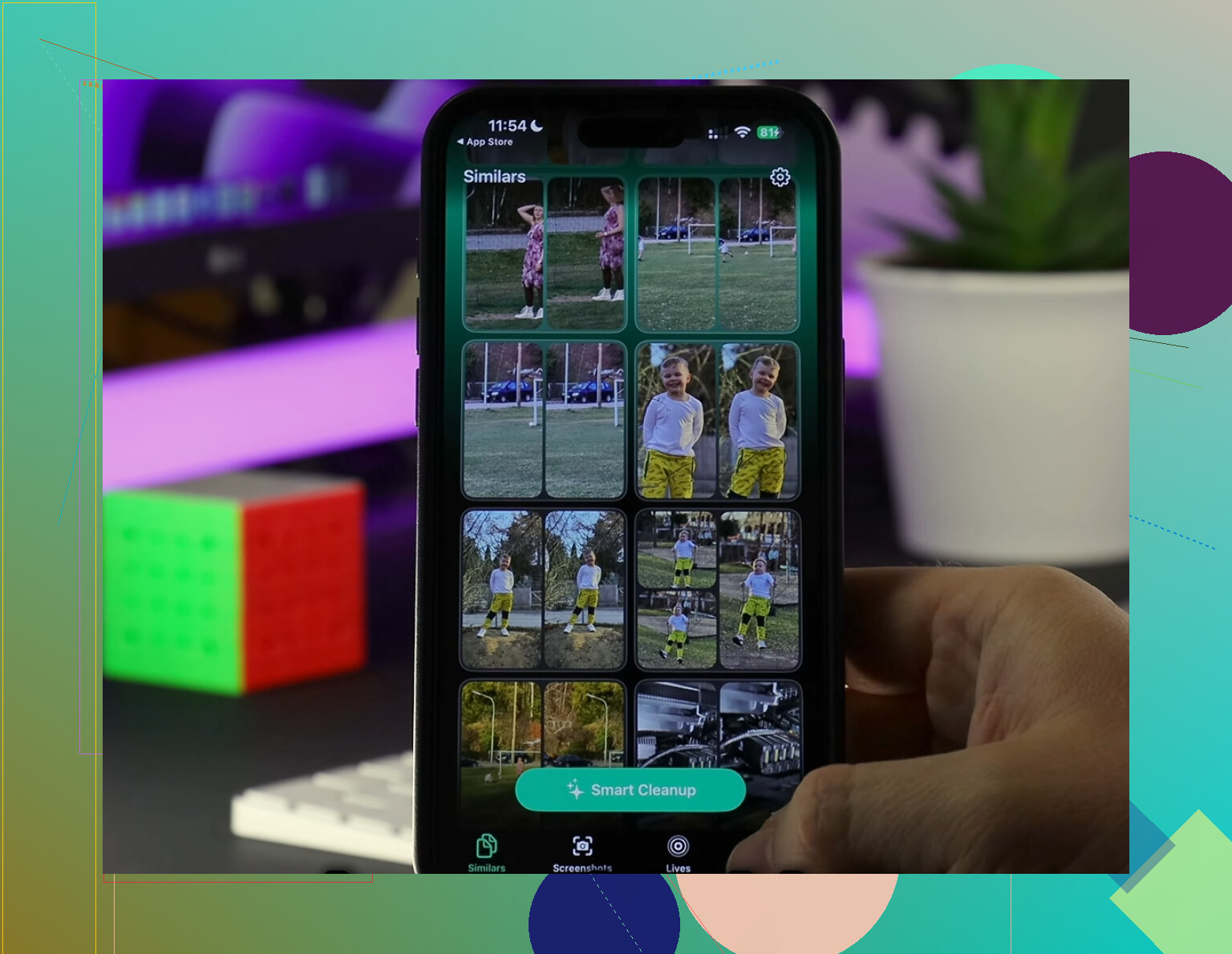
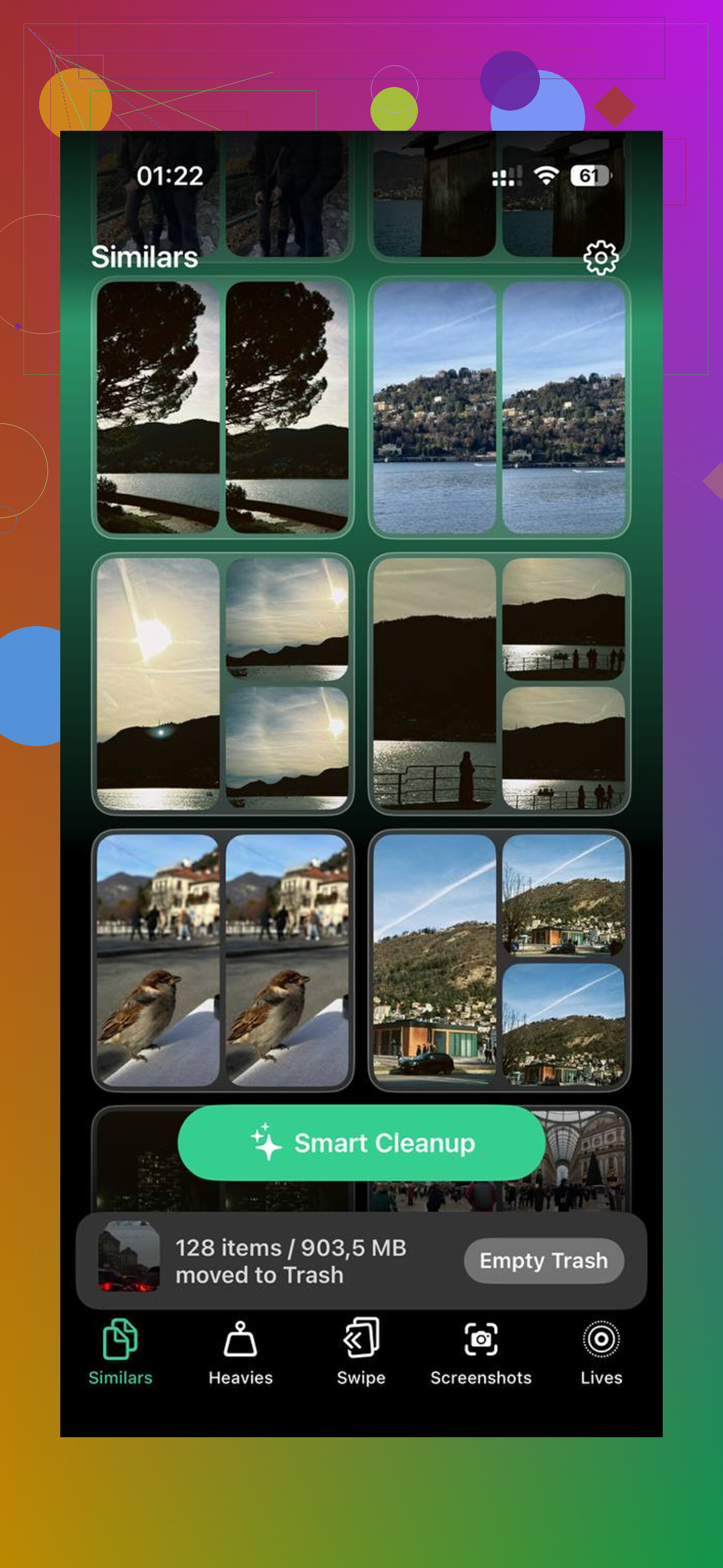
Clever Cleaner hat die Lücke geschlossen, auf die ich immer wieder gestoßen bin. Besonders aufgefallen ist mir der Bereich Heavies, der Dateien von groß nach klein sortiert hat, sodass riesige Videos und Bildschirmaufnahmen zuerst angezeigt wurden, statt sich in der Mediathek zu verstecken. Der Bereich Similars hat nahezu gleiche Fotos gruppiert, nicht nur exakte Duplikate. Serienaufnahmen, drei Versuche desselben Fotos, kleine Winkeländerungen, all das wurde zusammen angezeigt. Außerdem wurde für jede Gruppe eine beste Aufnahme ausgewählt, was alles beschleunigt hat.
Mir gefiel hier ein langweiliges Detail. Die Dateigrößen wurden angezeigt, bevor irgendetwas gelöscht wurde. Außerdem blieb die Verarbeitung auf dem Gerät.
Dinge, die nützlich klangen und es nicht waren
Ein Neustart allein hat bei mir langfristig fast nichts gebracht.
Apps auszulagern hat zwar etwas Speicher freigemacht, aber nicht den temporären Müll entfernt, den ich loswerden wollte.
Safari zu leeren und soziale Apps unangetastet zu lassen, hat die größten Speicherfresser auf meinem iPhone nicht erfasst.
Und wenn du die Fotobereinigung auslässt, kommt das Problem meist schnell zurück. Videos und Fotos fressen Speicher viel schneller als Browser-Cache es jemals tun wird.
Die Kombination, die funktioniert hat
Was bei mir wirklich etwas verändert hat, war diese Reihenfolge:
- Safari- oder Chrome-Cache leeren
- App-Caches bereinigen oder die schlimmsten Apps löschen und neu installieren
- Dateien > Downloads prüfen
- Nachrichtenaufbewahrung reduzieren
- das iPhone neu starten
- die Fotomediathek mit Clever Cleaner bereinigen
Alles darunter fühlte sich nur vorübergehend an. So hielt es länger an oder zumindest lange genug, dass ich nicht mehr jeden zweiten Tag den Speicher geprüft habe.
Das Auslagern wird dafür überschätzt. Es entfernt die App, lässt aber oft Dokumente und Daten zurück, sodass sich der Speicher schnell wieder füllt. Ich widerspreche @mikeappsreviewer da ein wenig. Das Löschen und Neuinstallieren der schlimmsten Apps funktioniert besser, wenn eine App keine Option zum Leeren des Caches hat.
Zwei Dinge übersehen viele:
Erstens, der Papierkorb in Fotos. Öffne Fotos, dann Zuletzt gelöscht, und leere ihn. Gelöschte Videos bleiben dort noch 30 Tage lang. Ich habe dort schon 20GB festhängen sehen.
Zweitens, synchronisierte Medien. Prüfe Music-Downloads, Podcasts, Netflix, YouTube, Spotify. Offline-Dateien fressen still und leise Speicherplatz.
Sieh auch unter Einstellungen > Allgemein > iPhone-Speicher > Große Anhänge überprüfen nach. Diese Ansicht ist schneller, als sich durch Nachrichtenverläufe zu wühlen.
Wenn Systemdaten danach immer noch riesig bleiben, sichere das iPhone und führe dann Löschen und Wiederherstellen durch. Nervig, aber es ist eine der wenigen Lösungen, die aufgeblähten Systemspeicher zuverlässig verkleinern.
Für das Bereinigen von Fotos hilft Clever Cleaner mehr als Apples integrierte Sortierung. Der größte Vorteil ist, große Videos und doppelte Aufnahmen schnell zu finden. Dieses kurze Video über wie Clever Cleaner den iPhone-Speicher schnell freimacht zeigt den Ablauf ziemlich gut.
Dinge, die selten helfen: Stromsparmodus, Apps schließen, zufällige Datenschutzeinstellungen. Das sind meist nur Forenmythen.
Was bei mir tatsächlich funktioniert hat, war, den Dingen nachzugehen, die iOS ganz offen versteckt, nicht die übliche Routine Neustart und hoffen. Ich stimme Teilen von dem zu, was @mikeappsreviewer und @ombrasilente gesagt haben, aber ich glaube, die Leute überschätzen temporäre Dateien und unterschätzen den Sync- und Download-Ballast.
Ein paar Dinge, die ich prüfen würde und die nicht wirklich genug behandelt wurden:
- Anhänge in der Mail-App und Offline-Postfächer. Wenn du die integrierte Mail-App mit mehreren Accounts nutzt, kann sie lokale Kopien horten. Das Entfernen und erneute Hinzufügen des Accounts gibt manchmal eine überraschend große Menge Speicher frei.
- Podcast-Downloads und gespeicherte Episoden. Diese sammeln sich still und heimlich an.
- Die Notizen-App mit gescannten PDFs. Ein heimlicher Speicherfresser.
- Sprachmemos. Die Leute vergessen, dass es die gibt, bis sie 8 GB alte Aufnahmen finden lol.
- Die iCloud-Fotos-Optimierung kann hinterherhinken. Wenn iPhone-Speicher optimieren aktiviert ist, wird Speicher nicht immer sofort freigegeben.
Außerdem bin ich mit der Idee, dass ein Neustart nach dem Aufräumen eine große Lösung sei, leicht anderer Meinung. Bei mir hat ein Neustart nur die Zahl verändert, nicht den tatsächlich nutzbaren Speicher, also wirkte es irgendwie nur kosmetisch.
Eine Sache ist allerdings wichtig: Lass das Handy über Nacht im WLAN und am Ladegerät. Im Ernst. iOS erledigt viel Indexierung, Bereinigung und Fotosynchronisierung im Hintergrund. Speicheranzeigen können stundenlang falsch aussehen.
Wenn dein Hauptproblem Foto- oder Video-Chaos ist, ist Clever Cleaner einen Blick wert, weil die eigene Sortierung des iPhones ziemlich schlecht darin ist, die größten Dateien schnell zu finden. Dieser Praxistest zu Clever Cleaner zum Freigeben von iPhone-Speicher zeigt ziemlich deutlich, was die App bereinigen kann und was nicht.
Dinge, die normalerweise nicht viel bringen:
- Apps zwangsweise schließen
- Stromsparmodus
- ein paar Bilder löschen, aber Zuletzt gelöscht nicht leeren
- Apps auslagern, wenn die App-Daten das eigentliche Problem sind
Wenn die Systemdaten danach immer noch absurd hoch sind, ist Löschen und Wiederherstellen immer noch die radikale Option, die nervigerweise am häufigsten funktioniert.
Ich bin mit @ombrasilente und @viajantedoceu in einem großen Punkt einverstanden: Die meisten Ratschläge zu temporären Dateien sind halb Mythos. Aber ich würde ein wenig dagegenhalten, dass Löschen und Wiederherstellen zu schnell als nächster Schritt genannt wird. Bevor du die radikale Lösung wählst, prüfe die Dinge, die iOS im Hintergrund neu aufbaut:
- Offline-Bereiche in Karten
- Siri-Stimmen und Wörterbücher
- heruntergeladene Übersetzungspakete
- Projektdateien von GarageBand, iMovie, CapCut
- Buch- und Hörbuchdownloads in Bücher
- alte iOS-Update-Dateien, wenn ein Update heruntergeladen, aber nicht installiert wurde
Ein heimtückischer Punkt: Streaming-Apps können in iPhone-Speicher eine kleine App-Größe anzeigen und trotzdem große In-App-Downloads behalten. Öffne die App selbst, nicht nur die Einstellungen.
Noch etwas, das viele übersehen: Die Zahlen im iPhone-Speicher hinken hinterher. Wenn du eine Menge gelöscht hast, lass das iPhone über Nacht am Ladegerät und im WLAN, bevor du entscheidest, dass nichts funktioniert hat.
Ich bin auch nicht ganz einverstanden damit, dass Neustarten nach dem Aufräumen wichtig sei. Meiner Erfahrung nach aktualisiert es meist nur die Grafik, nicht den tatsächlich freien Speicherplatz.
Wenn dein Hauptproblem bei Fotos und Videos liegt, ist Clever Cleaner nützlich, aber vor allem für die Übersicht.
Vorteile:
- findet große Dateien schnell
- einfachere Bereinigung doppelter oder ähnlicher Fotos als mit Apples Tools
Nachteile:
- behebt keine echte Beschädigung von Systemdaten
- eine weitere App benötigt trotzdem Zugriff auf Fotos
- weniger nützlich, wenn dein Speicherproblem bei Nachrichten, Mail oder App-Dokumenten liegt
Also ja, @mikeappsreviewer hatte mit App-Müll die richtige Idee, aber ich würde temporäre Dateien nur als einen Teil des Problems betrachten. Die echten Speicherfresser sind meist versteckte Downloads, Mediatheken und App-Dokumente.