Mein iPhone zeigt plötzlich eine große Menge synchronisierter Medien an, und ich habe keine Ahnung, woher sie kommen. Ich kann mich nicht erinnern, Filme, Musik oder Fotos von einem Computer synchronisiert zu haben, daher versuche ich herauszufinden, was sie hinzugefügt hat, warum sie Speicherplatz belegen und wie ich sie sicher entfernen kann, ohne etwas Wichtiges zu löschen. Ich suche Hilfe, um synchronisierte Medien im iPhone-Speicher zu verstehen und herauszufinden, woher sie kommen.
Nach einem der iOS-17-Updates habe ich den iPhone-Speicher geöffnet und einen riesigen Block namens Synchronisierte Medien gesehen. Keine klare Erklärung, kein Löschen-Button, und die Zahl sah viel zu hoch aus. Falls dir dasselbe passiert ist, hier die einfache Version.
Was Synchronisierte Medien bedeutet
Diese Kategorie ist für Dateien, die du mit einem Kabel von einem Computer auf das iPhone übertragen hast, über Finder auf dem Mac oder iTunes unter Windows. Zum Beispiel Musik, Fotos, Bücher und ähnliche Dinge, die du manuell geladen hast.
Ältere iOS-Versionen zeigten diese Dateien in der App an, zu der sie gehörten. Musik stand unter Musik. Bücher standen unter Bücher. Mit iOS 17 hat Apple sie ausgelagert und in einen Speicherbereich namens Synchronisierte Medien gepackt.
Inhalte, die auf dem iPhone aus dem App Store heruntergeladen wurden, landen nicht dort. Nur Inhalte, die von einem Computer übertragen wurden, erscheinen in diesem Bereich.
Kann man sie löschen?
Ja, wenn die Originale noch auf deinem Computer liegen und du die Kopien auf dem iPhone nicht mehr brauchst.
Der nervige Teil ist, wie das Entfernen funktioniert. Da ein Computer diese Dateien dorthin übertragen hat, muss sie normalerweise auch ein Computer wieder entfernen. In iPhone-Speicher findest du dafür keine einfache Wisch-zum-Löschen-Option.
Warum die Speicheranzeige falsch aussieht
Ich habe das selbst gesehen. Die Größe wirkte aufgebläht, fast so, als würde das iPhone dieselben Dateien doppelt zählen. Unter iOS 17 gibt es ein Problem bei der Speicheranzeige, bei dem synchronisierte Dateien einmal unter ihrer App und noch einmal unter Synchronisierte Medien angezeigt werden.
Dadurch sieht dein iPhone voll aus, selbst wenn die tatsächliche Nutzung geringer ist. Der schlechte Teil: iOS verhält sich trotzdem so, als wäre der Speicher voll. Downloads schlagen fehl. Updates bleiben hängen. Apps verhalten sich seltsam.
Wie ich Synchronisierte Medien entfernt habe
Methode 1, über Finder oder iTunes entfernen
- Verbinde das iPhone mit deinem Mac oder Windows-PC.
- Öffne Finder auf dem Mac oder iTunes unter Windows.
- Wähle das iPhone aus.
- Öffne den Tab für den Inhaltstyp, normalerweise Musik, Fotos oder Ähnliches.
- Entferne das Häkchen bei allem, was du nicht mehr synchronisiert haben möchtest.
- Klicke auf Synchronisieren oder Anwenden.
Sobald die Synchronisierung abgeschlossen ist, sollten die abgewählten Dateien vom iPhone entfernt werden.
Methode 2, der Trick mit dem leeren Ordner für festhängende synchronisierte Fotos
Das hat mir geholfen, als die Fotosynchronisierung hängen blieb und sich nicht löschen ließ.
- Erstelle einen neuen leeren Ordner auf deinem Computer.
- Wähle in Finder oder iTunes aus, Fotos aus diesem leeren Ordner zu synchronisieren.
- Starte die Synchronisierung.
Da der Ordner nichts enthält, entfernt das iPhone den synchronisierten Fotosatz, der mit dem alten Ordner verknüpft war. Es ist eine dumme Notlösung, aber ja, sie funktioniert.
Methode 3, die App entfernen und neu installieren
Wenn die übrig gebliebenen synchronisierten Daten mit Musik zusammenhängen, kann das Löschen der Apple-Music-App und das erneute Installieren aus dem App Store manchmal Daten entfernen, die der normale Synchronisierungsvorgang zurücklässt.
Warum das Beheben von Synchronisierte Medien vielleicht nicht das ganze Speicherchaos löst
Selbst nachdem ich es gelöscht hatte, fühlte sich mein iPhone immer noch voll an, bis ich mich um den Rest des Mülls gekümmert habe. Wenn der freie Speicherplatz zu stark sinkt, wird die iPhone-Leistung spürbar schlechter. Du solltest etwa 5 bis 6 GB frei haben für temporäre Dateien, Updates, Caching und Hintergrundaufgaben.
Wenn der Speicher knapp wird, tauchen die üblichen Symptome auf:
- Verzögerungen beim Wechseln zwischen Apps
- Zufällige App-Abstürze
- Speicherwarnungen der Kamera
- iOS-Updates lassen sich nicht installieren
Und ja, Synchronisierte Medien sind oft nur ein Teil davon. In meinem Fall waren das größere Problem doppelte Fotos, alte Videos und Stapel von Screenshots, von denen ich vergessen hatte, dass es sie überhaupt gibt.
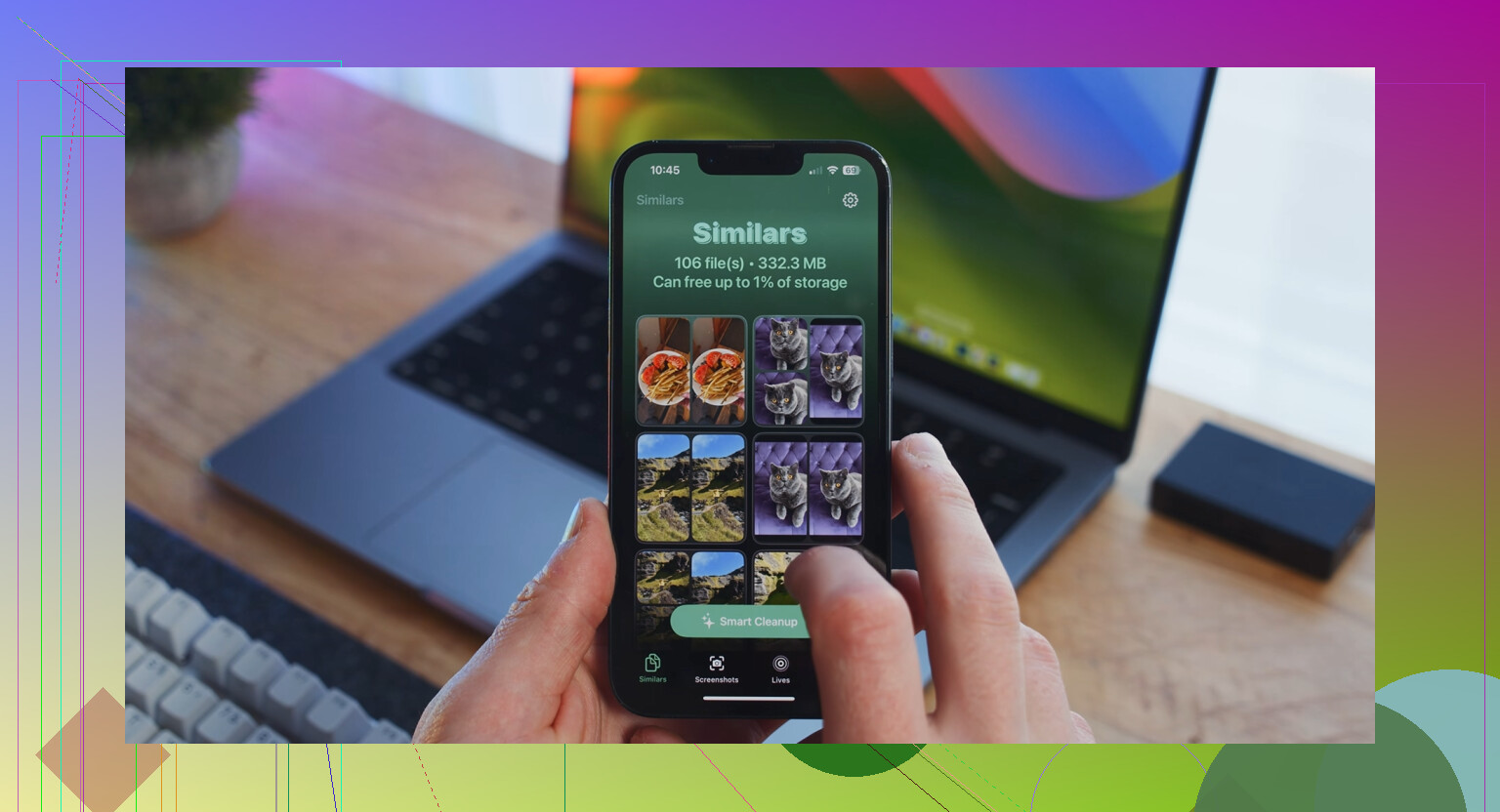
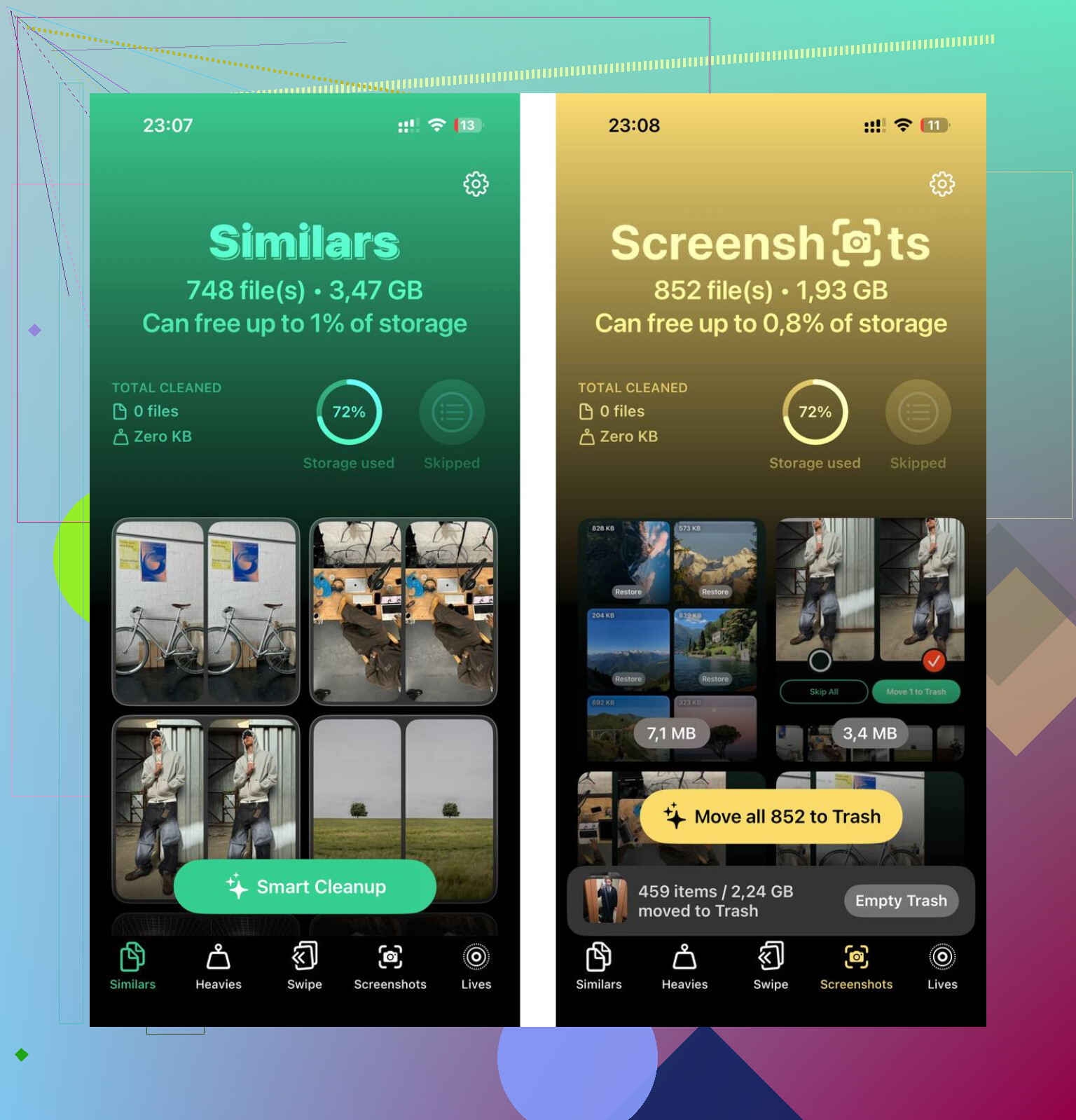
Clever Cleaner ist darauf ausgelegt, solche zusätzlichen Dateien zu bereinigen. Der Bereich Ähnliche gruppiert beinahe doppelte Fotos und wählt die beste Aufnahme aus, was hilft, wenn deine Mediathek voller Serienbilder oder fünf Versuche desselben Bildes ist. Der Bereich Große Dateien listet Dateien nach Größe auf, die größten zuerst, damit du schnell erkennst, was Speicherplatz frisst. Es läuft auf dem Gerät, daher werden deine Dateien nicht irgendwo andershin gesendet.
Was es für mich gelöst hat, war, beides zu machen. Zuerst habe ich die synchronisierten Dateien über Finder entfernt. Dann habe ich die Fotomediathek bereinigt. Danach war das Ruckeln weg und das nächste iOS-Update wurde ohne den üblichen Speicherzirkus installiert.
Was du siehst, ist oft eine geänderte Bezeichnung und kein mysteriöser Dump neuer Dateien.
Ich stimme einem Teil von dem zu, was @mikeappsreviewer gesagt hat, aber ich glaube nicht vollständig an die Idee, dass es immer bedeutet, dass du kürzlich etwas synchronisiert hast. Auf manchen iPhones, besonders nach iOS-Updates, zeigt Synchronisierte Medien alte Inhaltszuordnungen, veraltete Indizes oder fehlerhafte Speicherabrechnungen von vor Jahren an. Zeug von einem alten Mac, einer alten iTunes-Installation, sogar von einer Wiederherstellung. Du vergisst es, das iPhone nicht.
Ein paar Dinge, die du zuerst prüfen solltest.
-
Schau dir Apple-Apps an, die mit importierten Medien verknüpft sind.
Öffne Musik, TV, Bücher, Fotos.
Sieh nach, ob du alte Alben, Heimvideos, PDFs oder Fotoordner entdeckst, die du nie benutzt. -
Prüfe Einstellungen, deine Apple-ID und dann Medien & Käufe.
Manchmal verwechseln Leute gekaufte Downloads mit synchronisierten Dateien. Das ist nicht dasselbe, aber die iOS-Speicheranzeige wird unübersichtlich und sieht falsch aus. -
Starte neu und prüfe den Speicher dann nach 10 bis 15 Minuten erneut.
Der iPhone-Speicher berechnet sich langsam neu. Ich habe schon erlebt, dass Synchronisierte Medien nach einem Neustart um mehrere GB gesunken sind. Kein Witz. -
Falls du jemals eine Desktop-App eines Drittanbieters verwendet hast, prüfe auch dort.
Einige Apps haben Medien über Apples Synchronisierungs-Frameworks geschrieben. Deshalb erinnerst du dich vielleicht nicht daran, Finder oder iTunes direkt verwendet zu haben.
Wenn die Größe immer noch falsch aussieht, würde ich es zuerst als Anzeigefehler behandeln und erst danach als Aufräumaufgabe. Wenn dein freier Speicherplatz immer noch knapp ist, konzentriere dich auf große Speicherfresser, die du jetzt direkt kontrollieren kannst. Videos, doppelte Bilder, Offline-Downloads, riesige Nachrichtenverläufe. Clever Cleaner hilft bei doppelten Fotos und großen Dateien, was ehrlich gesagt nützlicher ist, als auf Apples vage Speicherbezeichnungen zu starren.
Wenn du außerdem eine solide externe Einschätzung willst, hier wird beschrieben, wie sich Clever Cleaner in der Praxis schlägt, NY Weeklys Praxistest von Clever Cleaner für iPhone.
Wenn du postest, welche Apps unter iPhone-Speicher am größten sind, können die Leute hier das schnell eingrenzen.
Ich würde das in 2 Möglichkeiten aufteilen, und hier unterscheide ich mich ein bisschen von @mikeappsreviewer und @andarilhonoturno.
Manchmal sind mit Synced Media wirklich importierte Inhalte gemeint. Manchmal ist es einfach iOS, das nach einem Update alte Medien-Caches und veraltete Bibliotheksdaten miserabel kennzeichnet. Apple liebt so einen mysteriösen Sammelordner.
Was ich prüfen würde und was meiner Meinung nach nicht wirklich genug betont wurde:
- Einstellungen > Allgemein > Info
Vergleiche dort die Gesamtkapazität mit dem verfügbaren Speicher, nicht nur den bunten Balken. - Öffne Musik, TV, Bücher, Podcasts, Dateien
Suche nach heruntergeladenen/offline verfügbaren Inhalten, die vielleicht nicht dort auftauchen, wo du sie erwartest. - Einstellungen > Fotos
Wenn sich Geteilte Mediathek, iCloud-Fotos oder geladene Originale kürzlich geändert haben, kann sich der Speicher neu verteilen und merkwürdig aussehen. - Dateien-App > Auf meinem iPhone
Manche importierten Medien liegen dort und die Leute vergessen das.
Wenn du außerdem die Bibliothekssynchronisierung von Apple Music nutzt, sind heruntergeladene Songs nicht dasselbe wie die klassische Synchronisierung per Kabel, aber iOS kann die Speicheransicht trotzdem ziemlich kaputt aussehen lassen. Deshalb würde ich nicht zu 100 % davon ausgehen, dass ein Computer die Ursache war.
Wenn das iPhone tatsächlich wenig freien Speicher hat, fixiere dich nicht nur auf diese eine Bezeichnung. Meistens sind Fotos/Videos ohnehin die eigentlichen Speicherfresser. Clever Cleaner ist nützlich, um doppelte Bilder und große Dateien schnell zu löschen, und dieser Testbericht zur kostenlosen iPhone-Cleaner-App und Leitfaden zur Speicherbereinigung bietet eine brauchbare Aufschlüsselung, warum Leute sie verwenden.
Wenn Synced Media nach einem Neustart und 24 Std. weiterhin riesig bleibt, dann würde ich schon sagen, dass es halb verbuggt oder veraltete Daten sind. Nervig, aber ehrlich gesagt ziemlich typisch für iOS.
Ein Aspekt, den @andarilhonoturno, @viajantedoceu und @mikeappsreviewer meiner Meinung nach nur teilweise abgedeckt haben: Manchmal wird Synchronisierte Medien aus Backups oder Migrationen übernommen, nicht von einer kürzlichen Kabelsynchronisierung. Ich habe gesehen, dass es nach Quick Start-Übertragungen, verschlüsselten lokalen Backups und sogar bei Wiederherstellungen von Gerät zu Gerät auftaucht, wenn das Telefon ein altes Medien-Datenbank-Flag beibehält.
Was ich anders machen würde:
-
Prüfe Analysedaten auf Speicher-/Zuordnungsauffälligkeiten:
Einstellungen > Datenschutz & Sicherheit > Analyse & Verbesserungen > Analysedaten
Suche nach Einträgen mitstorage,medialibraryoderassetsd. Wenn diese Protokolle explodieren, deutet das eher auf merkwürdige Indizierung als auf tatsächlich riesige Dateien hin. -
Teste die Realität mit einer einfachen Dateikopie.
Versuche, ein 1-minütiges 4K-Video aufzunehmen oder eine große App herunterzuladen. Wenn das funktioniert, ist die Zahl für Synchronisierte Medien möglicherweise größtenteils kosmetisch. Wenn es sofort fehlschlägt, wirkt es sich auf den tatsächlich freien Speicherplatz aus. -
Vergleiche den Speicher über einen Computer.
Verbinde das Gerät mit Finder oder iTunes und prüfe, ob die Kategorisierung dort mit der des Telefons übereinstimmt. Wenn nicht, deutet das normalerweise stark auf eine fehlerhafte lokale Zuordnung hin.
Ich stimme der Idee, sich zuerst auf etwas anderes zu konzentrieren, leicht nicht zu, wenn dein verfügbarer Speicherplatz kritisch niedrig ist. Ein Phantom-Block von 20 bis 40 GB kann Updates und App-Installationen absolut verhindern, daher lohnt es sich, das einzugrenzen.
Wenn du während der Diagnose Speicherplatz freimachen musst, ist Clever Cleaner für das begleitende Aufräumen in Ordnung:
- Vorteile: schnelle Erkennung von Duplikaten, einfache Prüfung großer Dateien, gut bei Screenshot-Chaos
- Nachteile: entfernt nicht wirklich tatsächlich mit Finder/iTunes synchronisierte Medien, und manchmal müssen vorgeschlagene Duplikate manuell geprüft werden
Meine Einschätzung also: Prüfe, ob es sich um echte Nutzung, migrierte Altdaten oder einen Anzeigefehler handelt, bevor du zufällige Löschmethoden ausprobierst. Diese Unterscheidung ist weit wichtiger als Apples vage Bezeichnung.