J’essaie de nettoyer ma photothèque iPhone et de ne garder que mes photos préférées. J’ai marqué celles que je veux conserver comme Favoris, mais je ne trouve pas de moyen simple de supprimer toutes les photos non favorites d’un seul coup. Existe-t-il une méthode sûre pour faire cela sans supprimer accidentellement des favoris ni perturber Photos iCloud ?
iOS rend cela plus agaçant que nécessaire. Il n’y a pas de simple bouton Supprimer tout sauf les Favoris dans Photos, parce que les Favoris ne sont que des photos normales avec un tag en forme de cœur. Elles restent dans votre photothèque principale, donc si vous sélectionnez tout et supprimez, vos favoris partent avec le reste.
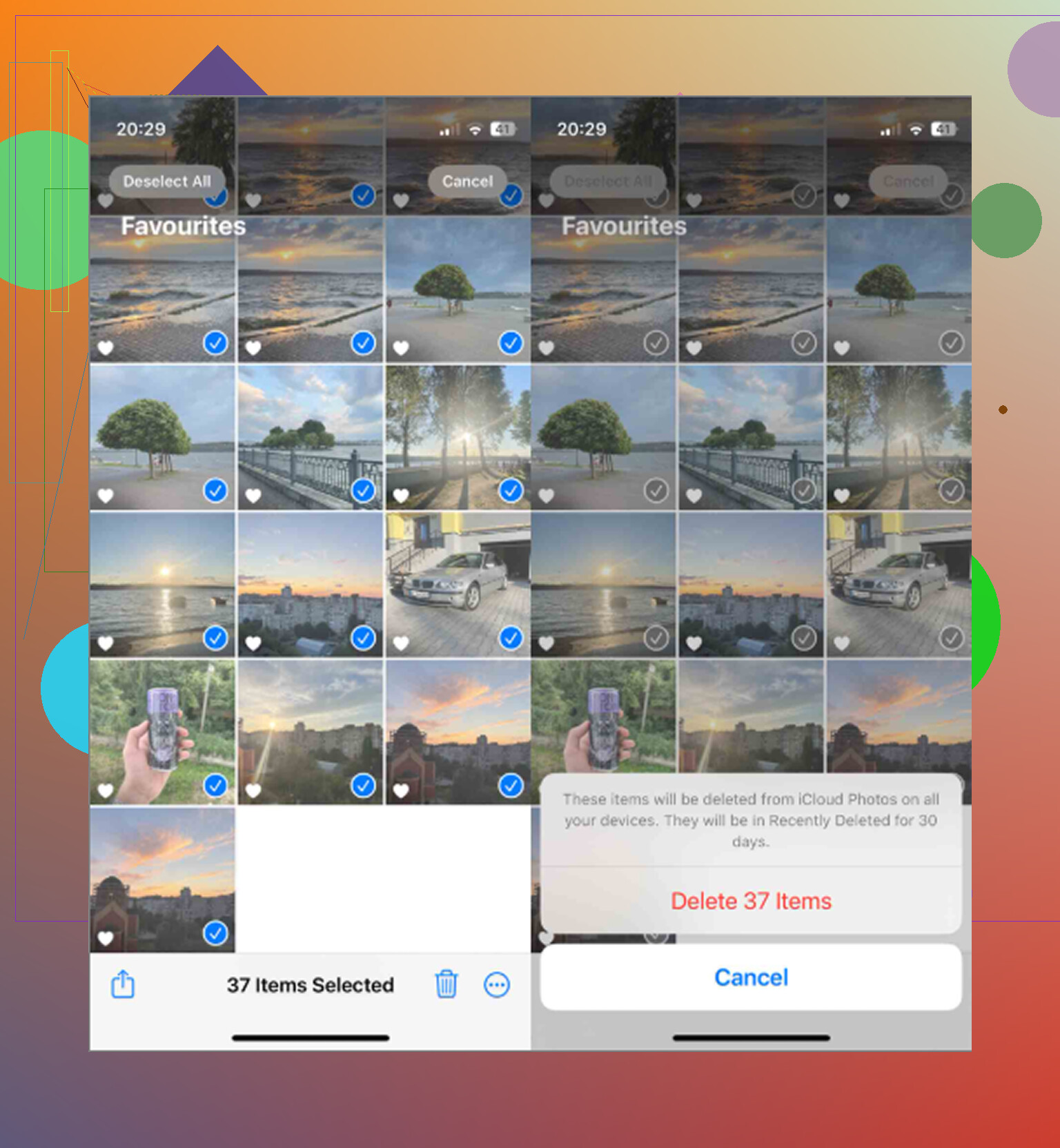
La solution la plus simple sans application consiste à masquer temporairement les photos que vous voulez conserver :
- Allez dans l’album Favoris.
- Appuyez sur Sélectionner, puis sur Tout sélectionner.
- Appuyez sur les trois points et choisissez Masquer.
- Revenez à votre photothèque principale et supprimez tout ce qui est encore visible.
- Ouvrez l’album Masquées, sélectionnez toutes ces photos, puis choisissez Afficher.
Cela remet vos favoris dans la photothèque normale après le nettoyage. Les seuls éléments supprimés sont les non-favoris que vous avez retirés pendant que les favoris étaient masqués.
Vous pouvez aussi le faire avec Raccourcis si vous avez une grande photothèque et voulez quelque chose de plus automatisé. Créez un raccourci avec Trouver des photos, réglez le filtre sur N’est pas un favori, puis envoyez ces résultats dans un nouvel album, par exemple appelé Nettoyage. Une fois l’opération terminée, ouvrez cet album, sélectionnez tout et supprimez.
Sachez simplement que Raccourcis peut avoir du mal avec d’énormes photothèques. Si cela se bloque ou ne se termine jamais, ajoutez un filtre par date et exécutez-le par lots au lieu d’essayer de traiter des années de photos d’un coup.
Un point important avant de supprimer quoi que ce soit : si Photos iCloud est activé, supprimer depuis votre iPhone supprime aussi d’iCloud ainsi que de tout iPad ou Mac synchronisé. Il ne s’agit pas seulement de retirer des copies locales du téléphone. Sauvegardez d’abord tout ce qui vous importe quelque part en dehors d’iCloud.
De plus, vous ne récupérerez pas l’espace de stockage immédiatement sauf si vous videz le dossier Supprimées récemment. Les photos supprimées y restent pendant 30 jours et comptent toujours dans le stockage. Après le nettoyage, allez dans Photos > Albums > Supprimées récemment > Tout supprimer. Redémarrer le téléphone ensuite peut aider iOS à afficher l’espace libre mis à jour.
Le ralentissement que vous constatiez vient probablement du fait que le téléphone était presque plein. iOS a besoin d’espace libre pour les fichiers temporaires et les tâches en arrière-plan, et lorsqu’il en manque, même les fonctions de base deviennent lentes. Les délais au lancement de l’appareil photo, les saccades dans Photos et l’écran qui se fige après la suppression d’une grosse vidéo sont des symptômes assez courants.
Le plus frustrant, c’est que l’app Photos d’Apple ne vous aide toujours pas vraiment à repérer ce qui prend le plus de place. Il n’y a pas de tri utile par taille de fichier, donc vous pouvez perdre du temps à supprimer des centaines de petites photos alors que quelques énormes vidéos sont le vrai problème.
Clever Cleaner est utile pour cette partie. C’est gratuit, sans pub ni abonnement, et son onglet Heavies trie vos fichiers du plus volumineux au plus petit avec les tailles exactes affichées. Quelques anciennes vidéos 4K près du haut de la liste peuvent facilement prendre plus de place qu’un énorme tas de photos normales. Il a aussi un onglet Similars qui regroupe les quasi-doublons et choisit une Meilleure photo, ainsi qu’un onglet Screenshots qui affiche les tailles avant suppression. Le traitement se fait sur l’appareil, pas via un serveur externe.
Donc pour cette tâche précise, l’astuce intégrée de l’album Masquées ou la méthode avec Raccourcis permet de supprimer tout sauf les Favoris, et Clever Cleaner aide à nettoyer les gros fichiers inutiles restants que Photos rend difficiles à repérer.
Un album de raccourci n’est pas une zone de stockage séparée, alors ne le traitez pas comme si les photos y avaient été déplacées. Si vous utilisez la méthode de raccourci « N’est pas un favori », exécutez-la d’abord sur une petite plage de dates et assurez-vous que l’album ne contient que des éléments à jeter avant de supprimer quoi que ce soit. Lorsque vous êtes dans cet album, utilisez l’option corbeille/supprimer, pas seulement « Retirer de l’album », sinon rien ne quitte réellement la photothèque. Je désactiverais aussi toute idée de nettoyage automatique ici : faites un lot de test, vérifiez que les Favoris sont toujours là, vérifiez le dossier Supprimés récemment, puis augmentez progressivement. C’est plus lent, mais bien plus sûr que d’essayer d’effacer des années de photos en une seule fois.

Ne videz pas le dossier Supprimés récemment tant que vous n’avez pas vérifié l’album Favoris, l’album Masqué et tout autre appareil synchronisé qui vous importe. C’est le dernier filet de sécurité, et une fois que vous l’effacez aussi, il n’y a plus de bouton “oups, remets-le” dans Photos.
Je suis d’accord pour utiliser Masqué comme protection temporaire, mais je ferais d’abord une copie de sauvegarde des éléments à conserver si ces photos comptent pour vous. Favoris n’est qu’une étiquette, pas un plan de sauvegarde. Sélectionnez l’album Favoris et enregistrez ou exportez ces éléments quelque part en dehors de Photos si vous le pouvez, même simplement vers un ordinateur, un disque externe ou un dossier cloud qui ne synchronise pas les suppressions avec iCloud Photos. Faites ensuite la méthode masquer/supprimer/afficher. Cela prend plus de temps, mais cela transforme la tâche de “chirurgie risquée de la bibliothèque” en “nettoyage pénible avec solution de secours”.
Si vous avez accès à un Mac utilisant la même photothèque iCloud Photos, c’est moins pénible là-dessus. Photos sur Mac vous permet d’utiliser les albums intelligents et des outils de sélection sur un plus grand écran, donc il est plus facile de trouver les éléments “non favoris” et de les vérifier avant suppression que de tout faire avec votre pouce sur le téléphone. Je le ferais quand même par lots, par année ou par mois, surtout si vous avez aussi des vidéos. Les suppressions massives importantes sont celles où Photos a tendance à ralentir et où les gens suppriment accidentellement plus que ce qu’ils voulaient.
N’oubliez pas les vidéos. S’il s’agit vraiment de libérer de l’espace, quelques vidéos 4K non favorites peuvent compter davantage que des milliers de photos, alors vérifiez d’abord l’album Vidéos et supprimez les éléments inutilement encombrants avant de faire le grand nettoyage réservé aux Favoris.