Je supprime sans cesse des fichiers téléchargés sur mon iPhone, mais certains réapparaissent plus tard dans l’app Fichiers ou dans le stockage. Je ne sais pas s’ils sont retéléchargés depuis iCloud, Safari ou une autre app. J’ai besoin d’aide pour comprendre pourquoi les téléchargements sur iPhone reviennent sans cesse et comment les supprimer définitivement pour libérer de l’espace.
Je suis tombé sur ce problème sur mon propre iPhone et j’y ai perdu bien trop de temps. Le plus compliqué, c’est qu’iOS ne conserve pas tous les téléchargements au même endroit. Les fichiers atterrissent à différents emplacements selon l’app qui les a enregistrés.
Si vous voulez effacer des fichiers téléchargés, commencez par l’app Fichiers.
Ouvrez Fichiers.
Touchez Parcourir.
Vérifiez à la fois ‘Sur mon iPhone’ et ‘iCloud Drive’.
Ouvrez le dossier Téléchargements à chaque emplacement.
Touchez les trois points.
Appuyez sur Sélectionner.
Choisissez les fichiers.
Déplacez-les vers la corbeille.
Beaucoup de gens suppriment des fichiers une fois, puis les voient réapparaître plus tard et pensent que l’iPhone a un bug. Dans mon cas, ce qui se passait le plus souvent, c’est que le dossier Supprimés récemment les contenait encore.
Dans Fichiers, allez dans Emplacements.
Ouvrez Supprimés récemment.
Supprimez aussi tout ce qu’il contient.
Si vous sautez cette étape, ces fichiers restent là pendant 30 jours. J’ai vu la synchronisation iCloud aggraver ça sur un iPhone et un iPad. Un fichier semblait supprimé sur un appareil, puis réapparaissait plus tard. Vraiment agaçant.
Si un fichier refuse de se supprimer, deux choses ont marché pour moi.
Fermez complètement Safari.
Redémarrez le téléphone.
Parfois, un téléchargement partiel reste bloqué parce qu’iOS pense encore que le fichier est en cours d’utilisation.
Si ça ne bouge toujours pas, retournez dans Fichiers et essayez de gérer directement Supprimés récemment. Sur un téléphone, j’ai fait un appui long sur l’élément Supprimés récemment dans la barre latérale et j’ai réussi à le purger alors que la méthode normale par simple toucher ne faisait rien. Correction étrange, mais je l’ai vu fonctionner.
Un autre point que les gens confondent souvent, c’est la liste des téléchargements de Safari.
Quand vous touchez la flèche dans Safari et appuyez sur Effacer, vous ne supprimez que la liste d’historique. Le fichier reste sur votre téléphone. Pour supprimer le vrai fichier, retournez dans Fichiers et supprimez-le là.
Vous pouvez réduire l’encombrement de la liste en modifiant les réglages de Safari.
Réglages > Safari > Téléchargements
Définissez ensuite ‘Supprimer les éléments de la liste de téléchargements’ sur :
Après un jour
ou
Une fois le téléchargement terminé
Cela garde Safari plus propre, mais votre stockage continue de se remplir tant que vous ne supprimez pas les fichiers eux-mêmes.
De plus, tous les téléchargements ne vont pas dans Fichiers.
Les photos et vidéos enregistrées depuis des navigateurs ou des apps sociales finissent souvent dans Photos.
Le contenu hors ligne d’apps comme Netflix, Spotify ou Podcasts reste dans ces apps.
Fichiers n’affichera pas ces téléchargements.
Pour les téléchargements liés aux apps, ouvrez l’app et effacez-les là. Si vous voulez une vue plus large, vérifiez :
Réglages > Général > Stockage iPhone
C’est ce qui se rapproche le plus d’un écran central de nettoyage sur iOS. Je m’en suis servi pour repérer rapidement les apps devenues énormes.
Pour moi, le plus gros problème était la lenteur. Mon téléphone a commencé à ralentir, les apps se mettaient en pause, le clavier avait du retard, l’appareil photo mettait plus longtemps à s’ouvrir. J’ai vérifié le stockage et j’ai trouvé une pile de vieux téléchargements, de vidéos en double et de fichiers enregistrés au hasard. Près de 40 Go. Une fois le stockage saturé, le téléphone donne l’impression de mal fonctionner. Je l’ai remarqué tout de suite.
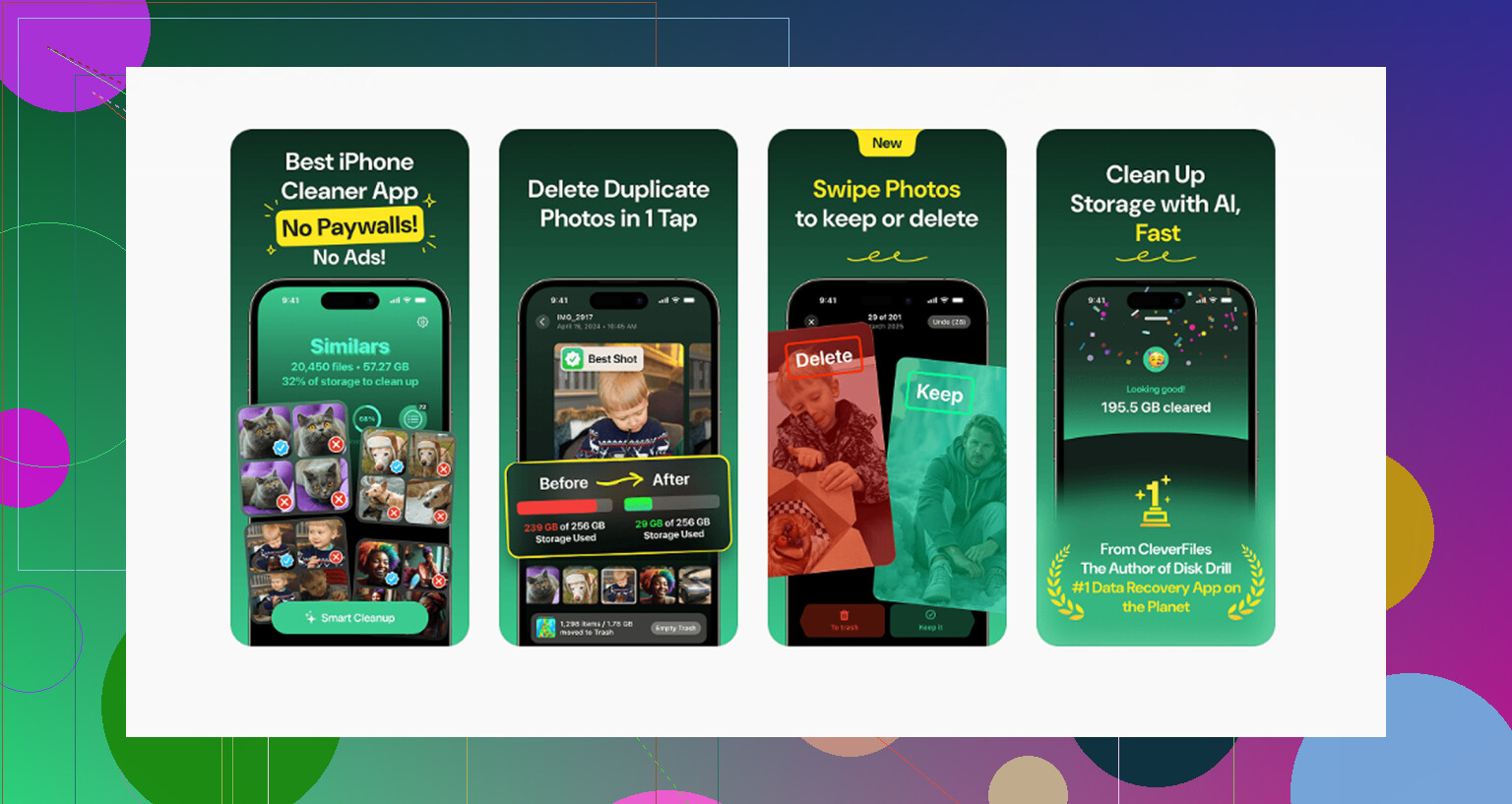
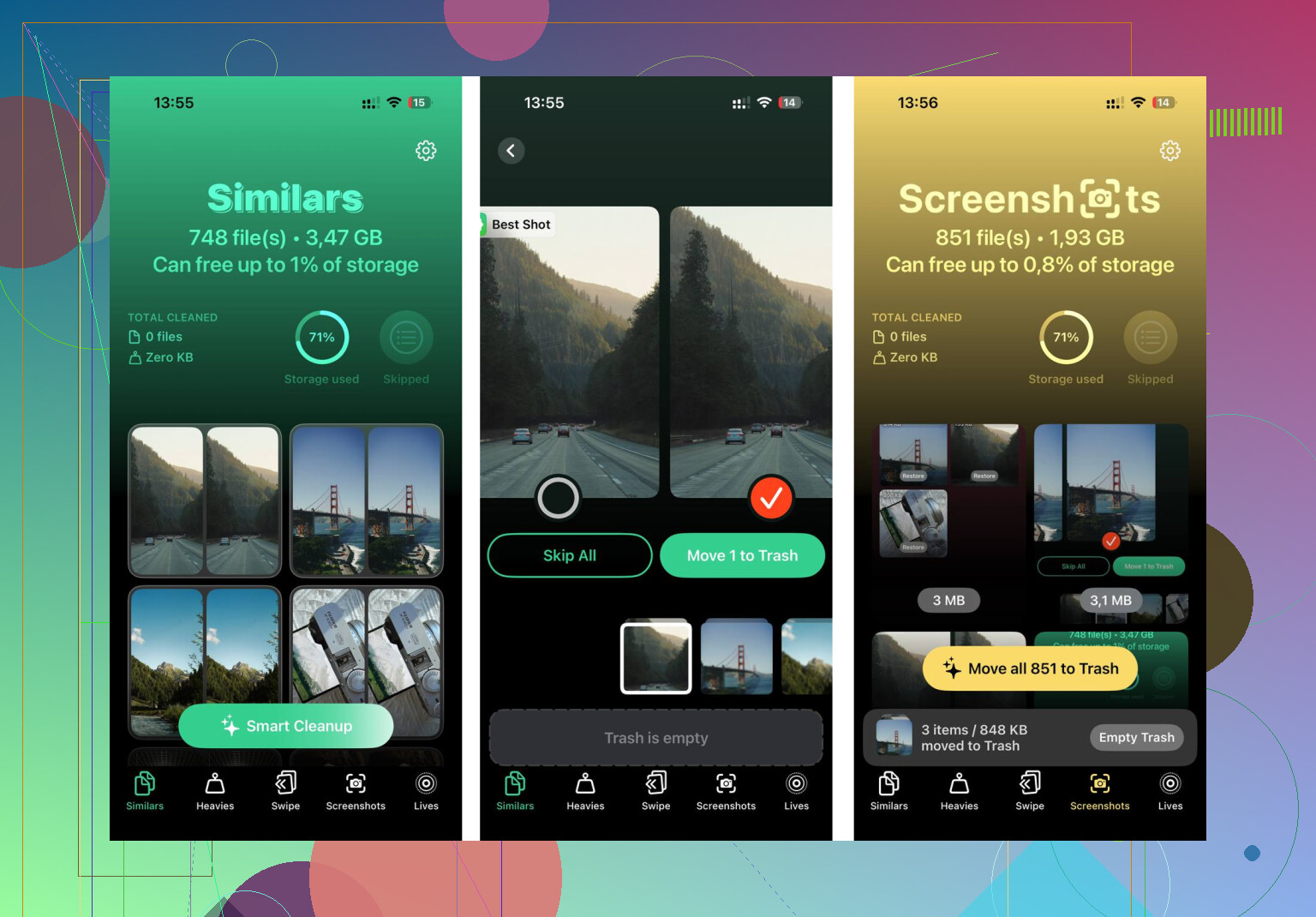
Côté médias, j’ai fini par utiliser Clever Cleaner. Ce qui m’a marqué, c’était les choses simples. Pas de mur d’abonnement, pas de spam publicitaire, pas de tentatives absurdes pour vous soutirer de l’argent juste après le premier scan. L’app garde aussi le traitement sur l’appareil, ce qui comptait pour moi parce que je ne voulais pas que ma photothèque soit envoyée ailleurs.
La partie que j’ai le plus utilisée était la section Heavies. Elle triait les médias par taille de fichier, donc j’ai trouvé rapidement les vidéos géantes. La section Similars m’a aussi aidé. Elle repérait des photos presque en double que mon iPhone avait ignorées. J’aimais voir la taille du fichier à côté de chaque élément, parce que vous savez ce que la suppression va vous faire économiser avant d’appuyer sur le bouton. Petit détail, mais utile.
Un dernier point, parce que ça m’a aussi piégé.
Si vous supprimez depuis Fichiers, videz Supprimés récemment dans Fichiers.
Si vous supprimez depuis Photos, videz aussi Supprimés récemment dans Photos.
Tant que les deux corbeilles ne sont pas vidées, votre stockage ne revient souvent pas. C’était la partie que j’avais ratée la première fois.
Ce qui se passe en réalité, c’est la synchronisation, pas quelque mystérieux fichier fantôme.
Si un fichier se trouve dans iCloud Drive, le supprimer sur votre iPhone ne paraît pas toujours instantané. Un délai de synchronisation, un autre appareil encore en ligne ou une app qui réenregistre le même fichier donnent l’impression qu’il est revenu. Je ne suis pas tout à fait d’accord avec @mikeappsreviewer sur le fait que Safari soit le principal responsable. Dans mon cas, les apps tierces étaient pires que Safari.
Vérifiez ensuite ces endroits.
Dans Réglages, touchez votre identifiant Apple, iCloud, iCloud Drive. Regardez quelles apps utilisent iCloud Drive. Si une app y stocke des documents, elle peut les recréer après que vous l’avez rouverte.
Ensuite, vérifiez l’app source. Les lecteurs PDF, les apps de messagerie, Chrome, Dropbox, Google Drive et les apps de numérisation conservent souvent leur propre copie. Vous supprimez un fichier dans Fichiers, puis l’app le resynchronise immédiatement. Agaçant, mais normal.
Regardez aussi dans Réglages, Général, Actualisation en arrière-plan. Désactivez-la pour les apps qui continuent de remettre les fichiers. Cela a aidé sur mon téléphone.
Pour un décalage de stockage, attendez 10 à 30 minutes après la suppression. Les chiffres de stockage iOS ont plus de retard que les gens ne le pensent. Si vous voulez aussi faire du tri dans les médias, Clever Cleaner vaut le détour pour les photos en double et les grosses vidéos. Problème différent, même casse-tête de stockage.
Si vous voulez une explication claire, cette vidéo de nettoyage du stockage iPhone pour les photos en double et les fichiers volumineux est plus facile à suivre que de chercher à l’aveugle.
L’idée principale, c’est de supprimer le fichier, puis d’empêcher l’app ou la source de synchronisation de le restaurer. C’est la partie que la plupart des gens ratent.
Ce qui fait habituellement que des fichiers reviennent, ce n’est pas que la suppression elle-même ait échoué. C’est que vous avez supprimé la copie locale, mais que la source est toujours active ailleurs.
Je suis globalement d’accord avec @mikeappsreviewer et @cazadordeestrellas, mais je ferais d’abord une autre vérification : regardez le nom du fichier et son chemin avant de le supprimer à nouveau. Si le même PDF réapparaît sans cesse dans un autre dossier, ce n’est pas une résurrection, c’est une duplication provenant du cache d’une app ou d’un dossier synchronisé.
Quelques causes sournoises :
- Les pièces jointes de l’app Mail se retéléchargent quand vous ouvrez le fil d’e-mails
- Les pièces jointes de Messages peuvent être remises en cache quand vous faites défiler d’anciennes conversations
- Les apps cloud comme Drive, Dropbox, OneDrive, Adobe, les apps de scanner font cela en permanence
- Certaines apps conservent un cache local qui compte toujours dans le stockage même après la disparition du fichier visible
Donc je vérifierais :
Réglages > Général > Stockage iPhone
Puis touchez l’app précise qui semble suspecte. Si Documents et données est énorme, c’est probablement cette app qui reconstruit le contenu.
Aussi, pour Safari, les données de sites web peuvent être le bazar caché :
Réglages > Safari > Avancé > Données de sites web
Cela ne supprimera pas les fichiers normaux, mais cela peut empêcher certains sites de réenregistrer des éléments inutiles.
Si votre principal problème est le stockage, et pas seulement le désordre dans Fichiers, alors quelque chose comme Clever Cleaner aide davantage pour les photos/vidéos que pour les fichiers de documents. Pour le nettoyage des médias, voici une lecture utile : application gratuite de nettoyage iPhone pour supprimer les photos en double et les grandes vidéos
Version courte : si le fichier revient, trouvez l’app ou le service cloud qui en est propriétaire. Supprimer le fichier seul ne suffit généralement pas.
Un angle manque chez @cazadordeestrellas, @sternenwanderer et @mikeappsreviewer : optimiser vs supprimer.
Dans Réglages > Général > Stockage iPhone, si iOS ou une app est configuré pour décharger/optimiser, l’entrée de fichier visible peut sembler “revenir” parce que l’espace réservé reste tandis que le contenu est récupéré plus tard. C’est particulièrement courant avec iCloud Drive et certaines apps de documents. Vérifiez donc si vous supprimez le fichier réel ou seulement une copie locale alors que l’élément cloud existe toujours.
Vérifiez aussi Fichiers > Parcourir et notez le nom du fournisseur sous le dossier :
- iCloud Drive
- Sur mon iPhone
- Google Drive / Dropbox / OneDrive
- Stockage Adobe / app de numérisation / app PDF
Cette étiquette de fournisseur vous indique à qui le fichier “appartient”. C’est généralement la vraie réponse.
Petit désaccord avec l’accent mis sur Safari : Safari est souvent accusé trop vite. D’après mon expérience, Mail et les apps PDF sont pires pour restaurer discrètement des documents.
Si votre problème est vraiment un gonflement du stockage à cause des médias, Clever Cleaner est plus pertinent que pour les boucles de documents.
Avantages :
- facile pour les photos en double et les grandes vidéos
- nettoyage rapide selon la taille
- interface plus propre que beaucoup d’apps de nettoyage médiocres
Inconvénients :
- ce n’est pas vraiment une solution pour les fichiers de documents synchronisés avec le cloud
- cela dépend du type d’encombrement que vous avez réellement
- certaines personnes préfèrent tout gérer manuellement dans Photos/Fichiers
Donc : identifiez d’abord le fournisseur de stockage, puis supprimez l’élément depuis le service source, pas seulement depuis la vue iPhone.