Je viens d’importer un lot de photos de mon iPhone sur mon ordinateur et j’ai besoin de libérer de l’espace de stockage. Puis-je supprimer immédiatement de mon iPhone les photos déjà importées en toute sécurité, ou vaut-il mieux vérifier d’abord les sauvegardes/iCloud Photos pour éviter de perdre quoi que ce soit ?
L’importation de photos d’un iPhone vers un Mac ne fait que les copier. Elle ne les supprime pas du téléphone. Donc si vous importez tout puis vous demandez pourquoi le stockage de l’iPhone semble exactement identique, c’est la raison. Les originaux restent sur l’iPhone jusqu’à ce que vous les supprimiez vous-même.
Pourquoi l’option de suppression disparaît avec Photos iCloud
Si Photos iCloud est activé, l’app Photos sur le Mac masque la case à cocher « Supprimer les éléments après l’importation ». Apple fait cela parce que votre téléphone et votre Mac sont traités comme une seule photothèque synchronisée. Si vous supprimez quelque chose de l’iPhone pendant que Photos iCloud est actif, cette suppression peut aussi se synchroniser vers le Mac.
Vous avez deux options pratiques :
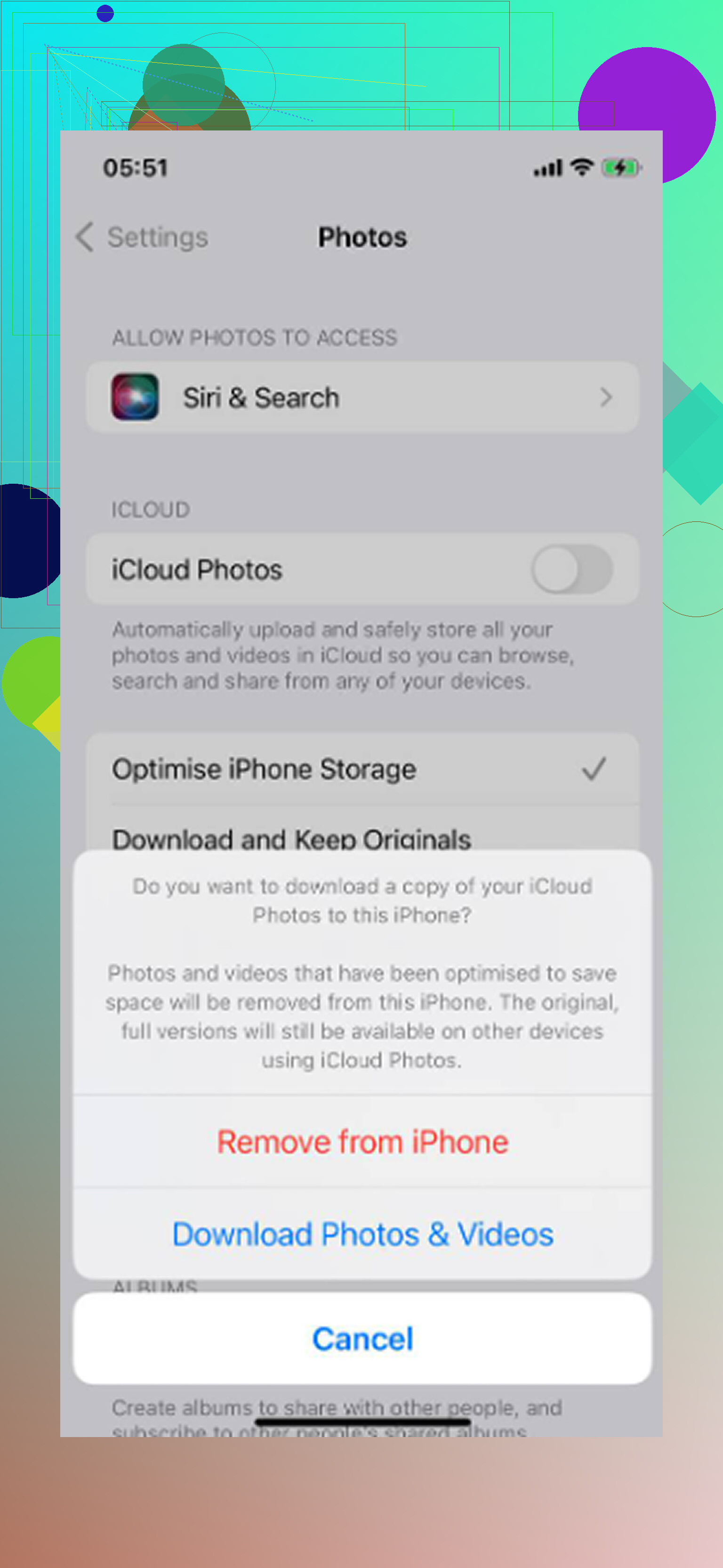
- Allez dans Réglages - Photos sur l’iPhone et désactivez Photos iCloud avant de le brancher au Mac. Une fois la synchronisation en pause, l’option de suppression après importation devrait réapparaître. Réactivez Photos iCloud une fois le nettoyage terminé.
- Utilisez Transfert d’images au lieu de l’app Photos.
Transfert d’images est généralement la méthode la plus simple
Transfert d’images est fourni avec macOS et se trouve déjà dans le dossier Applications, même si beaucoup de gens ne l’utilisent jamais.
- Connectez l’iPhone avec un câble USB
- Ouvrez Transfert d’images
- Choisissez l’iPhone dans la barre latérale
- Appuyez sur Commande A pour tout sélectionner
- Cliquez sur l’icône de suppression en bas
L’avantage de Transfert d’images, c’est qu’il gère l’iPhone davantage comme un appareil connecté classique que comme une photothèque Photos synchronisée. Vous pouvez donc supprimer des fichiers directement du téléphone sans devoir d’abord composer avec le comportement iCloud de l’app Photos.
Vérifiez les copies sur le Mac avant de supprimer quoi que ce soit
Ne sautez pas cette étape. Ouvrez un échantillon des photos et vidéos importées sur le Mac avant d’effacer le téléphone. Assurez-vous que les vidéos se lisent réellement et ne montrent pas seulement des vignettes. Comparez aussi le nombre de photos sur le téléphone avec le dossier ou la photothèque sur le Mac.
Les importations ratées et les transferts inachevés ne sont pas assez rares pour être ignorés. Si vous supprimez d’abord et vérifiez ensuite, vous risquez de découvrir trop tard que quelque chose ne s’est pas copié correctement.
Suppression des photos importées directement depuis l’iPhone
Vous pouvez aussi faire le ménage depuis l’app Photos de l’iPhone. Allez dans Photos - Albums - Utilitaires, puis ouvrez Importations.
- Appuyez sur Sélectionner dans le coin supérieur droit
- Appuyez sur la première photo, puis faites glisser vers le haut sans lever le doigt pour sélectionner rapidement un grand lot
- Supprimez les éléments sélectionnés
Il y a toutefois un point à savoir : l’espace de stockage ne se libérera pas immédiatement. Les photos et vidéos supprimées vont dans Supprimés récemment et y restent pendant 30 jours, tout en occupant toujours de l’espace. Allez dans Albums - Supprimés récemment et appuyez sur Tout supprimer si vous voulez récupérer l’espace immédiatement.
Supprimer depuis l’iPhone supprime-t-il aussi du Mac ?
Si Photos iCloud est activé, oui. La suppression sur l’iPhone se synchronise vers le Mac et tout autre appareil utilisant cette même photothèque Photos iCloud. Si vous voulez que le Mac conserve les fichiers tout en les supprimant du téléphone, mettez d’abord Photos iCloud en pause ou assurez-vous que les copies sur le Mac sont stockées dans un dossier local normal en dehors d’iCloud Drive avant de supprimer.
Si le téléphone semble encore lent après
Supprimer les photos importées ne règle qu’une partie du problème. Cela ne traite pas les anciennes rafales, les photos en double ou presque, les grosses vidéos, les captures d’écran et tout le reste qui s’accumule depuis des années.
Clever Cleaner est gratuit, sans publicité ni abonnement. L’onglet Heavies classe les fichiers du plus volumineux au plus petit, ce qui est utile car quelques vieilles vidéos peuvent prendre plus de place qu’un lot entier d’importations récentes. L’onglet Similars regroupe les photos presque identiques et choisit une meilleure photo dans chaque groupe afin que les extras puissent être supprimés rapidement. Il affiche aussi la taille des fichiers sur les captures d’écran avant toute suppression, et le traitement reste sur l’appareil.
Après avoir lancé ce nettoyage après le processus d’importation, environ 15 Go ont été récupérés alors que le nettoyage manuel était passé à côté. Le retard du clavier et la lenteur de l’appareil photo causés par le manque d’espace ont aussi disparu ensuite.
Ne les effacez pas de Récemment supprimés tant que vous n’avez pas au moins une copie qui ne fait pas partie de la synchronisation Photos iCloud. Une photothèque Photos sur Mac peut toujours être la même photothèque cloud, donc j’exporterais d’abord les éléments à conserver vers un dossier normal ou un disque externe, puis je les supprimerais du téléphone. Si l’espace est urgent, supprimez d’abord quelques grandes vidéos plutôt que d’effacer toute l’importation d’un seul coup.

« Importé » n’a d’importance que si vous savez exactement ce qui a été importé : les originaux, les versions modifiées, les parties vidéo des Live Photos et les vidéos en taille réelle. Une simple vignette dans Photos ou l’Explorateur de fichiers ne constitue pas une preuve suffisante. Avant de supprimer du téléphone, ouvrez quelques éléments au hasard parmi ceux importés, surtout des vidéos plus anciennes, des photos en mode portrait et des Live Photos. Si les Live Photos comptent pour vous, vérifiez que vous n’avez pas seulement enregistré le JPEG/HEIC fixe en perdant la petite partie .MOV.
Je suis un peu plus prudent que l’approche « utilisez simplement Image Capture et supprimez ». Cela fonctionne, mais il est facile de confondre « copié dans ma photothèque Photos sur Mac » avec « sauvegardé quelque part en sécurité ». Si cette photothèque Mac se synchronise avec Photos iCloud, supprimer depuis le téléphone peut quand même finir par vous causer des problèmes. Une vraie copie sûre est quelque chose en dehors de cette chaîne de synchronisation, comme un dossier exporté sur le Mac avec Time Machine, ou un disque externe.
Donc ma réponse serait : oui, vous pouvez les supprimer tout de suite si vous avez vérifié qu’il existe une vraie copie locale et de préférence une sauvegarde. Si vous avez seulement importé et que vous n’avez encore rien vérifié, non, ne videz pas encore Supprimés récemment. Supprimez d’abord un lot plus petit, confirmez que l’espace est bien récupéré et que les copies sur le Mac sont correctes, puis faites le reste. C’est plus lent, mais bien moins douloureux que de découvrir plus tard qu’un transfert par câble a sauté la moitié de vos vidéos.