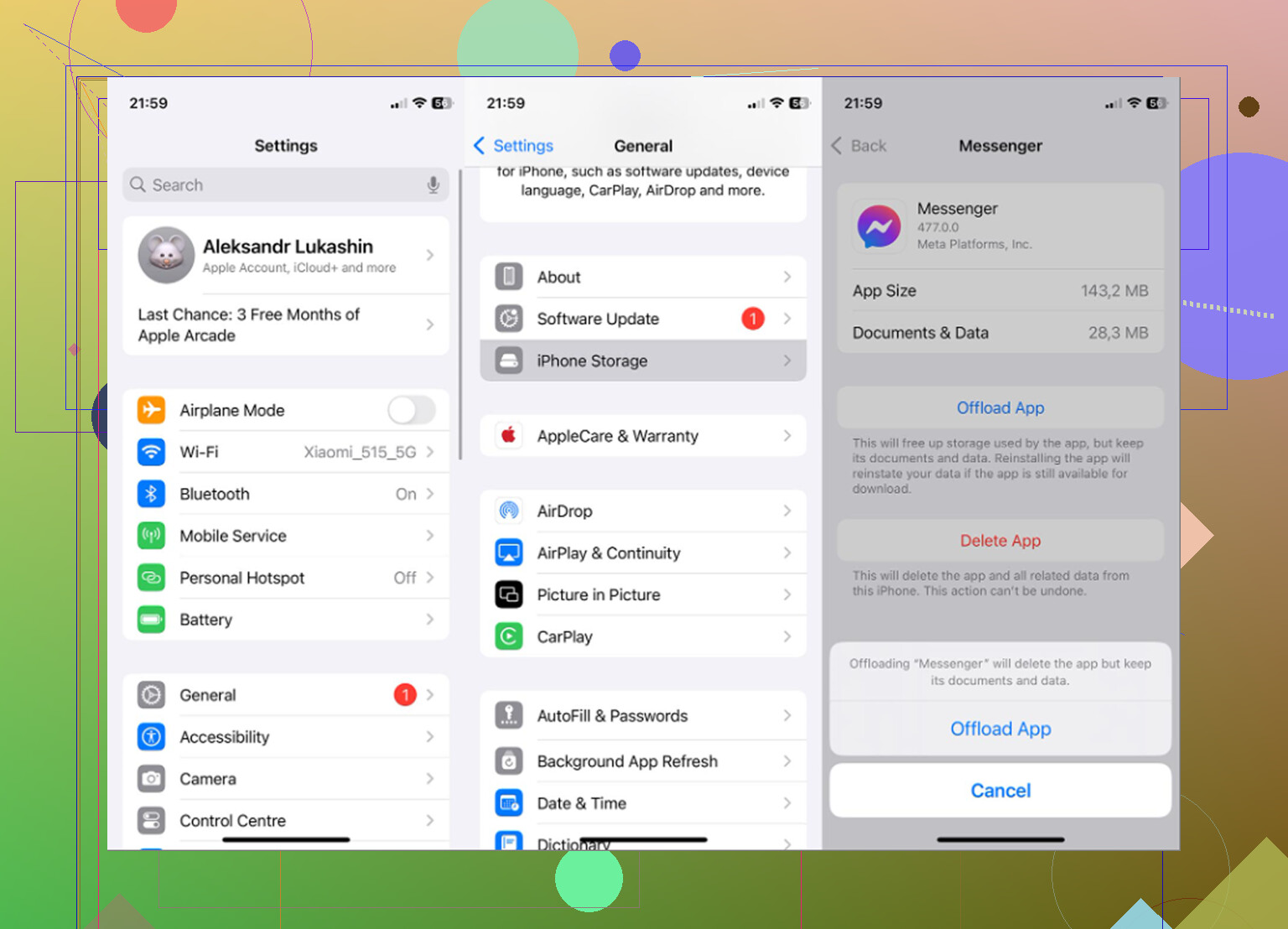
Messenger nimmt auf meinem Handy viel Speicherplatz ein, aber das Leeren des Caches scheint die Speichernutzung nicht wesentlich zu verringern. Ich versuche herauszufinden, wie ich den Messenger-Speicher tatsächlich reduzieren kann, ohne wichtige Chats, Fotos oder Einstellungen zu verlieren. Tipps für Android oder iPhone wären hilfreich.
Wenn Messenger auf deinem iPhone ein paar Gigabyte belegt, ist der nervige Teil, dass es keinen einfachen Button zum Cache leeren gibt wie auf Android. Du kannst den Speicherverbrauch reduzieren, aber nur eine Methode entfernt den gespeicherten Datenmüll wirklich richtig.
Das Löschen von Messenger löscht deine Chats nicht
Deine Messenger-Unterhaltungen werden auf den Servern von Facebook gespeichert, nicht nur auf deinem Handy. Wenn du die lokalen App-Daten entfernst, wirst du hauptsächlich zwischengespeicherte Inhalte los, wie Miniaturansichten, Teile von Videos, temporäre Mediendateien und andere Daten, die Messenger gespeichert hat, damit Dinge schneller laden.
Nachdem du die App neu installiert und dich wieder angemeldet hast, werden deine Nachrichten und Kontakte erneut synchronisiert.
Das Einzige, worauf du achten solltest, sind lokal heruntergeladene Medien. Wenn du bestimmte Fotos oder Videos in Messenger für den Offline-Zugriff gespeichert hast, entfernt das Löschen der App diese lokalen Kopien. Sie sollten in der Unterhaltung weiterhin verfügbar sein, kommen aber nicht automatisch als heruntergeladene Dateien zurück.
Die zwei iPhone-Optionen sind nicht dasselbe
Gehe zu Einstellungen - Allgemein - iPhone-Speicher - Messenger. Dort siehst du normalerweise zwei Optionen:
App auslagern
Dadurch wird die Messenger-App selbst entfernt, aber ihre Dokumente und Daten bleiben auf dem Handy. Das kann helfen, wenn die App Fehler hat oder abstürzt, und nach der Neuinstallation bleibst du möglicherweise angemeldet. Aber wenn das Problem darin besteht, dass Messenger sehr viel Speicherplatz belegt, bringt das Auslagern normalerweise nicht viel, weil die zwischengespeicherten Daten erhalten bleiben.
App löschen
Das ist die Option, die die lokalen Messenger-Daten tatsächlich löscht. Sie entfernt die App, den Cache, temporäre Dateien und alle heruntergeladenen Medien, die von Messenger gespeichert wurden. Nach der Neuinstallation musst du dich erneut anmelden, aber dein Chatverlauf sollte vom Server zurückkommen.
Wenn das Ziel also ist, mehrere Gigabyte Messenger-Cache zu löschen, ist Löschen und Neuinstallieren die echte Lösung.
Wenn die angezeigte Speichergröße danach immer noch seltsam aussieht, starte das iPhone neu. Manchmal muss iOS einfach nur neu berechnen, was tatsächlich verwendet wird.
Der Messenger-Cache ist möglicherweise nicht der wahre Grund, warum sich dein iPhone langsam anfühlt
Das Leeren von Messenger kann Speicherplatz freigeben, ist aber normalerweise nicht das größte Speicherproblem auf dem Handy. iOS wird träge, wenn der Speicher fast voll ist, weil freier Platz für temporäre Dateien und Hintergrundaufgaben benötigt wird.
Wenn du 2 GB aus Messenger entfernst und sich das Handy immer noch voll anfühlt, überprüfe als Nächstes Fotos. Dort versteckt sich meist das größere Chaos: ähnlich aussehende Serienaufnahmen, alte Screenshots, riesige Videos und zufällige Clips, an deren Speicherung sich niemand erinnert.
Was beim größeren Speicherproblem geholfen hat
Nachdem Messenger geleert war, belegte die Fotomediathek immer noch den größten Teil des Speicherplatzes. Clever Cleaner war für diesen Teil nützlich. Es leert nicht den Messenger-Cache und greift nicht in Messenger-Daten ein, daher musst du Messenger weiterhin manuell löschen und neu installieren. Seine Aufgabe ist das Aufräumen der Fotos-App.
Es ist kostenlos, ohne Werbung und ohne Abonnement.
Der Tab Heavies sortiert Dateien nach Größe, die größten zuerst, und zeigt die exakten Dateigrößen an. Ein paar alte 4K-Videos können leicht mehr Platz einnehmen, als der Messenger-Cache jemals belegt hat.
Der Tab Similars gruppiert fast identische Fotos und wählt ein Bestes Foto aus, damit du mehrere Versionen desselben Bildes löschen kannst, ohne jedes einzelne von Hand zu prüfen.
Außerdem werden Dateigrößen bei Screenshots angezeigt, bevor du sie löschst, was die Entscheidung erleichtert, was sich tatsächlich zu entfernen lohnt.
Die gesamte Verarbeitung findet auf dem iPhone statt, ohne dass etwas auf externe Server hochgeladen wird.
Die praktische Reihenfolge ist: zuerst Messenger löschen und neu installieren, dann die Fotomediathek aufräumen, wenn das Handy immer noch wenig freien Speicher hat. Nachdem du Fotos oder Videos gelöscht hast, gehe zu Fotos - Zuletzt gelöscht - Alle löschen. Andernfalls wird der Speicherplatz noch nicht wirklich freigegeben.
Die Speichernummer, die du beobachtest, muss auch die Messenger-App selbst einschließen, daher wird sie möglicherweise nie so stark sinken, wie du erwartest. Wenn Messenger als App 250 MB und bei Dokumente/Daten 3 GB belegt, sollte das Löschen und Neuinstallieren hauptsächlich diesen 3-GB-Teil angreifen und nicht dafür sorgen, dass Messenger dauerhaft winzig aussieht. Ich stimme @mikeappsreviewer zu, dass App auslagern für dieses Problem die falsche Schaltfläche ist. Ich würde nur hinzufügen, dass du nach der Neuinstallation nicht sofort durch jahrelange Chats und Videos scrollen solltest, während du den Speicher überprüfst, denn Messenger wird erneut damit beginnen, Vorschaubilder und den Medien-Cache wieder aufzubauen. Lösche die App, starte das Telefon neu, installiere sie erneut, melde dich an und prüfe dann nach ein paar Minuten den iPhone-Speicher. Wenn er nur ein wenig sinkt, könnte das Messenger-Problem in Wirklichkeit daran liegen, dass Anhänge noch immer in aktive Unterhaltungen zurückgeladen werden, und nicht an einem Cache, den du dauerhaft leeren kannst.