Mein iPhone-Speicher ist fast voll, und mein iCloud-Speicher ist auch voll, daher kann ich keine Fotos, Videos oder Apps sichern. Ich versuche herauszufinden, wie ich Speicherplatz auf dem iPhone freigeben oder mehr Speicher bekommen kann, ohne etwas Wichtiges zu löschen, denn ich brauche alles für die Arbeit und den privaten Gebrauch. Was sind die besten Möglichkeiten, mit einem vollen iPhone-Speicher umzugehen, wenn auch der iCloud-Speicher bereits ausgeschöpft ist?
Mein Handy lag bei 127,9 GB von 128 GB belegt, also ja, ich kenne dieses Chaos. Es wurde langsam, Apps froren ein, die Kamera wollte etwa jedes zweite Mal kein Bild speichern. Ich dachte, ich müsste Fotos löschen, die ich behalten wollte. Es stellte sich heraus, dass der meiste Ballast einfach Müll war, den iOS angehäuft hatte.
Das hat bei mir funktioniert, und ich habe etwa 15 GB zurückbekommen, ohne Sachen zu löschen, die mir wichtig waren.
Fang hier an:
Einstellungen > Allgemein > iPhone-Speicher
Warte kurz, wenn dein Handy vollgepackt ist. Auf einem vollen Gerät lädt diese Seite zäh wie Kaugummi.
Sieh dir zuerst die Empfehlungen von Apple an. Wenn du Unbenutzte Apps auslagern siehst, nutze das. Dadurch wird die App selbst entfernt, aber deine Daten, Einstellungen und Anmeldeinfos bleiben erhalten. Das Symbol bleibt mit einer Wolke auf dem Home-Bildschirm. Wenn du sie später brauchst, tippst du einfach darauf und sie wird wieder heruntergeladen. Das gefiel mir deutlich besser, als Apps komplett zu löschen.
Wenn dein iCloud-Speicher schon voll ist, bringt die Fotooptimierung kaum noch etwas. Wenn iCloud keinen Platz mehr hat, kann dein Handy keine hochauflösenden Kopien mehr vom Gerät auslagern, also bleibt der lokale Speicher verstopft.
Als Nächstes: Nachrichten.
Das übersehen viele. Gruppenchats speichern massenhaft Müll, alte Clips, Memes, zufällige 150-MB-Videos, die niemand zweimal angeschaut hat. Öffne in iPhone-Speicher den Bereich Nachrichten und schau dir große Anhänge an. Ich habe dort alte Video-Reste von vor Jahren gefunden. Einfach freier Speicher.
Dann gibt es noch den App-Cache. Das war bei mir der Hauptgrund für die Verlangsamung.
TikTok, Instagram, Spotify und ein paar andere bauen schnell versteckten Speicher auf. iOS bietet leider keine vernünftige Cache-leeren-Schaltfläche für alle Apps, was nervig ist. Die Umgehung ist einfach: App löschen und dann neu installieren. Ich habe das mit TikTok gemacht und sofort etwa 3 GB zurückbekommen. Mein Konto war nach der Neuinstallation noch da. Kein Problem.
Wenn sich der Speicher trotzdem kaum bewegt, schau dir deine Fotomediathek genauer an. Nicht Bild für Bild. Diesen Fehler habe ich gemacht und viel zu viel Zeit verschwendet.
Die wirklichen Speicherfresser waren:
- ähnliche Fotos
- Serienbilder
- Live Photos
- große Videos
Live Photos sind heimtückisch. Serienbilder auch. Sie summieren sich viel schneller als normale Bilder.
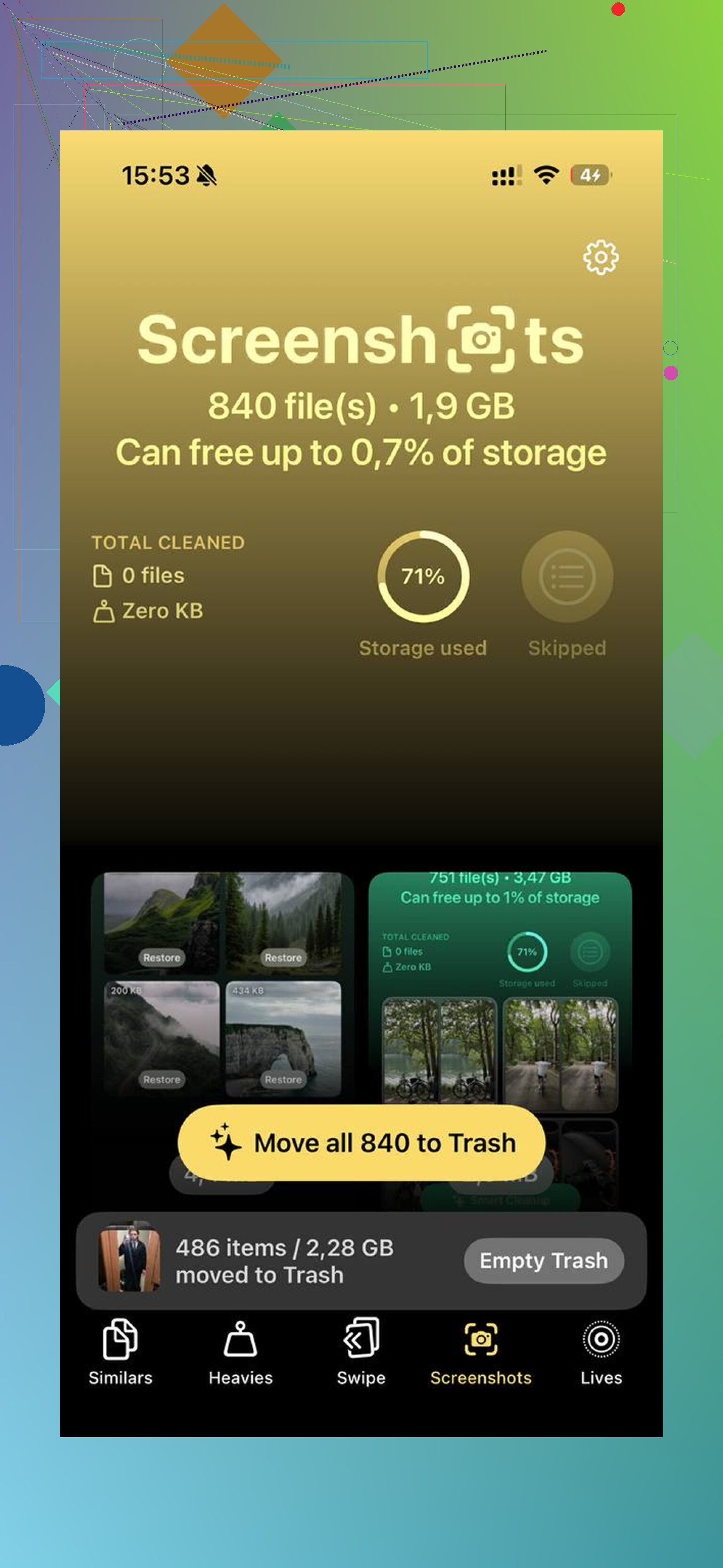
Ich habe am Ende Clever Cleaner ausprobiert, nachdem ich es satt hatte, diesen Kram von Hand zu sortieren. Ich bin bei Cleaner-Apps normalerweise misstrauisch, weil die meisten davon Werbeschleudern sind oder den nützlichen Teil hinter einer Bezahlschranke verstecken. Diese hier hat das nach dem, was ich gesehen habe, nicht gemacht. Keine Werbung, kein Abo-Zwang, kein seltsamer Köder.
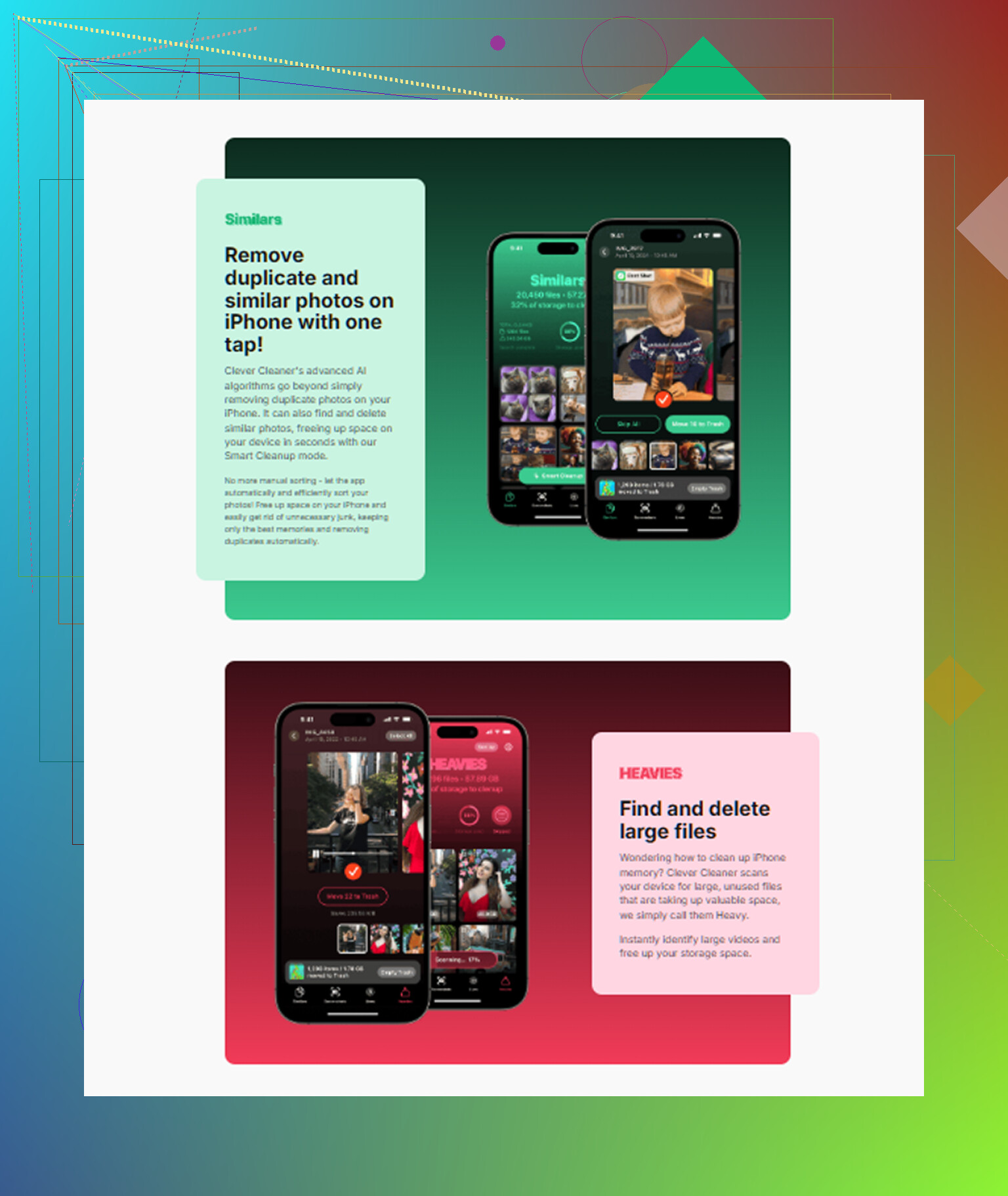
Am meisten genutzt habe ich den Bereich Ähnliche. Dort wurden fast doppelte Fotos gruppiert, also Dinge wie 9 Aufnahmen vom gleichen Sonnenuntergang oder 6 verschwommene Versuche eines Haustierfotos, und es wurde ein bestes Bild ausgewählt. Ich habe es vor dem Löschen trotzdem geprüft, aber es hat die Arbeit deutlich reduziert.
Der Bereich Große Dateien hat auch geholfen. Apple Fotos macht es immer noch seltsam schwer, nach Dateigröße zu sortieren. Damit wurden mir zuerst die größten Dateien gezeigt, in meinem Fall meist 4K-Videos, sodass ich die schlimmsten Speicherfresser löschen konnte, bevor ich etwas anderes angefasst habe.
Wichtig war mir auch der Datenschutz. Soweit ich sehen konnte, wurde der Scan auf dem Gerät durchgeführt, also wurden meine Fotos nicht irgendwo andershin geschickt. Ich habe auch das Live-Photo-Werkzeug benutzt, um einige davon in Standbilder umzuwandeln, wodurch das Bild blieb und der kleine dazugehörige Bewegungsclip entfernt wurde.
Nach dem Aufräumen kommt der Schritt, den viele vergessen:
Fotos > Alben > Zuletzt gelöscht > Alle löschen
Wenn du das überspringst, liegen diese Dateien dort noch 30 Tage und zählen weiter gegen deinen Speicherplatz. Das habe ich einmal übersehen und dachte, mein Handy würde mich anlügen.
Nachdem ich die Nutzung auf etwa 85 Prozent gesenkt hatte, hörte das Ruckeln auf. Ich vermute, iPhones brauchen etwas freien Spielraum, sonst verhalten sie sich, als wären sie kaputt. Ich habe meines nach dem Aufräumen auch neu gestartet, damit iOS den Speicher neu berechnet. Das schien zu helfen.
Also ja, fang nicht damit an, deine Lieblingsfotos oder zufällige Apps zu löschen, die du noch benutzt. Prüfe die Speichereinstellungen, lösche Nachrichtenanhänge, installiere cache-lastige Apps neu, räume das Fotochaos auf und leere dann Zuletzt gelöscht. So bin ich da wieder rausgekommen.
Wenn du mehr iPhone-Speicher willst, ohne wichtige Sachen zu löschen, würde ich einen Teil von @mikeappsreviewer’s Ansatz auslassen. Apps neu zu installieren, um den Cache zu leeren, funktioniert, aber es ist lästig, und manche Apps schicken dich zurück zur Einrichtung oder verlieren Downloads. Ich würde zuerst die Dinge mit geringerem Risiko machen.
Probier diese Reihenfolge.
-
Aktualisiere iOS, wenn du nicht auf dem neuesten Stand bist.
Manche iOS-Updates verkleinern den Systemdaten-Fehler. Ich habe nach einem Update und Neustart schon Rückgänge von 5 GB bis 10 GB gesehen. Nicht jedes Mal, aber oft genug, um es zu prüfen. -
Safari-Daten löschen.
Einstellungen > Safari > Verlauf und Websitedaten löschen.
Wenn du viel surfst, gibt das ordentlich Speicher frei. Bei manchen Handys ist es kaum etwas, bei anderen 1 GB oder mehr. -
Offline-Inhalte entfernen, nicht die App.
Prüfe Spotify, Netflix, YouTube, Podcasts, Google Maps. Downloads fressen schnell Speicherplatz. Die App und dein Konto bleiben, du verlierst nur lokale Kopien. Einfacher Gewinn. -
Aufbewahrungsdauer für Nachrichten ändern.
Einstellungen > Apps > Nachrichten > Nachrichten behalten > 1 Jahr oder 30 Tage.
Das betrifft aktuelle Chats kaum, aber alter Kram stapelt sich nicht weiter. Wenn du alte Threads brauchst, exportiere sie zuerst. -
Die Mail-App bläht sich heimlich auf.
Wenn du große Postfächer hast, entferne den Mail-Account und füge ihn erneut hinzu. Alte Anhänge verstopfen oft den lokalen Speicher. Dieselben Mails bleiben auf dem Server. -
Dateien-App.
Öffne Dateien > Auf meinem iPhone > Downloads.
Die Leute vergessen, dass es diesen Ordner gibt. PDFs, ZIPs, Videobearbeitungen, zufällige Dokumente. Ich habe dort auf meinem eigenen Handy 4 GB gefunden, kein Witz. -
Prüfe Sprachmemos, GarageBand, iMovie.
Diese Apps verstecken riesige Dateien. Besonders iMovie-Renderdateien. Das sind echte Speicherfresser.
Wenn Fotos immer noch das Hauptproblem sind, ist Clever Cleaner eine der wenigen Apps zum Bereinigen von Fotos, die Leute ohne die üblichen Beschwerden über Werbespam erwähnen. Wenn du sehen willst, wie es funktioniert, ist das eine brauchbare Demo,
sieh dir an, wie Clever Cleaner den iPhone-Fotospeicher bereinigt
Wenn auch iCloud voll ist, ist die langweilige Wahrheit diese. Speicherplatz muss irgendwoher kommen. Entweder lokaler Müll, eine externe Übertragung oder bezahlter iCloud-Speicher. Wenn du dich weigerst, überhaupt etwas zu löschen, verschiebe Sachen vom Handy. Ein günstiger USB-Stick für das iPhone oder ein Import auf Mac/PC behebt das schnell. Nicht schick, aber es funktioniert. Manchmal ist die Oldschool-Lösung die beste.
Wenn du ohne etwas Wichtiges zu löschen meinst, dann lautet die Antwort wirklich: Sachen verschieben, nicht Sachen löschen.
Ich stimme Teilen von dem zu, was @mikeappsreviewer und @byteguru gesagt haben, aber ich würde nicht sofort auf die App-Neuinstallations-Roulette-Lösung springen, es sei denn, du bist verzweifelt. Manche Apps kommen problemlos zurück, manche kommen merkwürdig zurück, und bei manchen musst du alles neu herunterladen. Nervig.
Was ich stattdessen tun würde:
- Einen Computer als „Überlauf“-Speicher verwenden
- Auf dem Mac: Image Capture oder die Fotos-App
- Unter Windows: Fotos/Videos über den Datei-Explorer oder Apple Devices importieren
- Dann bei Bedarf eine Kopie auf einer externen Festplatte behalten
Das ist nicht „deine Erinnerungen löschen“, sondern sie nur zu verlagern, damit dein Handy wieder Luft bekommt.
-
Externen iPhone-Speicher verwenden
Ein Lightning-/USB-C-Flash-Laufwerk ist ehrlich gesagt die einfachste stressfreie Lösung, wenn iCloud voll ist und du keine monatliche Rechnung willst. -
Von Apps erstellte Dateien prüfen
Nicht Cache, sondern echte Dateien:- CapCut-Exporte
- Canva-Downloads
- Lightroom-Originale
- PDF-Scanner-Apps
- WhatsApp-/Telegram-Medien
Diese können absurd viel Speicher fressen, und die Leute vergessen, dass sie überhaupt existieren.
-
Keep Originals deaktivieren, wenn du Kamera-Apps nutzt, die doppelt speichern
Manche Apps speichern sowohl bearbeitete als auch originale Versionen. Total koboldhaftes Speicherverhalten.
Außerdem gilt: Wenn Fotos das Hauptproblem sind, ist Clever Cleaner wahrscheinlich einen Blick wert, weil es Duplikate, ähnliche Aufnahmen und riesige Videos schneller erkennt, als wenn man es manuell macht. Wenn du eine solide Aufschlüsselung willst, ist das hier ein brauchbarer Artikel über die beste KI-Cleaner-App für die iPhone-Speicherbereinigung.
Kurz gesagt: Wenn der iPhone-Speicher voll ist und iCloud auch voll ist, kannst du nicht aus dem Nichts Speicherplatz erschaffen. Du musst entweder:
- Dateien vom Handy verschieben,
- versteckten lokal gespeicherten Müll bereinigen,
- oder für mehr Cloud-Speicher bezahlen.
Die Physik ist da gnadenlos lol.