Jeg slettede ved et uheld alle billeder fra mit SD-kort, mens jeg forsøgte at frigøre plads, og nogle af dem var familiebilleder, som jeg ikke har sikkerhedskopieret andre steder. Jeg har brug for hjælp til at finde ud af, om gendannelse af billeder fra SD-kort er mulig, og hvilke skridt jeg straks bør tage for at gendanne slettede billeder, før de er væk for altid.
Jeg er stødt på dette mere end én gang, og det vigtigste er hastighed. Hvis du slettede billeder fra et SD-kort og stoppede med at bruge det med det samme, er dine chancer som regel ganske gode.
Det, der sker efter sletning, er mindre dramatisk, end folk tror. De fleste kameraer og computere sletter ikke billeddataene med det samme. De fjerner posten i filtabelen, så kortet ser tomt ud, selv om billeddataene stadig ligger der. Når nye billeder eller videoer bliver gemt på kortet, begynder de gamle data at blive overskrevet. Så første skridt er at stoppe. Ingen flere billeder. Ingen mere video. Kopiér ikke en eneste ting over på det.
Hvis jeg skulle gøre dette på mit eget kort, ville jeg starte med Disk Drill. Jeg har brugt det på kamerakort, droneoptagelser, et Switch microSD og et dashcam-kort, der så dødt ud, men ikke var det. Det er nemmere end de fleste gendannelsesværktøjer, jeg har prøvet, og det håndterer SD-medier bedre end meget af det gratis.
Det, der skilte sig ud for mig, var, hvordan det håndterer mere end bare simpel sletning. Hvis kortet blev RAW, vises som ulæseligt, blev beskadiget, eller du kom til at formatere det, er der stadig en chance. Det læser også de normale billedtyper, JPG, PNG, CR2, NEF, ARW, DNG, plus andre RAW-formater fra Canon, Nikon, Sony, Fujifilm og resten.
Video er der, hvor mange værktøjer falder fra hinanden. SD-kort fra GoPros, droner og spejlløse kameraer gemmer ofte klip i fragmenter. Jeg har set billige gendannelsesapps hente halvdelen af en fil tilbage eller et klip uden forhåndsvisning. Disk Drill klarede sig bedre der for mig. Ikke perfekt, stadig bedre.
Her er den måde, jeg ville håndtere det på.
- Tag SD-kortet ud med det samme.
- Brug en kortlæser og tilslut den til din computer. Jeg undgår at forbinde via kameraet, når jeg kan.
- Installer og åbn Disk Drill.
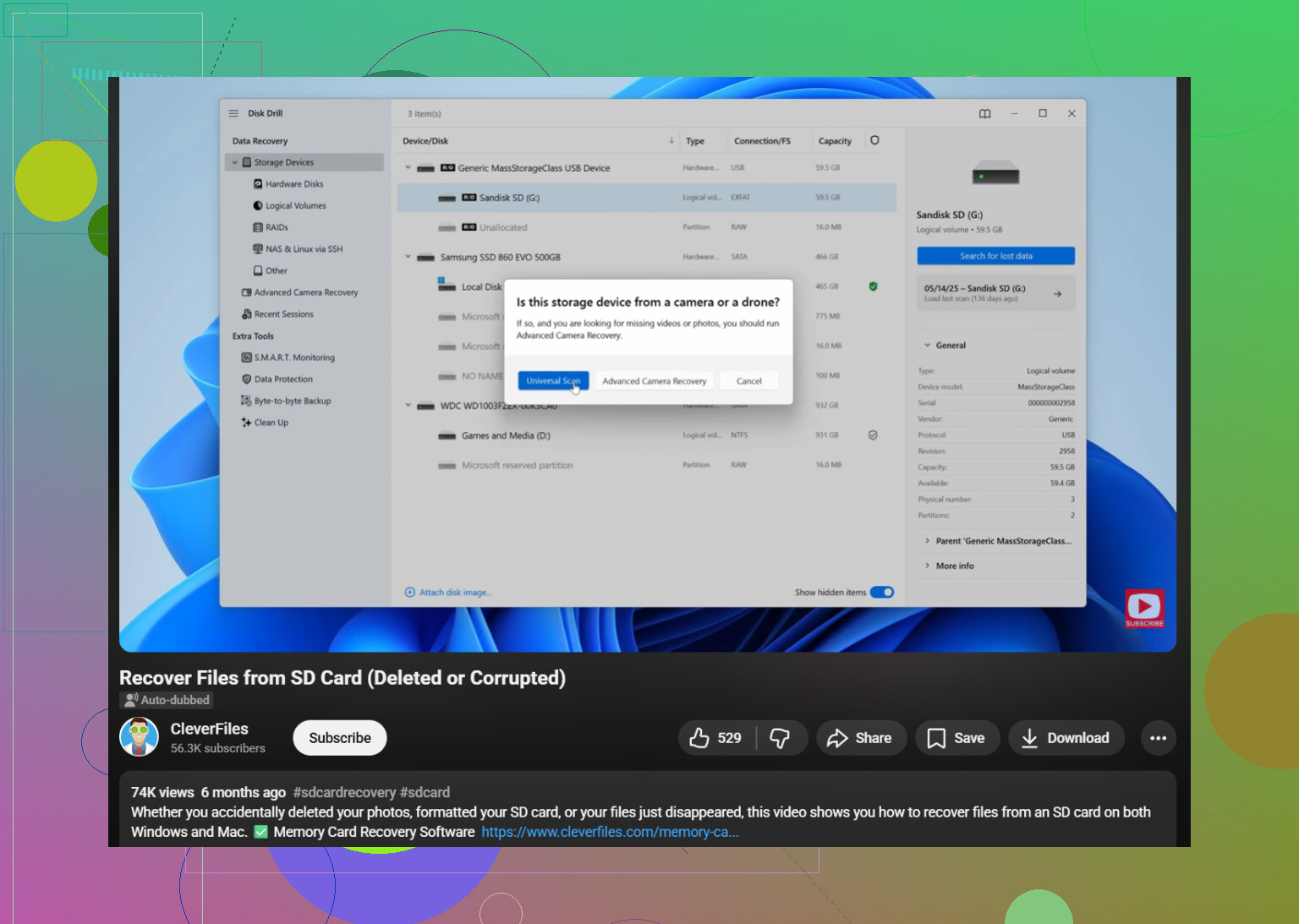
- Vælg SD-kortet fra drevlisten.
- Tryk på “Søg efter mistede data” og kør Universal Scan.
- Vent, til scanningen er færdig. Skynd dig ikke med denne del.
- Åbn “Gennemse fundne elementer” og tjek kategorien Billeder.
- Forhåndsvis filer, før du gendanner dem. Hvis et billede vises korrekt i forhåndsvisning, tager jeg det som regel som et godt tegn.
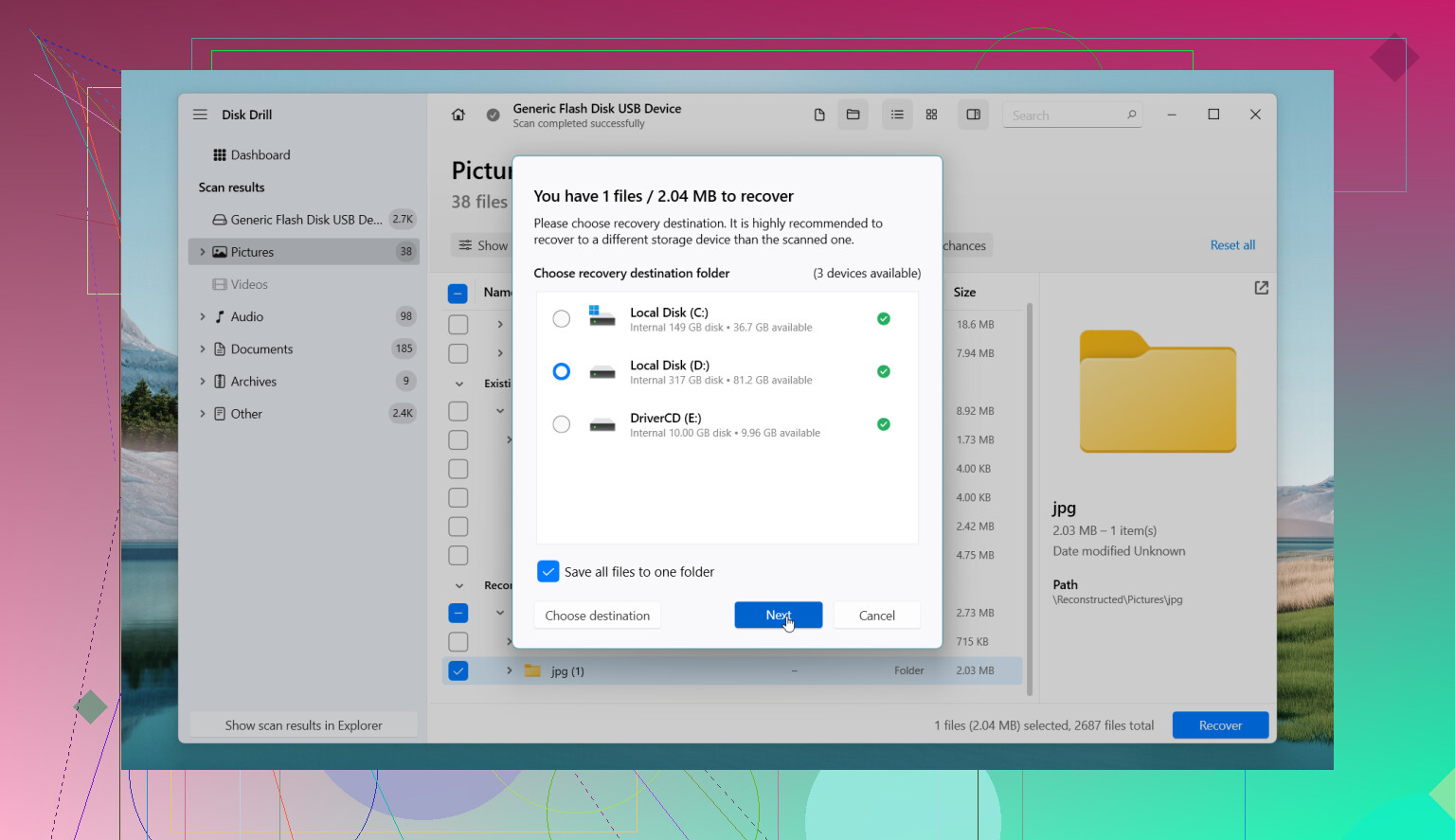
- Gem gendannede filer et andet sted, aldrig tilbage på det samme SD-kort.
Selv når kortet ser tomt ud eller beder dig om at formatere det, ville jeg ikke gå ud fra, at billederne er væk. Jeg har haft kort, der blev vist som RAW og stadig hostede de fleste af billederne op. Nogle gange bliver filsystemet beskadiget, mens billeddataene bliver liggende.
En ting, jeg lærte på den hårde måde, hvis kortet begynder at afbryde forbindelsen, få appen til at fryse eller opføre sig ustabilt, så lav først en image-backup og arbejd ud fra den kopi. Et byte-for-byte-image giver dig en fuld klon af kortet, hvilket er sikrere end at belaste originalen igen og igen. Disk Drill har den mulighed.
Det gratis niveau er nok til at teste mulighederne. Du får scanning og forhåndsvisning på begge platforme. På Windows tillader det gratis gendannelse op til 100 MB. På Mac handler gratis brug mere om forhåndsvisning, så hvis du har brug for at hente meget ud, rammer du sandsynligvis betalingsmuren hurtigt.
Hvis du vil have andre muligheder, er det disse, jeg ville have i værktøjskassen.
- PhotoRec. Gratis, grimt, effektivt. Jeg brugte det, når jeg ikke gik op i filnavne. Det gendanner ofte filerne, men du mister mappestruktur og navne, hvilket gør oprydningen til et rod.
- DiskGenius. Bedre egnet, hvis kortet har partitionsproblemer eller skader på filsystemet. Mere teknisk skærmlayout, flere indstillinger at justere.
- DiskDigger. Værd at kigge på, hvis kortet sidder i en Android-telefon, og du ikke har en PC i nærheden. Mindre kapabelt end desktop-værktøjer. Dybe scanninger kræver som regel root.
Sidste ting, og det betyder noget. Hvis kortet har fysisk skade, forsvinder tilfældigt, eller computeren aldrig registrerer det, gør software ikke meget. Jeg har set folk blive ved med at prøve igen, indtil kortet blev værre. På det tidspunkt er et gendannelseslaboratorium det sikrere valg, selv om det gør ondt at betale for det.
Ja, gendannelse af billeder fra SD-kort er muligt, hvis du stoppede med at bruge kortet hurtigt nok. Slettede filer bliver normalt på kortet, indtil nye data overskriver dem. Så dit første skridt er enkelt. Stop med at bruge SD-kortet nu. Tag ikke flere billeder. Flyt ikke filer over på det. Formater det ikke.
Jeg er enig med @mikeappsreviewer på ét punkt, hastighed betyder meget. Hvor jeg adskiller mig lidt, er dette. Jeg ville starte med at lave et fuldt image af SD-kortet først, hvis billederne betyder meget. At arbejde på en kopi sænker risikoen, hvis kortet er ustabilt, eller hvis du klikker på det forkerte, mens du er træt og stresset.
Min rækkefølge ville være:
- Lås SD-kortet, hvis det har en skrivebeskyttelseskontakt.
- Sæt det i en kortlæser, ikke i kameraet.
- Opret et disk-image af kortet på din computer.
- Scan imaget, ikke det originale kort.
- Gendan filer til din computer eller et eksternt drev.
Når det gælder software, er Disk Drill et solidt valg til gendannelse af billeder fra SD-kort, fordi det viser forhåndsvisninger af billeder godt, understøtter RAW-fotoformater og håndterer slettede eller formaterede kort uden en masse opsætning. Hvis kortet var fra en telefon eller et kamera og nu vises som tomt, RAW eller beskadiget, er der stadig en rimelig chance. Forhåndsvisning betyder noget. Hvis billedet vises rent i forhåndsvisningen, er chancerne for gendannelse bedre.
Hvis du vil have en visuel guide, er denne gennemgang af gendannelse af billeder fra SD-kort nem at følge.
En ting mere. Hvis kortet klikker, afbryder forbindelsen eller slet ikke registreres, så spring flere gør det selv-forsøg over. Det er dér, laboratorierne tjener deres penge.
Ja, måske. Men svaret er mindre slet = væk og mere slet = på lånt tid.
Jeg er for det meste enig med @mikeappsreviewer og @ombrasilente, men jeg er lidt mindre optimistisk, hvis du slettede alt inde fra kameraet eller telefonen og derefter fortsatte med at rode rundt på kortet. Selv bare et par nye filer kan ødelægge netop de billeder, du helst vil redde. Så den store regel er stadig: stop med at bruge det, helt og aldeles.
En ting, jeg ville tilføje, som de ikke rigtig lagde nok vægt på: tjek, om dette var en reel sletning eller en falsk alarm forårsaget af filsystemskade. Nogle gange er billederne der stadig, men kortets mappeindeks er blevet beskadiget, så det ser tomt ud. I så fald kan gendannelse være bedre, end folk forventer. Hvis du brugte kortet i en Android-telefon, så kig også efter skjulte mapper som DCIM, LOST.DIR eller app-oprettede papirkurvsmapper, før du antager, at alt er forsvundet.
Hvis du vil have mindst muligt besvær, så brug Disk Drill. Det er et solidt valg til gendannelse af billeder fra SD-kort, fordi forhåndsvisningen faktisk er nyttig, og det betyder mere, end folk tror. JPG- og RAW-filer, der kan forhåndsvises, betyder som regel, at fildataene er intakte nok til at blive reddet. Jeg ville også først sortere resultater efter filtype og estimerede gendannelseschancer, ikke efter mappenavn, fordi mappestrukturen ofte er helt ødelagt alligevel.
Lille uenighed med rådet om altid at lave et image først: hvis kortet er sundt og fuldt læsbart, synes jeg ikke, imaging er obligatorisk i alle normale sletningstilfælde. Rart at gøre, ja. Påkrævet, nej. Hvis kortet er ustabilt, så ja, lav et image af det, før du så meget som nyser i nærheden af det.
Gem også gendannede filer på din computer eller et andet drev, ikke tilbage på SD-kortet. Det lyder åbenlyst, men folk gør det og undrer sig så over, hvorfor gendannelsen blev dårligere. Har været der, lavede den dumme fejl en gang lol.
Hvis intet ordentligt kan forhåndsvises, så prøv et værktøj til anden gennemgang som PhotoRec bagefter. Det er grimt som arvesynden, men nogle gange finder det ting, andre apps overser. Rodede navne, rodede mapper, stadig bedre end ingenting.
Og hvis du vil have flere eksempler fra virkeligheden, er denne tråd værd at kigge på: Hjælp til gendannelse af billeder fra SD-kort fra Reddit-brugere.
Hvis kortet ikke registreres stabilt, bliver ekstremt langsomt eller giver læsefejl, så stop med gør-det-selv-forsøg, før det bliver værre. Det er grænsen, hvor software begynder at være mere håb end en plan.
Jeg vil gerne udfordre ét punkt fra @ombrasilente og @cacadordeestrelas. At lave et image først er smart, men ikke altid det bedste første skridt, hvis du bruger en enkel hjemmeopsætning, og kortet er helt læsbart. Et langt image-job på en billig kortlæser kan spilde tid eller endda fejle halvvejs. Nogle gange er en skrivebeskyttet scanning først det hurtigere realitetstjek.
Det, jeg i stedet ville gøre, er dette: tjek om billederne blev slettet normalt, eller om kortet bare mistede sit indeks. På Windows skal du kigge på Egenskaber og brugt plads. Hvis kortet ser “tomt” ud, men stadig viser brugt plads, betyder det ofte katalogskade, ikke reel sletning. I det tilfælde er chancerne for gendannelse som regel bedre.
Disk Drill er et godt valg her, fordi det håndterer både slettede filer og ødelagte filsystemer uden en masse bøvl.
Fordele:
- nem forhåndsvisning af JPG og RAW
- god filtrering efter filtype
- kan gendanne fra formaterede eller korrupte SD-kort
- renere grænseflade end PhotoRec
Ulemper:
- gratis gendannelse er begrænset
- dybe scanninger kan give mange værdiløse dubletter
- ikke den billigste løsning, hvis du kun har brug for det én gang
Hvis Disk Drill overser noget, er PhotoRec stadig værd at prøve i anden omgang. Grim, men stædig. Og ja, gem alt på et andet drev, ikke tilbage på kortet. @mikeappsreviewer havde ret i én ting frem for alt: jo mindre du rører kortet nu, desto bedre er dine chancer.