我在尝试腾出空间时,不小心删除了 SD 卡中的所有照片,其中一些还是我没有在其他地方备份的家庭照片。我需要帮助确认是否有可能进行 SD 卡照片恢复,以及我现在应该立刻采取哪些步骤来恢复已删除的照片,以免它们被永久丢失。
我不止一次遇到过这种情况,最关键的是速度。如果你从 SD 卡中删除了照片后立刻停止使用它,找回的几率通常还是不错的。
删除之后实际发生的事并没有人们想得那么夸张。大多数相机和电脑不会当场擦除图像数据。它们只是移除了文件表中的条目,所以卡看起来像是空了,但照片数据其实还在那里。一旦新的照片或视频写入这张卡,旧数据就会开始被覆盖。所以第一步就是停下。不要再拍照。不要再录像。也不要往里面复制任何东西。
如果是我自己处理这张卡,我会先用 Disk Drill。我用它处理过相机存储卡、无人机视频素材、Switch 的 microSD,还有一张看起来像是报废了但其实没有的行车记录仪存储卡。和我试过的大多数恢复工具相比,它更容易上手,而且它对 SD 介质的处理比很多免费工具都更好。
它让我印象比较深的是,它处理的不只是简单删除。如果卡变成了 RAW、显示无法读取、发生损坏,或者你误格式化了,它依然有机会恢复。它也支持常见的图像类型,例如 JPG、PNG、CR2、NEF、ARW、DNG,以及来自 Canon、Nikon、Sony、Fujifilm 等品牌的其他 RAW 格式。
视频恢复是很多工具容易掉链子的地方。来自 GoPro、无人机和微单相机的 SD 卡通常会把片段分散存储。我见过一些便宜的恢复应用只能找回半个文件,或者恢复出一个无法预览的片段。Disk Drill 在这方面对我来说表现更好。不是完美,但确实更好。
我会这样处理。
- 立刻把 SD 卡取出来。
- 使用读卡器把它连接到电脑。只要可以,我都会避免通过相机来连接。
- 安装并打开 Disk Drill。
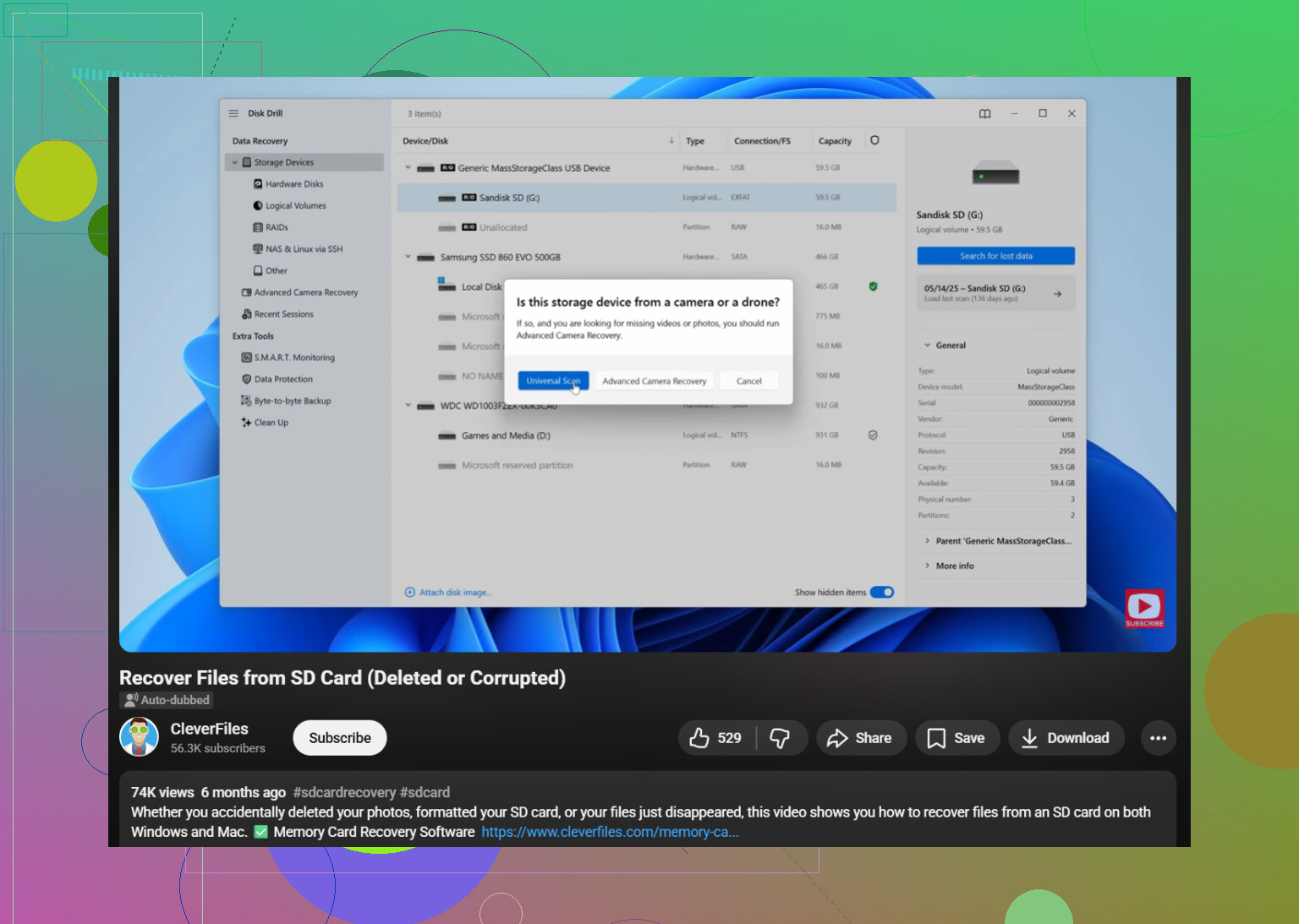
- 在驱动器列表中选择这张 SD 卡。
- 点击“搜索丢失的数据”并运行 Universal Scan。
- 等待扫描完成。不要急着跳过这一步。
- 打开“查看找到的项目”并检查 Pictures 类别。
- 恢复之前先预览文件。如果一张照片能够正常预览,我通常会把这看作是个好迹象。
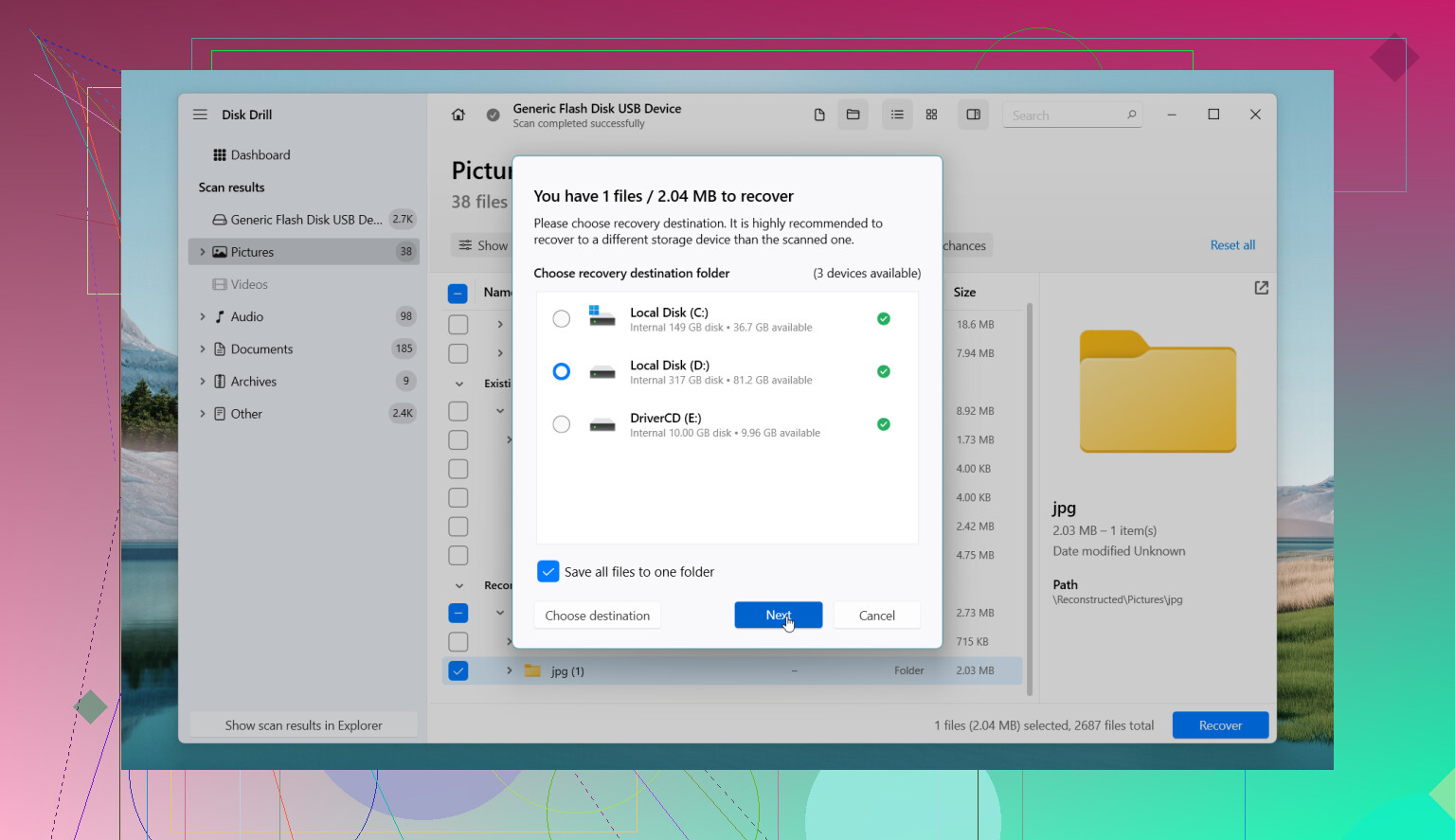
- 把恢复出来的文件保存到别的地方,绝对不要存回同一张 SD 卡。
即使这张卡看起来是空白的,或者系统提示你格式化它,我也不会直接认定照片已经没了。我碰到过卡显示为 RAW,但最后依然吐出了大部分图片。有时候损坏的是文件系统,而照片数据本身还在。
有一件事是我吃过亏之后才学到的:如果这张卡开始频繁断连、让应用卡死,或者表现得很不稳定,先做一个镜像备份,再基于那个副本操作。逐字节镜像会生成这张卡的完整克隆,比起一遍又一遍折腾原卡要安全得多。Disk Drill 也包含这个选项。
免费版已经足够先试试看了。你可以在两个平台上进行扫描和预览。在 Windows 上,它允许最多 100 MB 的免费恢复。在 Mac 上,免费使用更多偏向于预览,所以如果你需要恢复大量文件,很可能很快就会碰到付费限制。
如果你想要其他选择,这些是我会留在工具箱里的几个。
- PhotoRec。免费,界面丑,但有效。以前我不在乎文件名的时候会用它。它经常能把文件找回来,但你会丢失文件夹结构和文件名,后续整理会变得一团糟。
- DiskGenius。如果这张卡存在分区问题或文件系统损坏,它会更合适。界面更技术向,可调选项也更多。
- DiskDigger。如果卡插在 Android 手机里,而你手边又没有电脑,它值得一试。不过它的能力不如桌面工具。深度扫描通常还需要 root 权限。
最后再说一点,这很重要。如果这张卡有物理损坏、会随机消失,或者电脑根本检测不到它,软件就帮不上太多忙了。我见过有人不断重试,结果把卡折腾得更糟。到了这种时候,找专业恢复实验室会更稳妥,哪怕花钱会让人心疼。
是的,如果你足够快地停止使用SD卡,SD卡照片恢复是有可能的。已删除的文件通常会一直留在卡上,直到新数据将其覆盖。所以你的第一步很简单。现在就停止使用这张SD卡。不要再拍更多照片。不要往里面移动文件。不要格式化它。
我在一部分上同意 @mikeappsreviewer,速度确实非常重要。我们略有不同的地方在于这一点。如果这些照片非常重要,我会先给SD卡制作一个完整镜像。如果卡不稳定,或者你在又累又紧张时点错了东西,在副本上操作能降低风险。
我的顺序会是:
- 如果SD卡有写保护开关,就先锁定它。
- 把它插入读卡器,不要插在相机里。
- 在你的电脑上为这张卡创建一个磁盘镜像。
- 扫描镜像,而不是原始卡。
- 将文件恢复到你的电脑或外置硬盘。
在软件方面,Disk Drill 是SD卡照片恢复的一个可靠选择,因为它能很好地预览图像,支持RAW照片格式,并且无需太多设置就能处理已删除或已格式化的卡。如果这张卡来自手机或相机,现在显示为空、RAW或已损坏,它仍然很有机会恢复。预览很重要。如果照片预览清晰,恢复的几率会更高。
如果你想看可视化指南,这个SD卡照片恢复演示教程很容易跟着操作。
还有一点。如果这张卡会发出咔哒声、频繁断开连接,或者完全无法检测到,就不要再继续尝试更多DIY方法了。这种情况正是实验室发挥价值的时候。
是的,也许吧。但答案与其说是“删除 = 消失了”,不如说是“删除 = 进入倒计时了”。
我大致同意 @mikeappsreviewer 和 @ombrasilente 的看法,不过如果你是直接在相机或手机里把所有内容都删掉了,之后还继续对这张卡进行各种操作,那我就没那么乐观了。哪怕只是新增了几个文件,也可能正好覆盖掉你最想找回的那些照片。所以最重要的规则还是:立刻停止使用,彻底别再动它。
我还想补充一点,他们其实没有特别强调:先确认这到底是真的删除了,还是文件系统损坏造成的假象。有时候照片其实还在,只是卡上的目录损坏了,所以看起来像是空的。在这种情况下,恢复效果可能比大家预期的更好。另外,如果你曾在 Android 手机上用过这张卡,先看看像 DCIM、LOST.DIR 这样的隐藏文件夹,或者应用创建的垃圾箱文件夹,再假设所有东西都没了也不迟。
如果你想尽量省心,就用 Disk Drill。它在 SD 卡照片恢复方面表现很稳,因为它的预览功能确实很有用,而这一点比很多人想的更重要。能正常预览的 JPG 和 RAW 文件,通常说明文件数据仍然完整到足以恢复。我还建议你先按文件类型和预计恢复成功率排序结果,而不是按文件夹名称,因为文件夹结构往往本来就已经坏得差不多了。
我对“永远先做镜像”的建议有一点小小不同意见:如果卡状态健康,而且可以完整读取,我不觉得在每一种普通删除场景里都必须先做镜像。能做当然很好。说必须,那倒也未必。如果卡已经不稳定,那就对,别说操作了,最好在你靠近它之前先做镜像。
另外,恢复出来的文件要保存到电脑或另一块硬盘上,不要写回 SD 卡。听起来很显然,但真的有人这么做,然后还纳闷为什么恢复效果变差。我就干过这种蠢事,哈哈。
如果没有任何像样的文件能预览,之后可以再试一次第二轮工具,比如 PhotoRec。它界面丑得离谱,但有时候确实能找到别的应用漏掉的东西。文件名乱、文件夹也乱,但总比什么都没有强。
如果你还想看更多真实案例,这个帖子值得一看:Reddit 用户提供的 SD 卡照片恢复帮助。
如果这张卡时有时无、速度慢得离谱,或者开始报读取错误,在情况变得更糟之前就别再自己折腾了。这就是软件恢复开始更像碰运气而不是可行方案的分界线。
我不同意 @ombrasilente 和 @cacadordeestrelas 的一个观点。先做镜像是明智的,但如果你用的是基础家用设备,而且卡片可以被完全正常读取,这并不总是最佳的第一步。用廉价读卡器进行长时间镜像可能会浪费时间,甚至中途失败。有时候,先进行只读扫描才是更快的现实检验。
我会这样做:先检查照片是被正常删除了,还是卡片只是丢失了索引。在 Windows 上,查看“属性”和已用空间。如果卡片看起来是“空的”,但仍显示已使用空间,这通常意味着目录损坏,而不是真正删除。在这种情况下,恢复成功的几率通常更高。
Disk Drill 在这里是个不错的选择,因为它既能处理已删除文件,也能处理损坏的文件系统,而且不需要太多繁琐设置。
优点:
- 易于预览 JPG 和 RAW
- 按文件类型筛选效果好
- 可以从已格式化或已损坏的 SD 卡中恢复
- 界面比 PhotoRec 更简洁
缺点:
- 免费恢复功能有限
- 深度扫描可能会返回大量无用的重复文件
- 如果你只需要用一次,它并不是最便宜的选择
如果 Disk Drill 漏掉了一些内容,PhotoRec 仍然值得再试一遍。界面难看,但很顽强。还有,对了,所有恢复出来的内容都要保存到另一块硬盘,不要写回卡里。@mikeappsreviewer 上面有一点说得最对:你现在越少碰这张卡,成功恢复的机会就越大。