空き容量を確保しようとしているときに、誤ってSDカード内のすべての写真を削除してしまい、その中には他のどこにもバックアップしていない家族の写真も含まれていました。SDカードの写真復元が可能かどうか、そして完全に失われる前に削除した写真を復元するために今すぐ取るべき手順について、助けが必要です。
私はこれに何度も遭遇しましたが、いちばん大事なのはスピードです。SDカードから写真を削除してしまっても、すぐに使用をやめていれば、復元できる可能性はたいてい十分あります。
削除後に起こることは、多くの人が思っているほど劇的ではありません。ほとんどのカメラやコンピューターは、その場で画像データを消去しません。ファイルテーブルの項目を削除するだけなので、カードは空に見えても、写真データ自体はまだそこに残っています。新しい写真や動画がカードに保存されると、古いデータが上書きされ始めます。なので最初にやることは、止めることです。これ以上写真を撮らない。動画も撮らない。そこに何ひとつコピーしない。
自分のカードでこれをやるなら、まずは Disk Drill から始めます。私はこれをカメラのカード、ドローン映像、SwitchのmicroSD、それから壊れたように見えて実際はそうでもなかったドライブレコーダーのカードで使ったことがあります。私が試した多くの復元ツールより簡単で、無料ツールの多くよりSDメディアへの対応が優れています。
私にとって印象的だったのは、単純な削除以上の状況にも対応できる点です。カードがRAWになった、読み取れない表示になる、破損した、あるいは誤ってフォーマットした場合でも、まだ望みがあります。さらに、一般的な画像形式であるJPG、PNG、CR2、NEF、ARW、DNGに加え、Canon、Nikon、Sony、Fujifilmなど各社のそのほかのRAW形式も読み取れます。
多くのツールが弱いのは動画です。GoPro、ドローン、ミラーレスカメラのSDカードでは、クリップが断片化されて保存されていることがよくあります。安価な復元アプリが、ファイルの半分だけ戻したり、プレビューできないクリップを返したりするのを見たことがあります。その点では、Disk Drillのほうが私には良く感じられました。完璧ではないですが、それでもより良かったです。
私ならこう進めます。
- すぐにSDカードを取り外します。
- カードリーダーを使ってコンピューターに接続します。可能ならカメラ経由の接続は避けます。
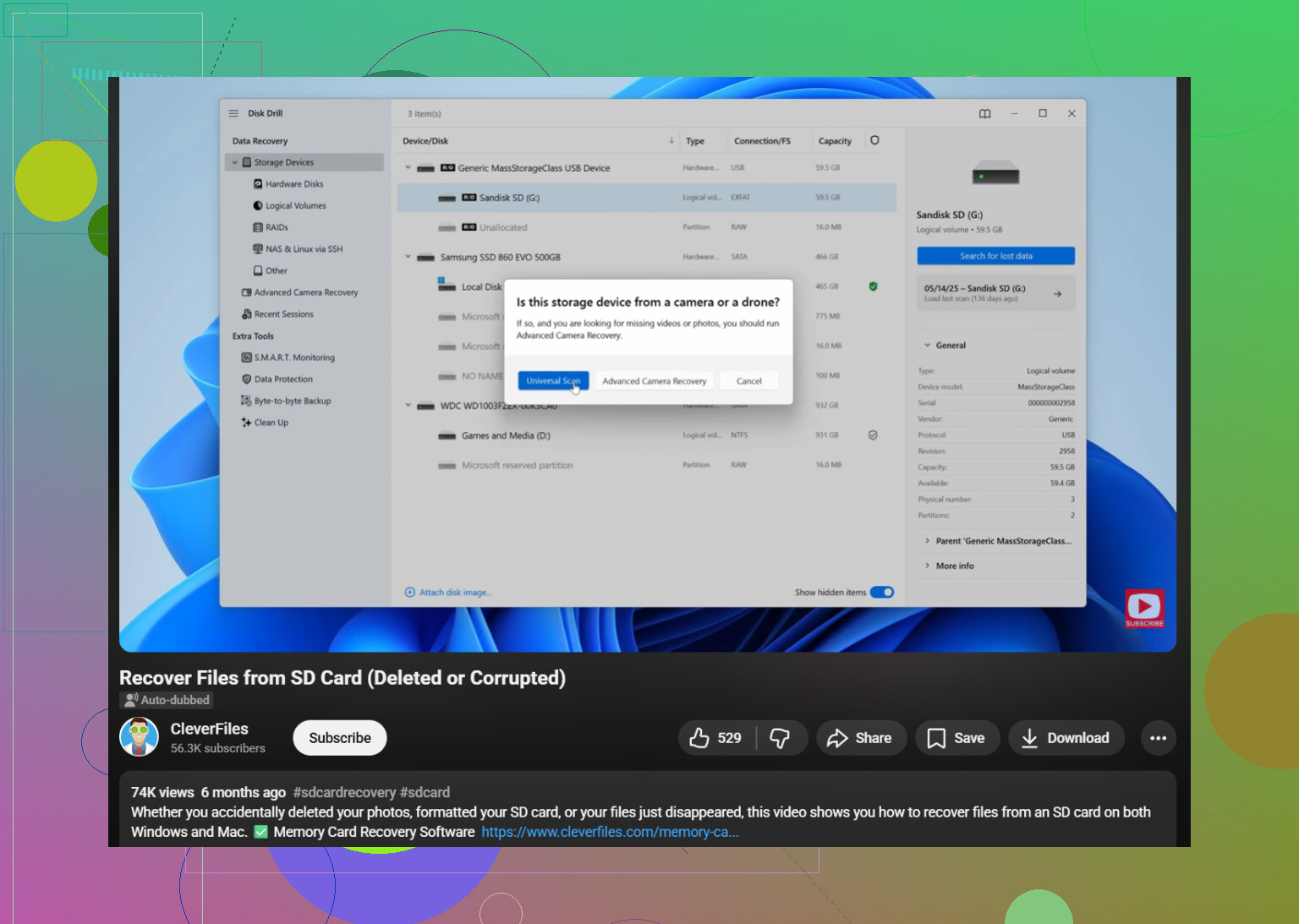
- Disk Drillをインストールして開きます。
- ドライブ一覧からSDカードを選びます。
- 「Search for lost data」を押して、Universal Scanを実行します。
- スキャンが終わるまで待ちます。この部分は急がないでください。
- 「Review found items」を開いて、Picturesカテゴリを確認します。
- 復元する前にファイルをプレビューします。写真がきれいにプレビューできれば、私はたいてい良い兆候だと判断します。
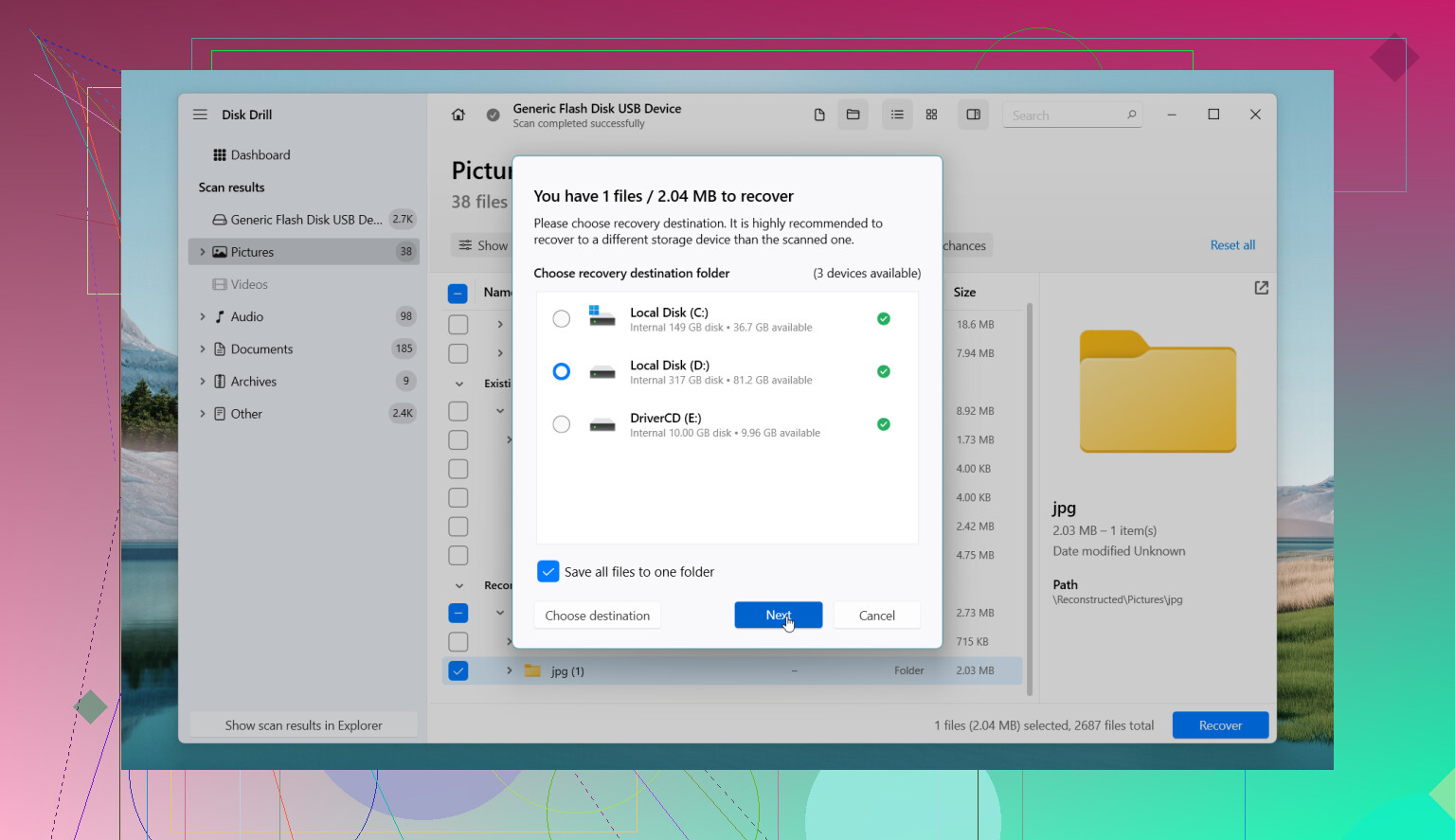
- 復元したファイルは別の場所に保存し、同じSDカードには絶対に戻さないでください。
カードが空に見えたり、フォーマットを求められたりしても、写真が消えたと決めつけることはしません。RAWとして表示されても、画像の大半を取り出せたカードを私は実際に見てきました。ファイルシステムだけが壊れて、写真データ自体は残っていることもあります。
痛い目を見て学んだことがひとつあります。カードが接続を繰り返し切る、アプリをフリーズさせる、または不安定な動作をするなら、まずイメージバックアップを作成し、そのコピーから作業してください。バイト単位のイメージならカード全体の完全なクローンを作れるので、元のカードに何度も負荷をかけるより安全です。Disk Drillにはそのオプションもあります。
無料版でも試すには十分です。両方のプラットフォームでスキャンとプレビューが使えます。Windowsでは最大100MBまで無料で復元できます。Macでは無料利用はプレビュー中心なので、大量に復元したい場合は、すぐに有料版が必要になる可能性が高いです。
ほかの選択肢が欲しいなら、ツール箱に入れておくのは次のものです。
- PhotoRec。無料、見た目は野暮ったい、でも効果的です。ファイル名を気にしないときに使いました。ファイル自体はよく復元できますが、フォルダー構造と名前は失われるので、後片付けが面倒になります。
- DiskGenius。カードにパーティションの問題やファイルシステムの損傷がある場合により向いています。画面構成はより技術寄りで、調整できる項目も多めです。
- DiskDigger。カードがAndroidスマホに入っていて、近くにPCがないなら検討する価値があります。デスクトップ用ツールほど高機能ではありません。ディープスキャンには通常rootが必要です。
最後に、これは重要です。カードに物理的な損傷がある、ランダムに認識しなくなる、あるいはコンピューターがまったく検出しない場合、ソフトウェアではあまりできません。何度もやり直しているうちにカードの状態が悪化する人を見てきました。その段階では、お金はかかっても、復元業者に依頼するほうが安全です。
はい、SDカードの写真復元は、十分に早くカードの使用を止めていれば可能です。削除されたファイルは通常、新しいデータで上書きされるまでカード上に残っています。なので最初にやることはシンプルです。今すぐSDカードの使用を止めてください。これ以上写真を撮らないでください。ファイルを移動しないでください。フォーマットもしないでください。
@mikeappsreviewer の意見の一部には私も賛成です。速度はとても重要です。少し違うのはここです。写真が本当に大事なら、まずSDカードの完全なイメージを作成することから始めます。不安定なカードだったり、疲れてストレスがある状態で間違った操作をしてしまった場合でも、コピーで作業すればリスクを減らせます。
私なら次の順番にします。
- 書き込み防止スイッチがあるならSDカードをロックする。
- カメラではなくカードリーダーに入れる。
- パソコン上でカードのディスクイメージを作成する。
- 元のカードではなくイメージをスキャンする。
- ファイルはパソコンまたは外付けドライブに復元する。
ソフトについては、Disk Drill は画像のプレビュー性能が高く、RAW写真形式をサポートし、削除済みやフォーマット済みのカードにも多くの設定なしで対応できるため、SDカード写真復元の有力な選択肢です。カードがスマホやカメラのもので、今は空に見える、RAWと表示される、または破損している場合でも、まだ十分に見込みがあります。プレビューは重要です。写真がきれいにプレビューできるなら、復元できる可能性は高くなります。
視覚的なガイドが欲しいなら、この SDカード写真復元の手順ガイド はわかりやすいです。
もうひとつ。カードがカチカチ音を立てる、切断される、またはまったく認識されない場合は、それ以上DIYで試さないでください。そういう場面こそ、専門ラボの価値が出ます。
はい、多分。でも答えは「削除 = 消えた」というより、「削除 = 猶予期間中」に近いです。
@mikeappsreviewer と @ombrasilente にはだいたい同意ですが、カメラやスマホの中からすべて削除したあとに、そのカードをさらにいじっていたなら、私は少し楽観的ではありません。たとえ数個の新しいファイルだけでも、いちばん大事な写真の領域を上書きしてしまうことがあります。なので大原則はやはり同じです。とにかく使用をやめることです。
彼らがあまり強調していなかった点を一つ付け加えるなら、これは本当に削除だったのか、それともファイルシステムの破損による見せかけだったのかを確認することです。写真自体はまだ残っていても、カードのディレクトリが壊れて空に見えることがあります。その場合、復元できる可能性は思ったより高いです。また、そのカードを Android スマホで使っていたなら、すべて消えたと決めつける前に、DCIM、LOST.DIR、またはアプリが作成したゴミ箱フォルダのような隠しフォルダも確認してください。
いちばん手間を減らしたいなら、Disk Drill を使ってください。SDカードの写真復元に強く、特にプレビュー機能が実際に役立ちます。これは多くの人が思う以上に重要です。プレビューできる JPG や RAW は、たいていファイルデータが保存できる程度には無事だという意味です。また、結果はフォルダ名ではなく、まずファイル形式と推定復元可能性で並べ替えるのがおすすめです。フォルダ構造はどうせ壊れていることが多いので。
「まず必ずイメージを作るべき」という助言には少し異論があります。カードが正常で、完全に読み取れるなら、普通の削除ケースすべてでイメージ作成が必須だとは思いません。できれば良い、でも必須ではない、という感じです。逆にカードが不安定なら、近くでくしゃみをする前にでもイメージ化したほうがいいです。
あと、復元したファイルは SDカードに戻さず、パソコンや別のドライブに保存してください。当たり前に聞こえますが、実際にやってしまう人はいます。そして復元状況が悪化して、なぜだろうと不思議がるわけです。私も一度そのアホなミスをやりました lol。
もしまともにプレビューできるものがなければ、そのあとで PhotoRec のような二段階目のツールも試してください。見た目はとんでもなくひどいですが、他のアプリが見逃したものを見つけることがあります。ファイル名もフォルダもぐちゃぐちゃですが、それでも何もないよりはましです。
さらに実例を見たいなら、このスレッドは一見の価値があります: RedditユーザーによるSDカード写真復元の相談。
カードが安定して認識されない、異常に遅い、または読み取りエラーを出すなら、悪化する前に DIY での作業はやめてください。そこが、ソフトウェアが計画というより希望になってしまう境目です。
@ombrasilente と @cacadordeestrelas の意見のうち、1点だけ異議があります。最初にイメージを作成するのは賢明ですが、基本的な家庭用環境でカードが完全に読み取れる状態なら、必ずしも最善の最初の手ではありません。安価なカードリーダーで長時間のイメージ作成を行うと、時間を無駄にしたり、途中で失敗したりすることがあります。場合によっては、まず読み取り専用のスキャンをするほうが、現実確認としては早いです。
代わりに私ならこうします。写真が通常どおり削除されたのか、それともカードがインデックスを失っただけなのかを確認します。Windows では、プロパティと使用済み容量を見てください。カードが空に見えるのに使用済み容量が表示されている場合、それは本当の削除ではなく、ディレクトリ破損を意味することが多いです。その場合、通常は復旧できる可能性が高くなります。
Disk Drill はここでは良い選択です。あまり細かい調整をしなくても、削除されたファイルと壊れたファイルシステムの両方に対応できるからです。
長所:
- JPG と RAW のプレビューが簡単
- ファイルタイプでの絞り込みが優秀
- フォーマット済みまたは破損した SD カードから復旧できる
- PhotoRec よりインターフェースがすっきりしている
短所:
- 無料での復旧には制限がある
- ディープスキャンでは不要な重複ファイルが大量に出ることがある
- 一度しか使わないなら最安ではない
Disk Drill で見つからない場合でも、PhotoRec で再度試す価値はあります。見た目は悪いですが、しぶといです。そしてもちろん、保存先はカードではなく別のドライブにしてください。@mikeappsreviewer が何より正しかったのはこの点です。今カードに触れる機会が少ないほど、復旧できる可能性は高くなります。