exFAT形式のSDカードを安全な取り外しをせずに抜いてしまい、現在いくつかのファイルが見当たらないか、カードが正しく読み込まれません。状況を悪化させずにデータを取り戻すための、exFAT SDカードのファイル復旧と最も安全な対処方法について助けが必要です。
私はこれを、カメラの128 GB exFAT SDカードを誤ってフォーマットしてしまったときに経験しました。そのときは、週末に撮った写真や動画が全部消えたと思いました。そこで学んだ一番大事なことは、すぐにカードに触るのをやめることです。これは完璧な復旧アプリを選ぶことよりも重要です。
USBドライブやSDカードを使い続けないでください。そこに何かをコピーしたり、再フォーマットしたり、最初にCHKDSKやその他の修復ツールを実行したりしないでください。削除またはフォーマットされたデータはまだそこに残っている可能性がありますが、新しい書き込みがあるたびにその一部が上書きされる可能性があります。
少しでもバックアップがある可能性があるなら、まずそれを確認してください。私はなかったので、すぐに復旧ソフトに進みました。私はDisk Drillを使いましたが、私の場合はほとんどすべてを取り戻せました。
手順はかなりシンプルでした:
- Disk Drillは、復旧したいSDカードやUSBドライブではなく、コンピュータにインストールします。
- カードリーダーでexFATカードを接続します。
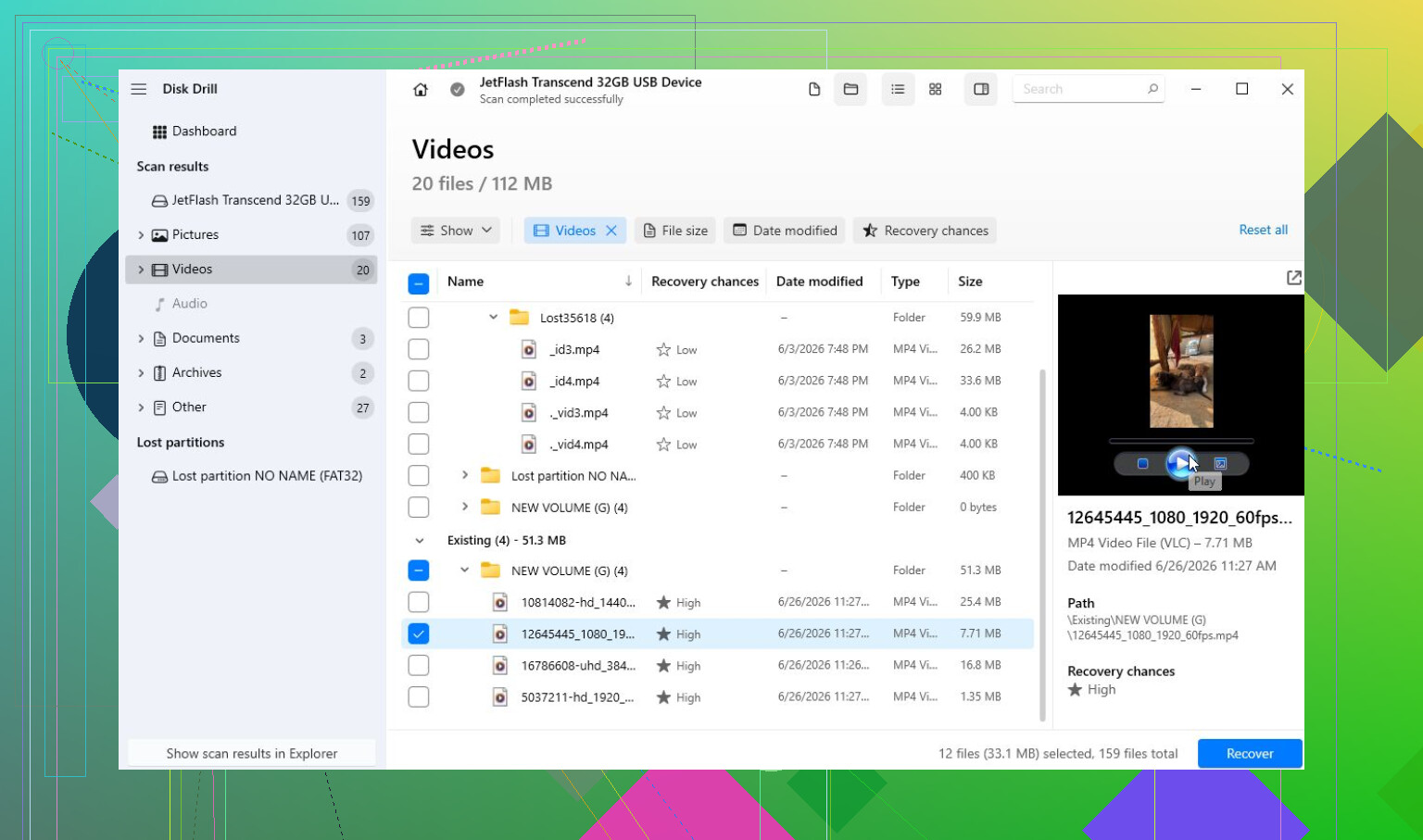
- Disk Drillでカードを選び、スキャンを実行します。ほとんどの場合、Universal Scanを使います。
- 完了するまで待ち、復旧する前にファイルをプレビューします。
- 復旧したファイルは、同じカードに戻すのではなく、内蔵SSDなど別のドライブに保存します。
Windows版で便利なのは、最大100 MBまで無料で復元できることです。そのため、少なくとも料金を支払う前にファイルが復旧可能か確認できます。
カードやUSBドライブの調子が不安定で、接続が切れる、読み込みが異常に遅い、またはたまにしか認識されないような場合は、まずディスクイメージを作成してください。その後、元のデバイスに何度も負荷をかけるのではなく、イメージをスキャンします。メディアが故障しかけている可能性がある場合は、そのほうが安全です。
カメラ動画の復旧、特にドローン、一眼レフ、ミラーレスカメラ、GoPro、またはドライブレコーダーのデータについては、Disk DrillにはAdvanced Camera Recovery (ACR)もあります。私は主に写真の復旧が目的だったので使いませんでしたが、MP4やMOVなどの映像が見つからない場合には試す価値があります。これらのファイルは断片化していることがあり、通常のスキャンではうまく対応できないことがあります。
Disk Drillで必要なものが見つからない場合、TestDiskも別の選択肢です。無料ですが、初心者向けという点ではかなり劣ります。個別に削除されたファイルを取り戻す最も簡単な方法というよりは、パーティション修復ツールとして考えるほうがよいでしょう。
私がDIYツールを使い続けないほうがいいと思う唯一の状況は、物理的な故障です。デバイスがどこでも検出されない、接続が頻繁に切れる、異常に熱くなる、または損傷しているように見えるなら、やめてください。さらに試すと状況が悪化する可能性があります。その時点では、通常は復旧ラボに依頼するほうがよい方法です。多くの業者は無料で診断してくれますが、実際の復旧には、何が故障したかによって数百ドル以上かかることも珍しくありません。
これが単なる削除やフォーマットによるデータ損失であれば、見込みはずっと高いです。デバイスの使用をやめ、ファイルを別のドライブに復旧し、その後で修理について考えてください。それが私を救ってくれました。
カードにそのメッセージが表示されたからといって、「フォーマット」「初期化」またはWindowsの「スキャンして修復」をクリックしないでください。そうすると、復旧可能なexFATの問題がもっと厄介な状態になることがあります。同じく、カードをカメラに戻して「自然に直るか確認する」のも避けてください。カメラはフォルダ、サムネイル、データベース、その他の細かな書き込みを作りがちです。
別のドライブに復旧するという点では @mikeappsreviewer に同意しますが、SDカードの挙動が不安定なら、そのカードに直接復旧スキャンを実行する前にもう少し慎重になるべきだと思います。カードがマウントされるなら、まず最も重要で目に見えるファイルから、特に代えのきかないものを先にコピーしてください。その後、可能であればカード全体のイメージを作成し、そのイメージを使って作業してください。Disk Drill のような復旧アプリは、特にプレビュー機能やより専門知識を必要としないインターフェースを求めるなら、スキャンと復旧の部分には問題ありませんが、最も安全な手順はやはり、元のカードにはできるだけ触れない、次にイメージまたはクローンを作成する、復旧したファイルは別の場所に保存する、という流れです。
見落とされがちな小さな点ですが、フルサイズのSDアダプターを使っているなら、小さなロックタブを確認してください。これであらゆるカードリーダーを完全に保護できるわけではありませんが、機能する場合はカードを確認している間の誤書き込みを防げます。そして、カードが認識されたり消えたりを繰り返す、カチカチ音がする、熱を持つ、または本来と異なる容量を表示する場合は、それをソフトウェアの問題として扱うのをやめてください。その段階では、繰り返しスキャンすることはファイルを助けるのではなく、カードに負荷をかけているだけです。

まずリーダーを疑ってください。
「exFATカードが破損した」というケースのかなり多くは、実際には不良なUSBハブ、ゆるいmicroSDアダプター、安価なカードリーダー、または接点の汚れが原因です。ファイルシステムが完全に壊れたと決めつける前に、別のリーダーとUSB直結ポートを試してください。そのテスト中はWindowsに修復させないでください。カードが正しい容量で表示されるか、そして同じファイルが同じように欠けているかを見るだけにしてください。
exFATで見落とされがちな点は、ファイルの中身とフォルダー一覧は同じものではないということです。安全でない取り外しの後は、実際の写真や動画データがまだ残っていても、ディレクトリ情報が壊れていることがあります。ですから、復旧ソフトでファイル名やフォルダーの表示がおかしくても慌てないでください。汎用的な名前、誤った日付、分割された動画チャンクの状態でファイルが戻ることがあります。面倒ではありますが、カードに修復を書き込んで見た目だけきれいにし、実際の復旧状態を悪化させるよりはましです。
Disk Drillや同様のツールは、カードが安定して読み取れるようになってから使うのがよく、できれば@viajerocelesteが言っていたようにイメージから行うのが望ましいです。カードに保存し直さずに実行する方法がよくわからない場合は、このDisk Drill復旧手順ガイドを先に読む価値があります。大事なルールは地味ですが重要です。復旧先はパソコンまたは別のドライブにし、その後、SDカードをフォーマットまたは再利用する前に復旧したファイルを確認してください。
ファイルを消去した可能性は低く、exFATの管理情報が中途半端に更新された可能性のほうが高いです。カードがまだ読み取れるなら、まず見えている重要なファイルを通常のコピーで複製してください。切り取りや移動はせず、フリーズするものはスキップして、後で復旧スキャンで対処できるようにしてください。