Sabit diskim aniden okunamaz hale geldi ve şimdi Windows biçimlendirilmesi gerektiğini söylüyor. İçinde önemli dosyalar var, bu yüzden durumu daha da kötüleştirmek istemiyorum. Bozulmuş bir sabit diskten verileri kurtarmanın veya her şeyi kaybetmeden onu onarmanın güvenli bir yolu var mı?
Bozulmuş bir sürücü otomatik olarak tamamen kaybedilmiş sayılmaz. Windows hâlâ onu Disk Yönetimi'nde görüyorsa ve boyut doğru görünüyorsa, sürücünün tamamen donanım arızası yerine dosya sistemi hasarı yaşıyor olma ihtimali yüksektir. Bu durumda, Windows onları normal şekilde okuyamasa bile dosyalar hâlâ orada duruyor olabilir.
En önemli şey, sürücüye yazma işlemi yapan her şeyi durdurmaktır.
- Windows size bunu önerdiğinde biçimlendirmeyin.
- Üzerine yeni dosyalar kopyalamayın.
- İlk adım olarak CHKDSK çalıştırmayın.
- Sürekli bağlantısı kopuyorsa onu tekrar tekrar bağlamaya devam etmeyin.
Bunlar diskteki içeriği değiştirebilir ve bu da kurtarmayı daha kötü hâle getirebilir.
Sürücüler birçok sıradan nedenle bozulabilir: elektrik kesintisi, zorla kapatma, güvenli olmayan çıkarma, sistem çökmesi, bozuk sektörler, kötü amaçlı yazılım veya sadece yaşlanma. Çoğu zaman verinin kendisi kaybolmuş olmaz. Dosya sistemi sadece Windows'un onunla nasıl başa çıkacağını bilemeyeceği kadar hasar görmüştür.
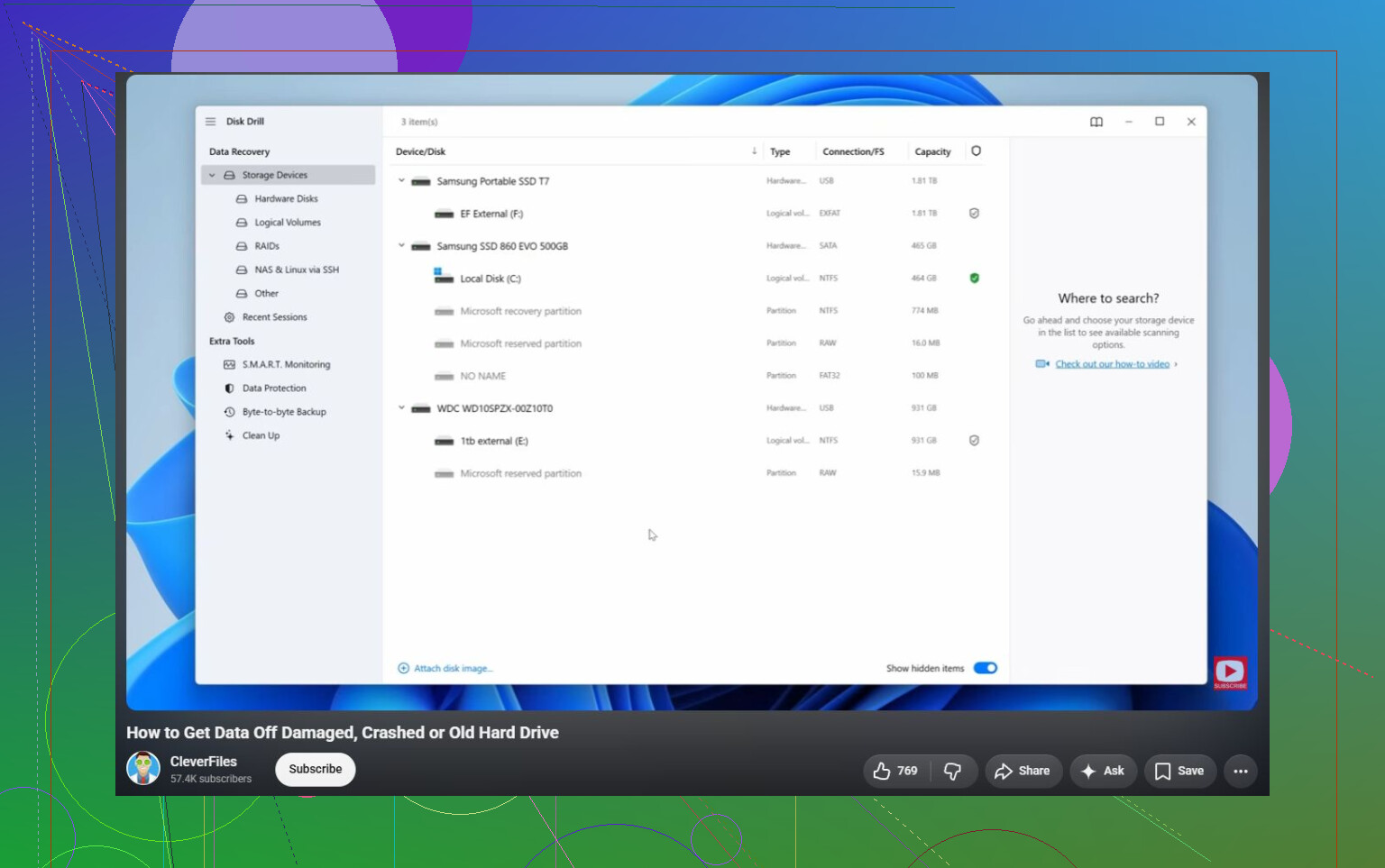
Sürücü hâlâ algılanıyorsa, önce temel kontrollerle başlardım. Disk Yönetimi'ne bakın ve doğru kapasiteyi gösterdiğini doğrulayın. Harici bir sürücüyse, diskin kendisinin bozuk olduğunu varsaymadan önce farklı bir USB kablosu, başka bir port veya başka bir bilgisayar deneyin. Bundan sonra, herhangi bir onarım denemeden önce önemli dosyaları çıkarmaya odaklanın.
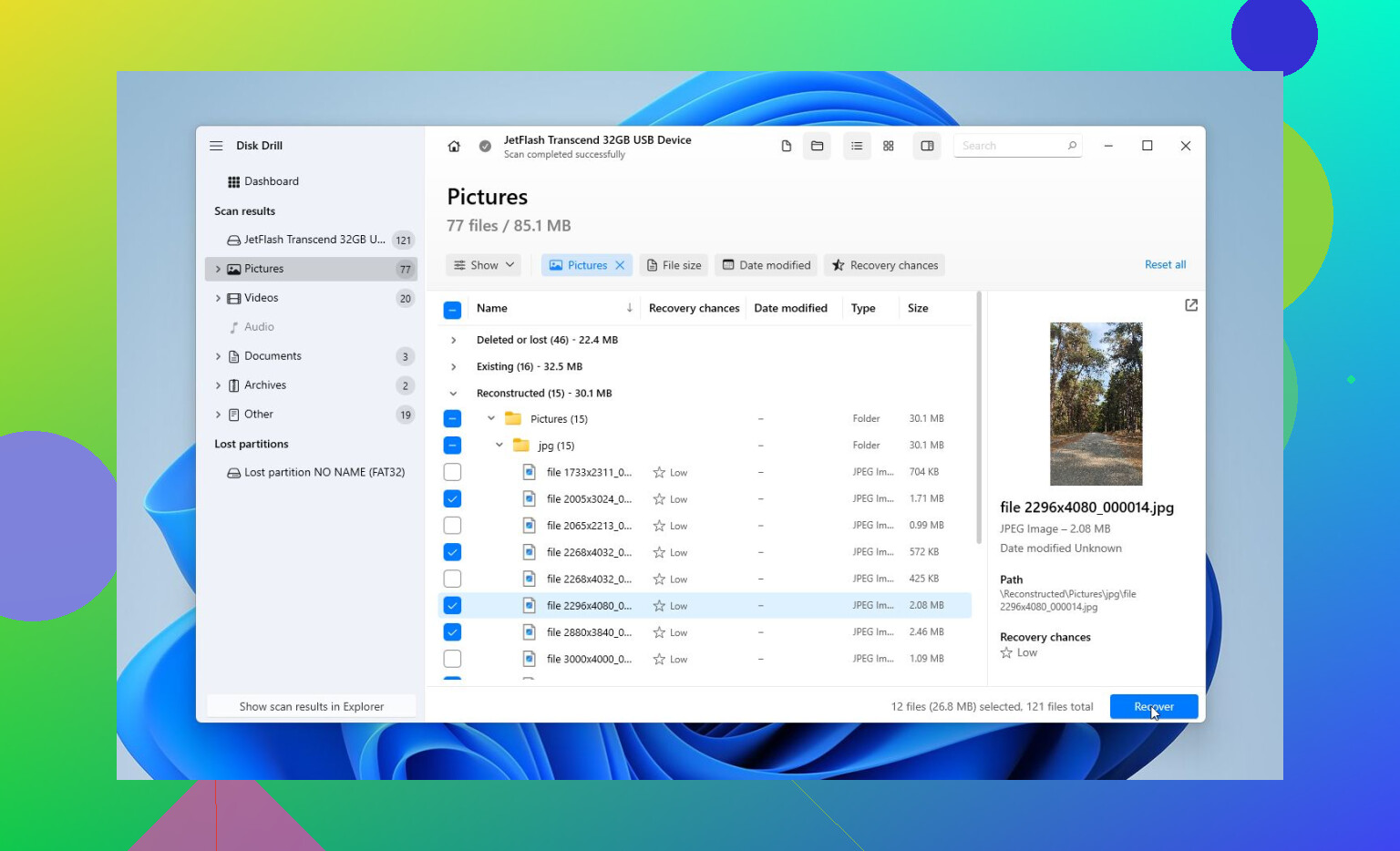
Kurtarma kısmı için, Disk Drill burada iyi bir seçenektir çünkü önce sürücünün tam bir imajını oluşturabilir. Bu, disk kararsızsa önemlidir çünkü orijinal sürücüyü tekrar tekrar zorlamak yerine imajı tarayabilirsiniz.
Daha güvenli bir iş akışı şöyle olurdu:
- Disk Drill'i ayrı ve sağlıklı bir sürücüye kurun.
- Mümkünse, bozulmuş sürücünün tam bir imajını alın.
- Bu imajı Disk Drill'de açın.
- Universal Scan'i çalıştırın.
- Bulduklarını önizleyin.
- Dosyaları farklı ve sağlıklı bir sürücüye kurtarın.
Önizleme adımını kullanmaya değer. Fotoğraflarınızın, videolarınızın, belgelerinizin ve diğer dosyalarınızın gerçekten sağlam olup olmadığını, her şeyi kurtarmak için zaman harcamadan önce kontrol etmenizi sağlar. Ayrıca tam sürümü satın almadan önce sonuçları tarayıp önizleyebilirsiniz; bu da kurtarmanın işe yarama olasılığı hakkında size daha iyi bir fikir verir.
Dosyalarınız güvende olduktan sonra, sürücüyü düzeltmeyi denemek mantıklı olur.
- CHKDSK, dosya sistemi hâlâ okunabiliyorsa yardımcı olabilir, ancak sürücüyü değiştirir, bu yüzden onu kurtarmadan sonra çalıştırmak daha iyidir.
- TestDisk, bölüm RAW olarak görünüyorsa veya bölüm tablosu hasarlıysa denemeye değerdir. Bazen biçimlendirme yapmadan erişimi geri yükleyebilir.
- Biçimlendirme, diğer onarım seçenekleri işe yaramazsa son adımdır. Hızlı biçimlendirme, yeni bir dosya sistemi oluşturarak mantıksal bozulmayı temizleyebilir. Sürücü bundan sonra tekrar bozulursa, önemli hiçbir şey için ona güvenmeyin.
Sürücünün nasıl davrandığını da izleyin. Tıklama sesleri, rastgele bağlantı kopmaları, yanlış kapasite veya Disk Yönetimi'nden kaybolma kötü işaretlerdir. Bu genellikle basit bozulmadan çok donanım arızasına işaret eder ve kendiniz yapacağınız girişimler durumu daha da kötüleştirebilir.
Bu belirtileri görüyorsanız, durun ve profesyonel bir veri kurtarma laboratuvarını değerlendirin. Sürücüyü teşhis edebilir, gerekirse hasarlı parçalarla ilgilenebilir, özel araçlarla düzgün bir klon oluşturabilir ve doğrudan arızalı disk üzerinde çalışmak yerine o kopyadan kurtarma yapabilirler. İyi laboratuvarların çoğu ayrıca no data, no fee esasına göre çalışır, yani genellikle yalnızca dosyalarınızı kurtarırlarsa ödeme yaparsınız.
Yani evet, bozulmuş bir sabit disk çoğu zaman düzeltilebilir. Sadece düzeltmeyle başlamayın. Önce dosyaları kopyalayın, ardından veriler artık risk altında olmadığında sürücüyü onarın veya biçimlendirin.
Sürücünün bağlantı türü burada önemlidir. Bu harici bir USB sürücüyse, sorun diskin kendisinden ziyade muhafaza, kablo veya güç kaynağı olabilir. Kurtarma yazılımına dokunmadan önce, yazma yapmayan en güvenli kontrolleri denerdim: başka bir USB bağlantı noktası, başka bir kablo ve masaüstü boyutunda bir harici sürücüyse güç adaptörünün sağlam olduğundan emin olun. Windows doğru kapasiteyi gösteriyor ama biçimlendirmeyi istiyorsa, biçimlendirmeyin. Bu uyarı yalnızca Windows’un dosya sistemini düzgün şekilde bağlayamadığı anlamına gelir.
İlk olarak imajını alın tavsiyesine katılıyorum, ancak sürücüyü harici kasasından çok hızlı çıkarmaya dikkat ederdim. Bazı harici sürücüler, şifrelemeyi veya sektör çevirisini yöneten USB köprü kartları kullanır ve çıplak sürücüyü çıkarmak onu daha da okunamaz hale getirebilir. Basit bir yuvada normal bir SATA sürücüyse sorun değil. Markalı bir harici sürücüyse, kasasından çıkarmadan önce bunu kontrol edin.
Evet, veri kurtarma mümkün olabilir. Yine de sürücüyü düzeltmek ilk hedef olmamalı. Onu kilidi kırık bir evrak kutusu gibi düşünün: evrakları önce başka bir yere kopyalayın, sonra kutuyu onarmayı düşünün. Disk Drill veya benzeri araçlar, sürücü imaj alınabilecek ve taranabilecek kadar kararlıysa faydalı olabilir, ancak tıklama sesi çıkarıyorsa, kayboluyorsa, yanlış kapasite bildiriyorsa veya yalnızca görünmesi bile çok uzun sürüyorsa, test etmeyi bırakın. Bu noktada yapılan her ek tarama, verinin tek kopyasıyla kumar oynamaktır.
Dosyaları, yazılım hedef olarak seçmenize izin verse bile, aynı sürücüye geri kurtarmayın. Bu, kurtarmaya çalıştığınız verilerin üzerine yazmanın en kolay yollarından biridir. Tam bir disk görüntüsü veya kurtarılan dosyalar için, tercihen veriler önemliyse her ikisi için de, yeterli boş alana sahip ikinci bir sağlıklı sürücüye ihtiyacınız var.
Önce görüntü alma konusundaki önceki tavsiyeye katılıyorum, ancak insanların unuttuğu pratik bir nokta var: bu 2 TB’lık bir sürücüyse, gerçekte yalnızca 300 GB dosya kullanılmış olsa bile görüntü neredeyse 2 TB boş alan gerektirebilir. Bu kadar alanınız yoksa, en azından önce yalnızca en önemli klasörleri kurtarın ve başka bir yere kaydedin. Disk Drill veya benzeri araçlar bunun için işe yarayabilir, ancak başarılı bir önizlemeyi, bozuk sürücüyü günlerce taramaya devam etmek için bir izin gibi görmeyin. Önce önemli şeyleri çıkarın.
Bozulmuş bir sürücü bazen düzeltilebilir, ancak ben kurtarılabilir ile güvenilir kavramlarını ayırırım. Sorun yalnızca hasarlı bir dosya sistemiyse, dosyaları kurtarabilir ve daha sonra sürücüyü yeniden biçimlendirebilirsiniz. Kötü sektörleri varsa veya bağlantısı durmadan kopuyorsa, biçimlendirmek bir süreliğine yeniden kullanılabilir görünmesini sağlayabilir, ancak sonrasında ona önemli hiçbir şey koymam. Bir sürücü açık bir neden olmadan bir kez Windows bunu biçimlendirmeyi istiyor numarasını yaptıysa, aksi kanıtlanana kadar ondan şüphe duyarım.
Mekanik bir sorun varsa, tam tarama ölmekte olan bir sürücünün işini tamamen bitiren şey olabilir; bu yüzden kurtarma yazılımını zararsız bir ilk adım gibi görmeyin. Sürücü normal ses çıkarıyor ve doğru kapasiteyi gösteriyorsa, önce imajını alın veya en önemli dosyaları çekin; tıklama sesi çıkarıyorsa, takılıyorsa ya da kayboluyorsa, kurtarılabilir bir durumu daha kötü bir hale getirmeden önce durun ve bir laboratuvarın maliyetini değerlendirin.