Revisé el almacenamiento de mi iPhone porque sigo recibiendo avisos de poco espacio, y ahora estoy confundido sobre si el almacenamiento de iCloud cuenta como almacenamiento del teléfono. Mis fotos y copias de seguridad están en iCloud, pero mi iPhone sigue diciendo que está casi lleno. ¿Alguien puede explicar la diferencia y cómo liberar espacio en mi iPhone sin perder nada en iCloud?
La página de almacenamiento de tu iPhone parece simple hasta que intentas entenderla. Pasé por esto en mi propio teléfono, y los números cambiaban lo suficiente como para volverse molestos. Esta es la versión que me hubiera gustado tener antes.
Dónde revisar el almacenamiento del iPhone
Abre Ajustes, luego General y después Almacenamiento del iPhone. Esta es la pantalla principal que necesitas. En la parte superior, iOS muestra una barra de colores con el espacio dividido en categorías como apps, fotos, datos del sistema, mensajes y contenido multimedia. Debajo, verás el espacio total usado, algo como 54 GB de 256 GB usados.
Desplázate más abajo y verás la lista app por app. Cada app tiene su propio número de almacenamiento. En la mayoría de los teléfonos que he tocado, Fotos está cerca de la parte superior y, con diferencia, ocupa más espacio.
Si solo quieres ver el tamaño original del dispositivo, ve a Ajustes, General, Información y luego busca Capacidad. Ese número es el tamaño de almacenamiento integrado del teléfono, no tu espacio libre.
Por qué el número de almacenamiento sigue cambiando
Esta parte al principio me confundió. El total cambia porque iOS siempre está escribiendo archivos temporales, borrando caché y moviendo cosas en segundo plano. Los Datos del sistema son los que más cambian. Un minuto parece inflado, más tarde baja.
Obtuve lecturas más consistentes después de reiniciar. Si tu número parece incorrecto, reinicia primero y luego vuelve a revisar cuando el teléfono se haya estabilizado un poco. Si miras mientras las apps están sincronizando, descargando o indexando fotos, el total puede verse raro. ¿error tipográfico? no, así se siente la mitad del tiempo.
¿iCloud cuenta para el almacenamiento del iPhone?
No. Son cosas separadas.
El almacenamiento de tu iPhone es el almacenamiento físico dentro del dispositivo. iCloud es almacenamiento en línea vinculado a tu cuenta de Apple. Así que si tienes 2 TB de iCloud y un iPhone de 64 GB, el teléfono sigue teniendo solo 64 GB localmente. iCloud ayuda almacenando archivos en otro lugar para que tu teléfono no tenga que conservarlos todos en el dispositivo al mismo tiempo.
Para revisar el almacenamiento de iCloud, abre Ajustes, toca el nombre de tu Apple ID en la parte superior y luego toca iCloud.
Por qué un iPhone lleno empieza a sentirse lento
Noté esto antes de relacionarlo con el almacenamiento. Cuando el espacio libre escasea, el teléfono empieza a funcionar mal. Las apps tardan más en abrirse. La cámara duda. El desplazamiento se vuelve entrecortado. Algunas apps te cierran sin una razón clara.
iOS necesita margen para la caché, las actualizaciones, los archivos temporales y el trabajo en segundo plano. Si tu espacio libre está cerca de cero, el rendimiento baja. Así que el almacenamiento no se trata solo de poder guardar más fotos en el teléfono. Cambia la forma en que el teléfono se comporta día a día.
Qué me ayudó a liberar espacio
Las sugerencias integradas en Almacenamiento del iPhone están bien para limpiezas pequeñas, aunque yo no recuperé mucho descargando apps aleatorias. Mi problema era el contenido multimedia. Demasiadas capturas de pantalla, fotos duplicadas y videos enormes.
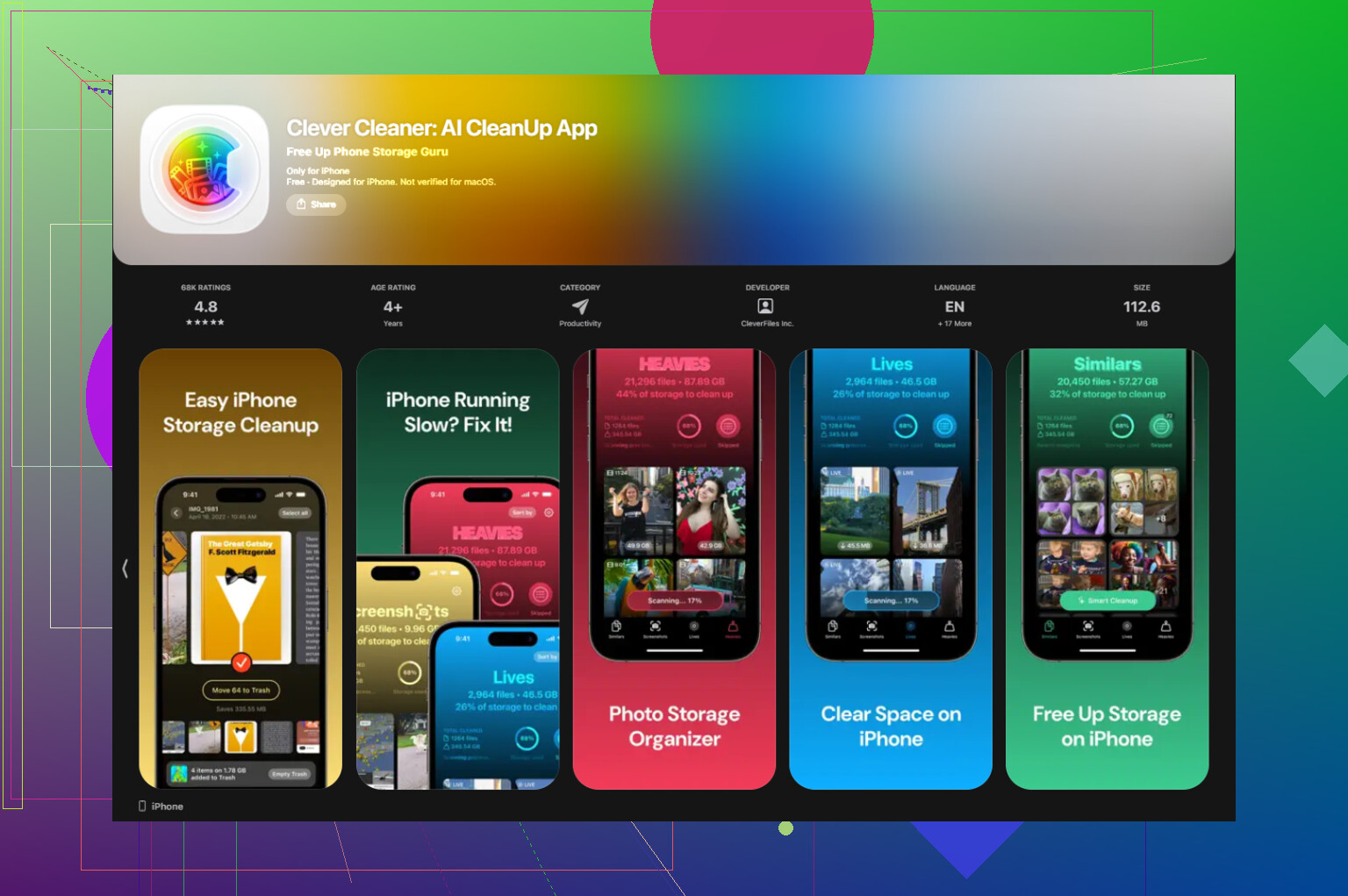
Terminé usando Clever Cleaner porque se centraba en los archivos que estaban causando el problema en lugar de picotear en los bordes.
Lo que me destacó:
La sección Capturas de pantalla muestra los tamaños de archivo antes de que borres nada. Eso suena menor, pero ver números exactos hizo que la limpieza fuera más rápida.
La sección Pesados clasifica los archivos de mayor a menor tamaño, así que los clips enormes en 4K y las grabaciones largas aparecen primero.
La sección Similares agrupa fotos casi duplicadas y elige una Mejor toma, lo que ayudó con la basura de fotos en ráfaga que había olvidado que tenía.
También procesa en el dispositivo, lo cual preferí.
Después de liberar unos 15 GB, el teléfono dejó de ir tan arrastrado. El gráfico de almacenamiento también dejó de rebotar de forma tan exagerada. no perfecto, pero mucho menos caótico.
Qué significa Datos del sistema
Este es el cajón donde Apple mete todo lo que a la gente le cuesta definir. Datos del sistema normalmente incluye archivos de apps en caché, datos relacionados con Siri, datos de sitios web de Safari, restos de streaming, registros y archivos temporales creados por iOS.
Normalmente no puedes borrar todo eso con un solo botón dentro de iOS. Un reinicio recorta parte de ello. Borrar los datos de Safari también ayuda. Ve a Ajustes, Safari y luego Borrar historial y datos de sitios web.
También he visto apps sociales guardar una cantidad ridícula de basura en caché. Eliminar y reinstalar apps como Instagram, TikTok o Facebook a menudo reduce parte de esa hinchazón, porque esas apps reconstruyen la caché local desde cero.
No, iCloud no cuenta como almacenamiento del iPhone.
El almacenamiento de tu teléfono y el almacenamiento de iCloud son dos espacios separados. Uno es el espacio dentro del iPhone. El otro es espacio en los servidores de Apple. Así que si tus fotos están en iCloud, tu iPhone igualmente conserva algunos datos locales para miniaturas, archivos recientes y cualquier cosa configurada para descargar copias en resolución completa.
Esta es la parte que la gente no entiende. Si Fotos está configurado en “Descargar y conservar originales”, iCloud ayuda a sincronizar, pero no ahorra espacio local. Si está configurado en “Optimizar almacenamiento del iPhone”, el teléfono conserva versiones más pequeñas y envía los archivos completos a iCloud. Eso normalmente reduce mucho el almacenamiento que ocupan las fotos.
Además, las copias de seguridad de iCloud no liberan espacio en el teléfono. Las copias viven en línea. No reemplazan las cosas que están en tu dispositivo. Lo mismo ocurre con Mensajes en iCloud. Sincronizar no es lo mismo que descargar contenido del dispositivo.
No estoy del todo de acuerdo con @mikeappsreviewer en un punto. Reiniciar ayuda, pero si las advertencias de poco almacenamiento siguen apareciendo, el problema normalmente son archivos multimedia locales grandes, descargas sin conexión o archivos adjuntos de mensajes, no algún misterioso cambio del sistema.
Revisa primero esto:
Tamaño de la app Fotos
Archivos adjuntos de Mensajes
Archivos descargados de Spotify, Netflix y YouTube
App Archivos, carpeta En mi iPhone
Descargas de Safari
Notas de Voz
Si las fotos son el problema principal, vale la pena echar un vistazo a Clever Cleaner para encontrar fotos duplicadas, videos grandes y desorden de capturas de pantalla. Este artículo sobre apps gratuitas de limpieza para iPhone para eliminar el desorden de fotos lo explica bastante bien.
Versión corta. iCloud almacena tus cosas en línea. La advertencia de almacenamiento de tu iPhone significa que todavía hay demasiado contenido almacenado localmente en el teléfono.
No. El almacenamiento de iCloud no cuenta como almacenamiento del iPhone.
Lo que importa para la advertencia de poco almacenamiento es lo que todavía está físicamente en el teléfono. Eso incluye fotos en caché, originales descargados, datos de apps, archivos adjuntos de mensajes, música sin conexión, videos descargados y toda la demás basura que iOS se aferra a mantener.
@mikeappsreviewer y @sternenwanderer tienen razón en el punto principal, pero yo añadiría esto: la gente a veces asume que almacenado en iCloud significa desaparecido del teléfono. No siempre. A Apple le encanta hacer que eso suene más simple de lo que es.
Algunas cosas a tener en cuenta:
- iCloud Photos aún puede usar mucho espacio local
- Las copias de seguridad en iCloud no reducen el almacenamiento del dispositivo
- Messages in iCloud sigue manteniendo archivos adjuntos recientes en local
- Las apps pueden tener cachés enormes incluso si tus fotos están mayormente optimizadas
Si tu ajuste de Fotos está en Optimize iPhone Storage, eso ayuda, pero no es instantáneo. Si el teléfono está muy lleno, iOS puede ponerse raro y lento al eliminar copias locales. Bastante molesto, la verdad.
Lo que revisaría además de lo habitual:
- Descargas de Podcasts
- Archivos adjuntos de video de WhatsApp o Messages
- Archivos de proyecto de GarageBand, iMovie y CapCut
- Descargas de la app Archivos
- Eliminado recientemente en Fotos
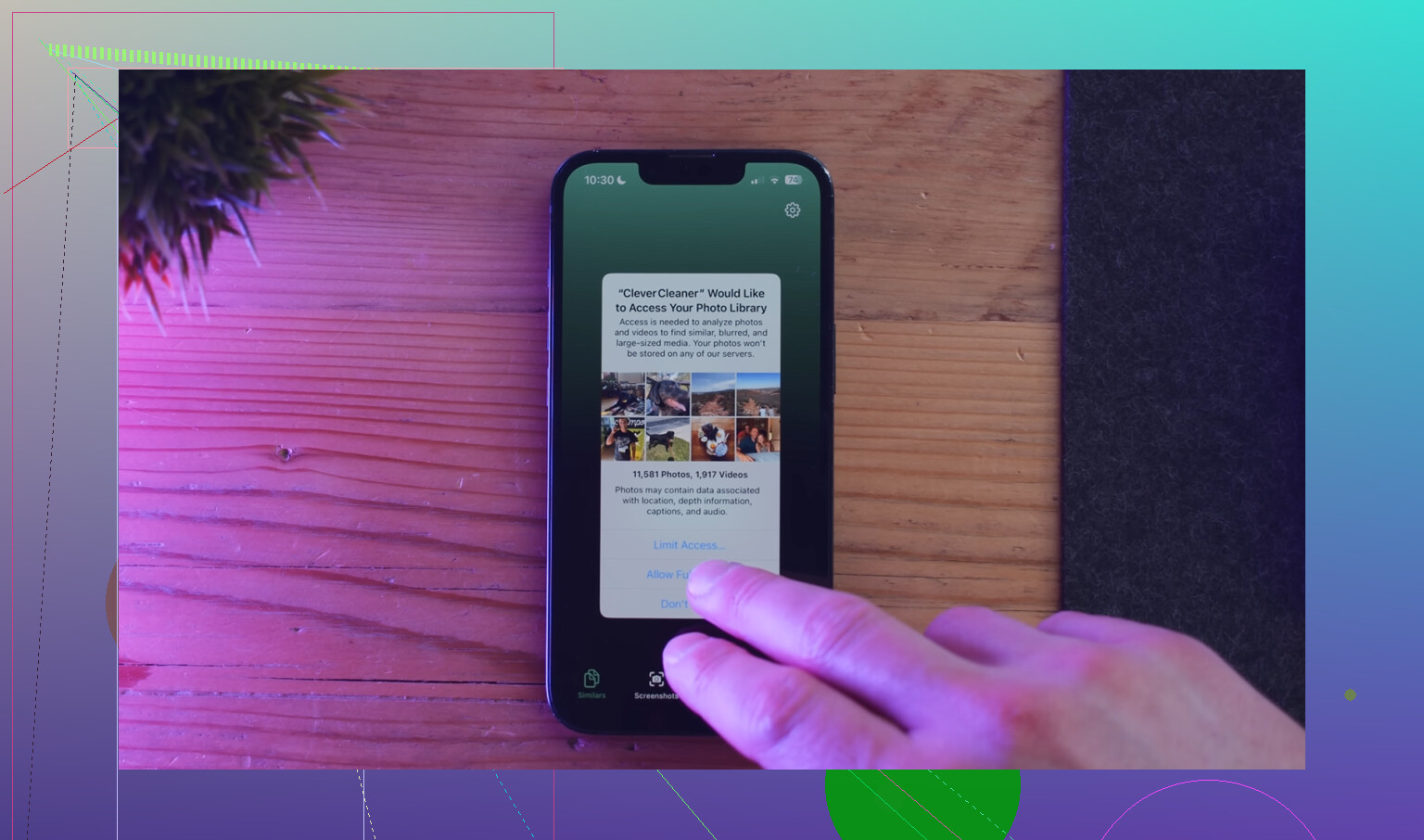
Si el desorden de fotos es el problema principal, Clever Cleaner sí es útil porque detecta duplicados, tomas similares, capturas de pantalla y videos grandes más rápido que revisar Fotos manualmente. Además, este video lo muestra bastante claro: mira cómo Clever Cleaner libera almacenamiento del iPhone rápidamente
Versión corta: iCloud es espacio en la nube, no espacio del teléfono. Si tu iPhone dice que el almacenamiento está lleno, todavía hay demasiadas cosas locales en el dispositivo, incluso si los originales están respaldados en línea.
No, iCloud no cuenta como almacenamiento del iPhone. @sternenwanderer, @waldgeist y @mikeappsreviewer ya explicaron bien el punto principal, así que aquí va la parte que suele confundir a la gente:
Tu iPhone puede estar lleno incluso cuando tus cosas están guardadas de forma segura en iCloud porque iOS sigue manteniendo una copia local de trabajo de muchas cosas. No siempre el original completo, pero sí lo suficiente como para ocupar espacio. Eso incluye vistas previas de fotos, versiones editadas, archivos adjuntos recientes de mensajes, cachés de apps, archivos descargados y contenido multimedia que abriste recientemente.
Una cosa con la que discrepo un poco es con la idea de que esto sea principalmente un problema de Fotos cada vez. Fotos suele ser el principal culpable, claro, pero también he visto que Mail y Mensajes acumulen gigabytes silenciosamente. Mail especialmente si tienes varias cuentas con archivos adjuntos grandes sincronizados localmente.
Algunos lugares menos obvios que conviene revisar:
- archivos adjuntos de la app Mail e hilos antiguos
- PDF y audiolibros descargados en la app Libros
- descargas de Apple TV
- apps de nube de terceros como Google Drive o Dropbox con archivos sin conexión
- listas de lectura del navegador guardadas sin conexión
- Notas con documentos escaneados
Además, si usas Fotos en iCloud con la opción Optimizar almacenamiento del iPhone activada, el ahorro de espacio es real, pero no inmediato. iOS puede tardar en reducir las copias locales, especialmente si el teléfono ya está casi lleno.
Si quieres limpiar fotos más rápido, Clever Cleaner es bastante decente para eso.
Ventajas:
- bueno detectando duplicados y fotos similares
- muestra videos grandes rápidamente
- puede limpiar el desorden de capturas de pantalla más rápido que hacerlo a mano
Desventajas:
- sobre todo es útil si las fotos son el problema real
- igual necesitas revisar lo que sugiere
- no reducirá mágicamente la caché de apps ni los Datos del sistema
Así que la respuesta corta sigue siendo no. iCloud es independiente. Tu aviso significa que el propio teléfono está corto de espacio, incluso si la nube tiene mucho sitio disponible.