En af mine drevpartitioner vises pludselig som RAW i Diskhåndtering, og jeg kan ikke åbne den eller få adgang til mine filer. Jeg er ikke sikker på, om det skete efter en genstart, en opdatering eller en usikker frakobling, men jeg har brug for hjælp til at finde den sikreste måde at reparere RAW-partitionen på og gendanne data uden at gøre situationen værre.
Jeg er stødt på dette én gang på et gammelt NTFS-drev, og jeg ville først trække dataene ud. Jeg ville ikke forsøge at reparere RAW-volumenet, før gendannelsen var udført.
RAW betyder ikke, at filerne er væk. Det betyder for det meste, at Windows har mistet evnen til at læse filsystemet. Jeg har set dette efter en dårlig nedlukning, når et USB-drev blev trukket ud for hurtigt, ved sektorskader og én gang uden noget åbenlyst overhovedet. Hvis partitionen tidligere var NTFS, så er noget gået i stykker i filsystemet eller partitionsoplysningerne, og Windows holdt op med at forstå det.
Det er også normalt, at CHKDSK nægter at køre her. Når Windows mærker en partition som RAW, viser det ofte denne besked: 'Filsystemtypen er RAW. CHKDSK er ikke tilgængelig for RAW-drev.' Jeg ville tage det som et stopskilt. Ingen tvungne rettelser, ingen formatering endnu. Begge dele har tidligere skabt problemer for folk og gjort gendannelsen mere rodet.
Dette er den rækkefølge, jeg ville holde mig til:
- Stop med at skrive noget som helst til drevet.
- Gendan filerne til en anden disk.
- Reparer partitionen, eller slet og genopbyg den.
- Kopiér dine data tilbage, efter du har testet dem.
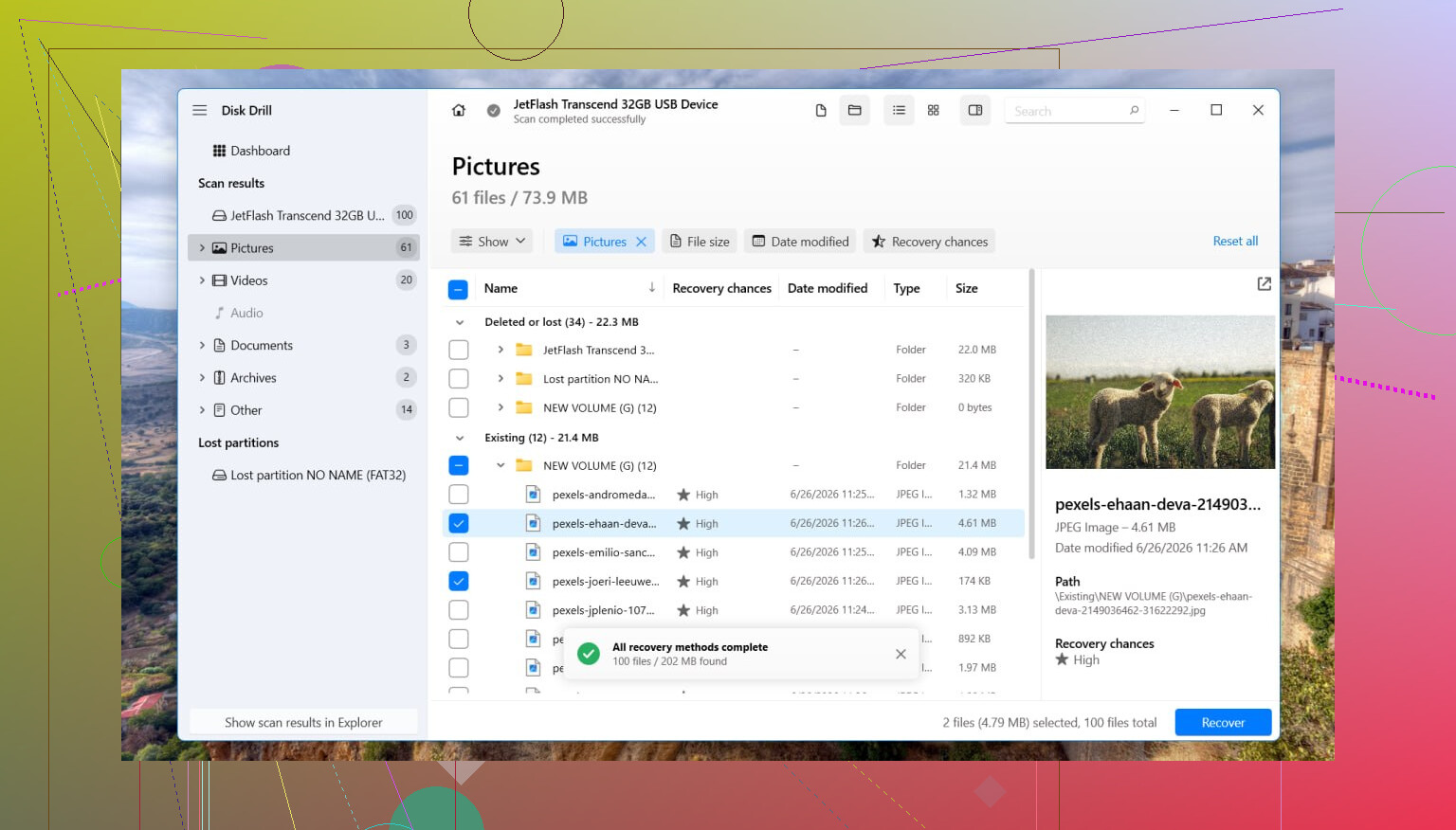
Til gendannelse havde jeg rimelig god held med Disk Drill. Grunden til, at jeg brugte det, var enkel: det scanner selve disken i stedet for at være afhængig af det ødelagte filsystem.
Det, jeg gjorde, så sådan ud:
- Installer Disk Drill på et andet drev. Læg det ikke på RAW-drevet.
- Start det, og vælg den berørte disk eller partition.
- Tryk på Search for Lost Data. Hvis det er et eksternt drev, og det spørger efter scanningstype, ville jeg bruge Universal Scan i næsten alle tilfælde. Jeg skifter kun til Advanced Camera Recovery for ting som ødelagte videofiler fra et kamera eller en drone.
- Lad scanningen blive færdig. Det tager et stykke tid på store drev.
- Åbn Review found items, og forhåndsvis først nogle filer. Det gør jeg altid; det reddede mig for hovedpine én gang.
- Vælg det, du har brug for, og klik derefter på Recover.
- Gem alt på et andet drev, ikke det beskadigede.
Når du har bekræftet, at de gendannede filer kan åbnes uden problemer, så tag fat på partitionen.
Hvis du vil prøve at gendanne det oprindelige layout, er TestDisk værd at prøve. Det retter partitionstabeller i mange tilfælde. Hvis det ikke virker, eller hvis du er ligeglad med at bevare den gamle partitionsstruktur, så åbn Disk Management, fjern RAW-partitionen om nødvendigt, opret en New Simple Volume, lav en hurtig formatering, og kopiér derefter de gendannede filer tilbage.
En ting, folk overser med SSD'er, er, at tid betyder noget. SSD'er bruger TRIM. Med tiden bliver slettede data fjernet på en måde, som softwaregendannelse ikke kan omstøde. Et RAW-volumen udløser ikke altid TRIM med det samme, men ekstra skrivninger og ekstra rodearbejde med drevet er stadig en dårlig idé. Jeg ventede for længe én gang, ikke sjovt.
Hvis drevet bliver ved med at forsvinde, kobler fra under scanninger, laver klikkelyde, skurrer eller kun dukker op nogle gange, ville jeg stoppe med software. På det tidspunkt begynder det at ligne hardwarefejl. For vigtige filer er et gendannelsesværksted som regel det sikrere valg. Dyrt, ja, men bedre end at presse et døende drev, indtil det giver helt op.
Start med diagnose, ikke reparation.
Hvis partitionen er blevet til RAW, er din første opgave at finde ud af, om det er skade på filsystemet, skade på partitionstabellen eller et drev, der er ved at fejle. Det er forskellige problemer, og den forkerte løsning gør gendannelse sværere.
Det ville jeg gøre først:
-
Tjek SMART-status.
Brug CrystalDiskInfo eller drevproducentens værktøj. Hvis status er dårlig, eller du ser omallokerede sektorer, ventende sektorer eller CRC-fejl, så stop med at belaste drevet. -
Tjek hvordan disken vises i Diskhåndtering.
Se på:
- korrekt størrelse eller forkert størrelse
- RAW-partitionen har stadig sit gamle drevbogstav
- disken vises som Healthy, Unallocated eller Not Initialized
-
Tjek Hændelsesliste.
Windows-logfiler, System. Filtrer efter Disk, Ntfs, volmgr, storahci. Hvis du ser I/O-fejl eller nulstillinger, så tænk hardware eller kabel før filsystem. -
Hvis det er et eksternt drev, så byt de enkle ting.
Nyt USB-kabel. En anden port. En anden pc. Eksterne kabinetter fejler oftere, end folk tror.
Jeg er delvist enig med @mikeappsreviewer i at vente med reparationer først. For vigtige filer, ja, så er gendannelse først det sikre valg. Der hvor jeg er lidt uenig, er at hvis SMART er ren, og problemet kun er en beskadiget partitionspost, kan TestDisk nogle gange være værd at prøve før en fuld filgendannelse, da det måske kan gendanne adgangen hurtigt. Skriv dog ikke til disken, før du ved, hvad du har med at gøre.
Til filgendannelse er Disk Drill en solid mulighed, fordi det scanner forbi RAW-filsystemtilstanden og henter data ved at læse disken direkte. Installer det på et andet drev, gendan til et andet drev, og beslut derefter, om partitionen skal genopbygges.
For søgetrafik og almindeligt dansk er problemet dette:
CHKDSK er ikke tilgængelig for RAW-drev, sådan gendanner du filer og reparerer en RAW-partition i Windows.
Hvis du vil have en trinvis vejledning, er denne video relevant:
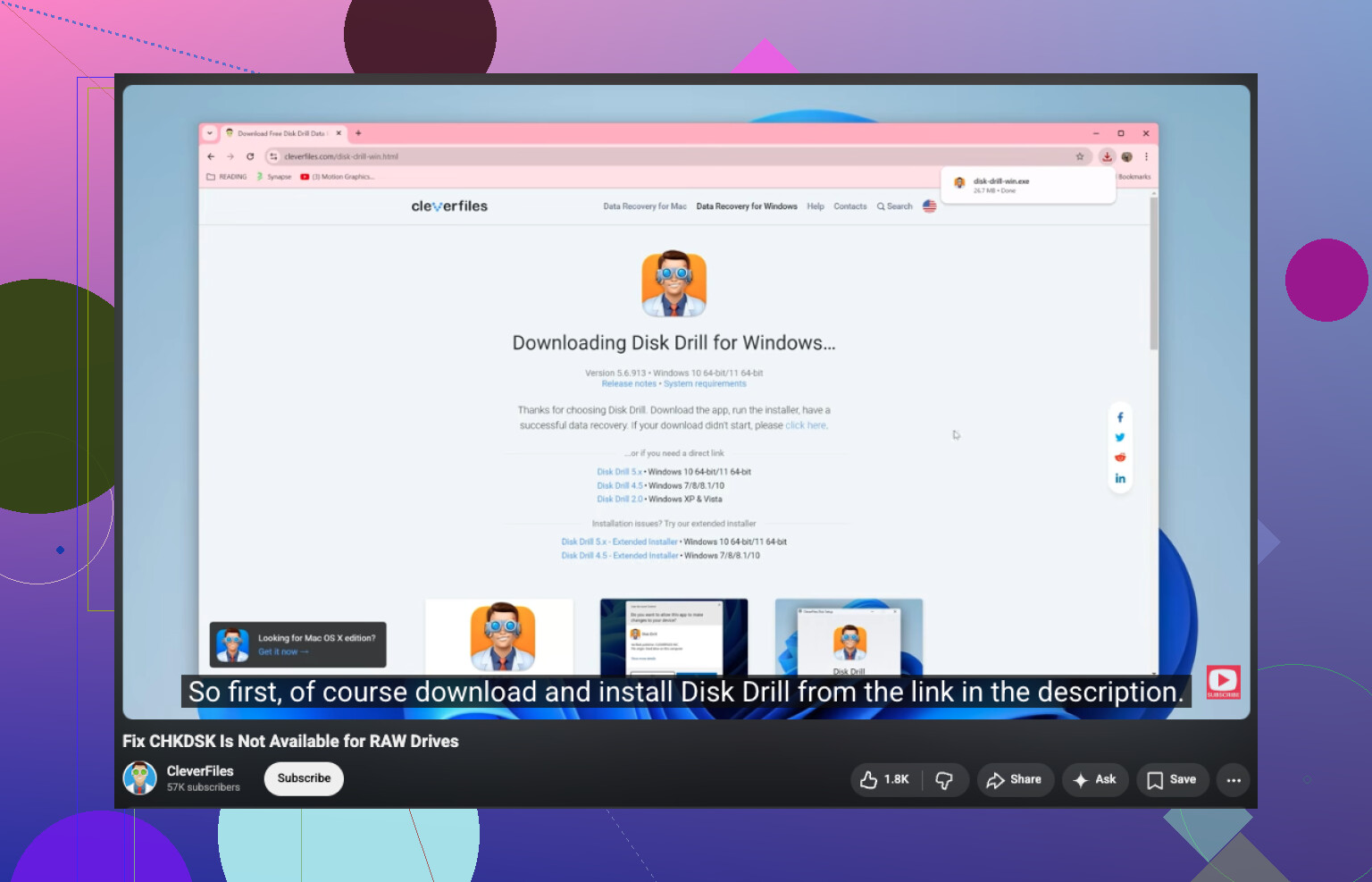
se hvordan du løser CHKDSK er ikke tilgængelig for RAW-drev
Når dine filer er sikre, så slet RAW-diskenheden, opret en ny partition, formatér den som NTFS eller exFAT, og test den derefter, før du flytter data tilbage. Hvis drevet går offline, klikker eller fryser under scanninger, så stop. Det peger på svigtende hardware.
Jeg ville starte allerede før reparations- eller gendannelsessoftware: lav et sektor-for-sektor-image af drevet, hvis dataene betyder noget, og disken opfører sig bare en lille smule mærkeligt.
Det er her, jeg adskiller mig en smule fra @mikeappsreviewer og @ombrasilente. De har ret i, at man ikke skal formatere og ikke skrive til det, men hvis drevet er ustabilt, er det at scanne den originale disk igen og igen som at kaste terninger. Hvis du kan, så klon/tag først et image af det med noget som ddrescue eller et andet imagingværktøj, og udfør derefter gendannelsesarbejdet på klonen. Mere sikkert, mindre belastning på den originale hardware.
Et par praktiske tjek:
- Kør
diskpartog derefterlist diskoglist volumebare for at bekræfte, at Windows ser den forventede størrelse. - Tjek i Enhedshåndtering, om drevet/controlleren giver advarsler.
- Hvis det er en ekstern HDD, så prøv at fjerne den fra kabinettet og tilslutte via SATA direkte. USB-brokort fejler hele tiden.
- Hvis partitionen på et tidspunkt var BitLocker-beskyttet, så kontrollér, at den ikke har mistet metadata og bliver fejlfortolket som RAW.
Hvis disken er stabil, og du har brug for filerne, giver Disk Drill mening, fordi det kan scanne en RAW-partition og gendanne data til et andet drev. Jeg ville stadig undgå at bruge CHKDSK som første skridt. CHKDSK på det forkerte problem kan forvandle kan gendannes til ups.
Når dataene er sikret, så slet RAW-diskenheden, opret den igen, og formatér som NTFS eller exFAT afhængigt af brugen.
Denne tråd kan også hjælpe, hvis du vil have flere virkelige eksempler: se hvordan folk håndterede en ekstern harddisk, der viste sig som RAW
Kort version: diagnosticér, tag et image hvis muligt, gendan filer, og genopbyg derefter. Ikke omvendt.
Jeg ville tilføje ét tjek, som ingen rigtig har understreget nok endnu: verificér, om partitionen faktisk er der, men ulæselig, eller om Windows viser en falsk RAW-tilstand på grund af et driver-/krypteringsproblem.
Hurtige eksempler:
- Hvis den nogensinde har været BitLocker-, VeraCrypt- eller producentkrypteret, kan RAW blot betyde, at Windows ser krypterede bytes uden oplåsningslaget.
- Hvis det er en Linux-formateret partition, kan Windows mærke den som RAW, selv om den er helt fin.
- Hvis partitionens type-ID er blevet ødelagt, kan Windows fejlrapportere den.
Så før reparation ville jeg starte fra en Linux live-USB og se, om drevet kan monteres der. Det er et sanity check med lav risiko. Jeg er en smule uenig i at springe direkte til gendannelsessoftware hver gang, for nogle gange er dataene fuldt tilgængelige fra et andet operativsystem, og så kan man bare kopiere dem ud helt normalt.
Når det er sagt, har @ombrasilente, @byteguru og @mikeappsreviewer ret i den store regel: formatér den ikke endnu.
Hvis Linux heller ikke kan læse den, giver gendannelsesvejen mening. Disk Drill er fin til det.
Fordele ved Disk Drill
- Nem at bruge på RAW-partitioner
- Gode forhåndsvisninger
- Fungerer godt, når filsystemet er ødelagt, men sektorerne er læsbare
Ulemper ved Disk Drill
- De bedste resultater kræver ofte betalingsversionen
- Dybe scanninger kan miste den oprindelige mappestruktur
- Ikke mit første valg, hvis drevet er ved at fejle fysisk
Min rækkefølge ville være:
- Bekræft, at det ikke er kryptering/OS-kompatibilitet.
- Prøv en anden maskine eller Linux live-opstart.
- Hvis det stadig er RAW, så gendan filer til en anden disk med Disk Drill.
- Først derefter, slet og opret partitionen igen.
Hvis drevet er langsomt, afbryder forbindelsen eller laver støj, så stop testningen og lav først et image af det. Den del er jeg 100 procent enig med @byteguru i.