En av diskpartisjonene mine vises plutselig som RAW i Diskbehandling, og jeg kan ikke åpne den eller få tilgang til filene mine. Jeg er ikke sikker på om dette skjedde etter en omstart, oppdatering eller en usikker frakobling, men jeg trenger hjelp til å finne ut den tryggeste måten å reparere RAW-partisjonen og gjenopprette data på uten å gjøre situasjonen verre.
Jeg opplevde dette én gang på en gammel NTFS-stasjon, og jeg ville ha hentet ut dataene først. Jeg ville ikke forsøkt å reparere RAW-volumet før gjenopprettingen.
RAW betyr ikke at filene er borte. Som oftest har Windows mistet evnen til å lese filsystemet. Jeg har sett dette etter en dårlig avslutning, at en USB-stasjon ble trukket ut for raskt, sektorskade, og én gang uten noe åpenbart i det hele tatt. Hvis partisjonen tidligere var NTFS, betyr det at noe gikk galt i filsystemet eller partisjonsinformasjonen, og Windows sluttet å forstå den.
At CHKDSK nekter å kjøre er også normalt her. Når Windows merker en partisjon som RAW, viser det ofte denne meldingen: Filsystemtypen er RAW. CHKDSK er ikke tilgjengelig for RAW-stasjoner. Jeg ville tatt det som et stoppskilt. Ingen tvungne reparasjoner, ingen formatering ennå. Begge deler har tidligere skapt problemer for folk og gjort gjenopprettingen mer rotete.
Dette er rekkefølgen jeg ville holdt meg til:
- Slutt å skrive noe som helst til stasjonen.
- Gjenopprett filene til en annen disk.
- Reparer partisjonen, eller slett den og bygg den opp på nytt.
- Kopier dataene tilbake etter at du har testet dem.
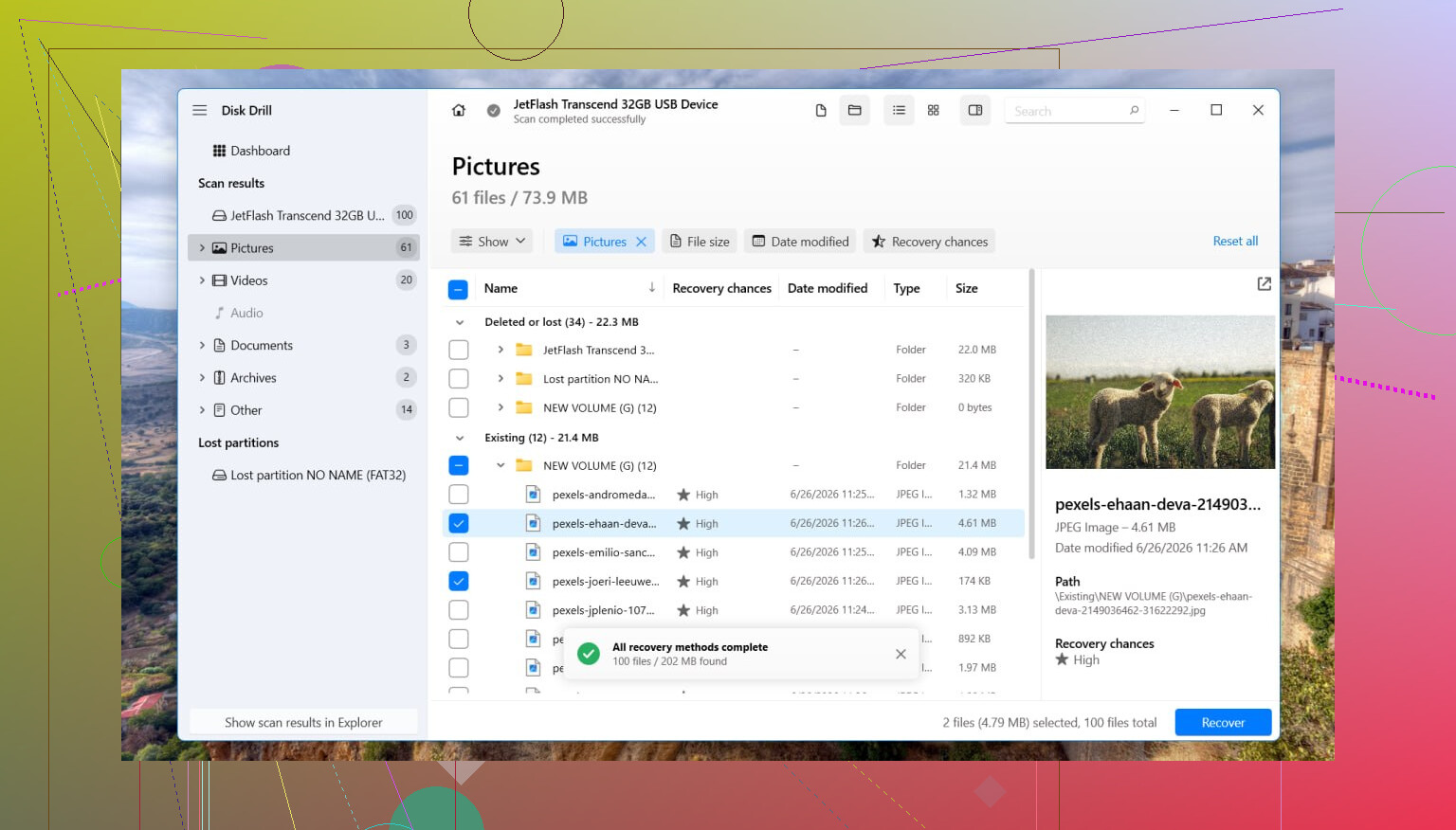
Til gjenoppretting hadde jeg ganske grei erfaring med Disk Drill. Grunnen til at jeg brukte det var enkel, det skanner selve disken i stedet for å være avhengig av det ødelagte filsystemet.
Det jeg gjorde så slik ut:
- Installer Disk Drill på en annen stasjon. Ikke legg det på RAW-stasjonen.
- Start det og velg den berørte disken eller partisjonen.
- Trykk på Search for Lost Data. Hvis det er en ekstern stasjon og det spør om skannetype, ville jeg brukt Universal Scan i nesten alle tilfeller. Jeg bytter bare til Advanced Camera Recovery for ting som oppdelte videofiler fra et kamera eller en drone.
- La skanningen fullføres. Det tar en stund på store stasjoner.
- Åpne Review found items og forhåndsvis noen filer først. Jeg gjør alltid dette, det reddet meg fra hodebry én gang.
- Velg det du trenger, og klikk deretter på Recover.
- Lagre alt til en annen stasjon, ikke den skadede.
Etter at du har bekreftet at de gjenopprettede filene åpner fint, kan du ta tak i partisjonen.
Hvis du vil prøve å gjenopprette den opprinnelige oppsettet, er TestDisk verdt å prøve. Det fikser partisjonstabeller i mange tilfeller. Hvis det ikke fungerer, eller hvis du ikke bryr deg om å bevare den gamle partisjonsstrukturen, åpne Diskbehandling, fjern RAW-partisjonen om nødvendig, opprett et Nytt enkelt volum, gjør en hurtigformatering, og kopier deretter de gjenopprettede filene tilbake.
Én ting folk overser med SSD-er er at tid betyr noe. SSD-er bruker TRIM. Over tid blir slettede data fjernet på en måte programvaregjenoppretting ikke kan angre. Et RAW-volum utløser ikke alltid TRIM med en gang, men ekstra skriving og ekstra tukling med stasjonen er fortsatt en dårlig idé. Jeg ventet for lenge én gang, ikke gøy.
Hvis stasjonen stadig forsvinner, kobler fra under skanninger, lager klikkelyder, skraper, eller bare dukker opp av og til, ville jeg stoppet med programvare. På det punktet begynner det å ligne maskinvarefeil. For viktige filer er et gjenopprettingsverksted vanligvis det tryggere valget. Dyrt, ja, men bedre enn å presse en døende stasjon til den gir opp for godt.
Start med diagnose, ikke reparasjon.
Hvis partisjonen ble til RAW, er første jobb å finne ut om dette er skade på filsystemet, skade på partisjonstabellen eller en disk som er i ferd med å dø. Dette er forskjellige problemer, og feil løsning gjør gjenoppretting vanskeligere.
Dette ville jeg gjort først:
-
Sjekk SMART-helsen.
Bruk CrystalDiskInfo eller verktøyet fra diskprodusenten. Hvis helsen er dårlig, eller du ser omfordelte sektorer, ventende sektorer, CRC-feil, slutt å belaste disken. -
Sjekk hvordan disken vises i Diskbehandling.
Se etter:
- riktig størrelse eller feil størrelse
- RAW-partisjonen har fortsatt den gamle bokstaven
- disken vises som Frisk, Ikke allokert eller Ikke initialisert
-
Sjekk Hendelsesliste.
Windows-logger, System. Filtrer etter Disk, Ntfs, volmgr, storahci. Hvis du ser I/O-feil eller tilbakestillinger, tenk maskinvare eller kabel før filsystemet. -
Hvis det er en ekstern disk, bytt det enkle først.
Ny USB-kabel. Annen port. En annen PC. Eksterne kabinetter svikter oftere enn folk tror.
Jeg er delvis enig med @mikeappsreviewer om å vente med reparasjoner først. For viktige filer, ja, gjenoppretting først er det trygge valget. Der jeg er litt uenig, er at hvis SMART er ren og problemet bare er en skadet partisjonsoppføring, kan TestDisk noen ganger være verdt å prøve før full filgjenoppretting, siden det kan gjenopprette tilgang raskt. Likevel, ikke skriv til disken før du vet hva du har med å gjøre.
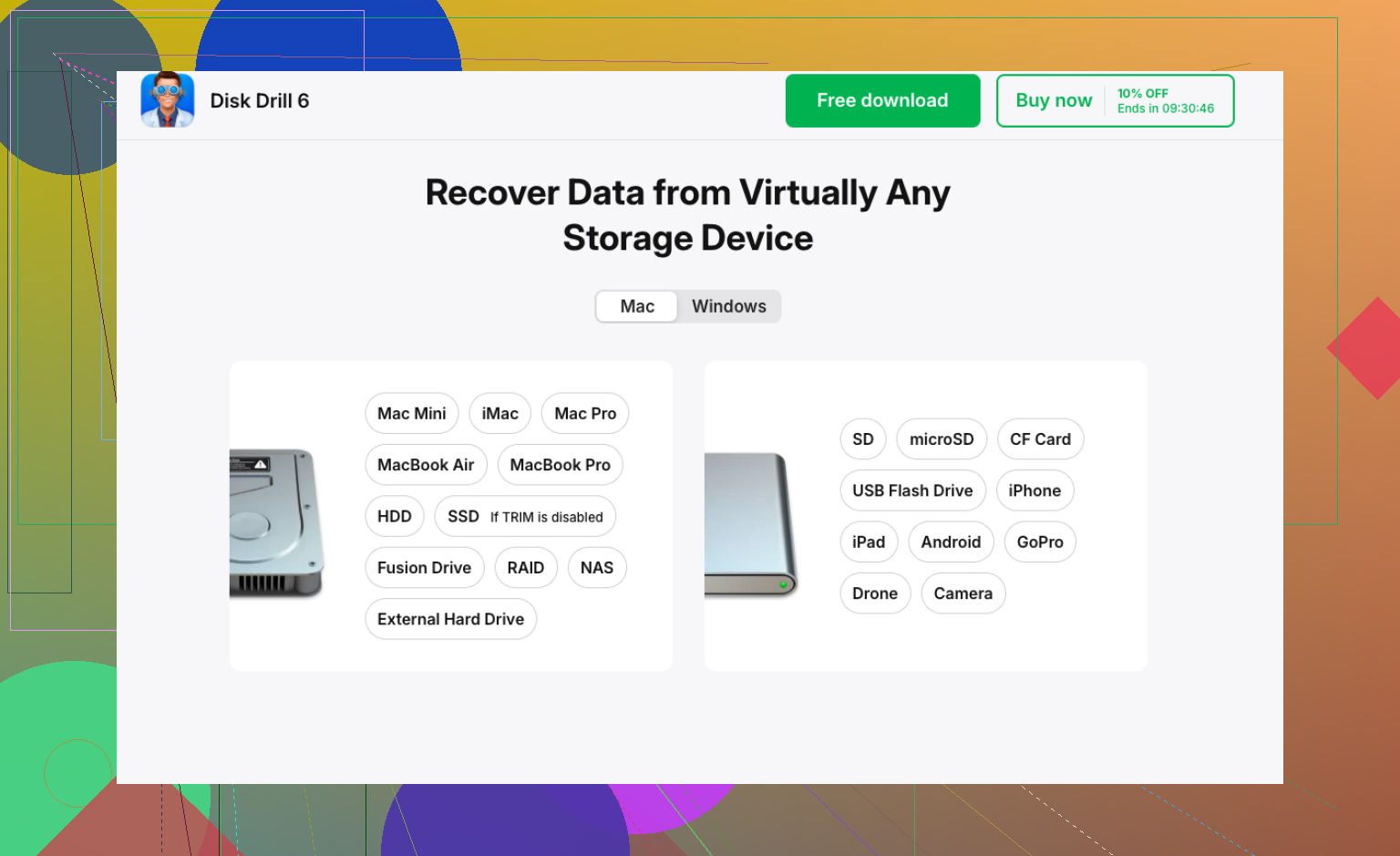
For filgjenoppretting er Disk Drill et solid alternativ fordi det skanner forbi RAW-filsystemtilstanden og henter ut data ved å lese disken direkte. Installer det på en annen disk, gjenopprett til en annen disk, og avgjør deretter om du skal bygge opp partisjonen på nytt.
For søketrafikk og enkelt språk er problemet dette:
CHKDSK er ikke tilgjengelig for RAW-disker, hvordan gjenopprette filer og fikse en RAW-partisjon i Windows.
Hvis du vil ha en gjennomgang, er denne videoen relevant:
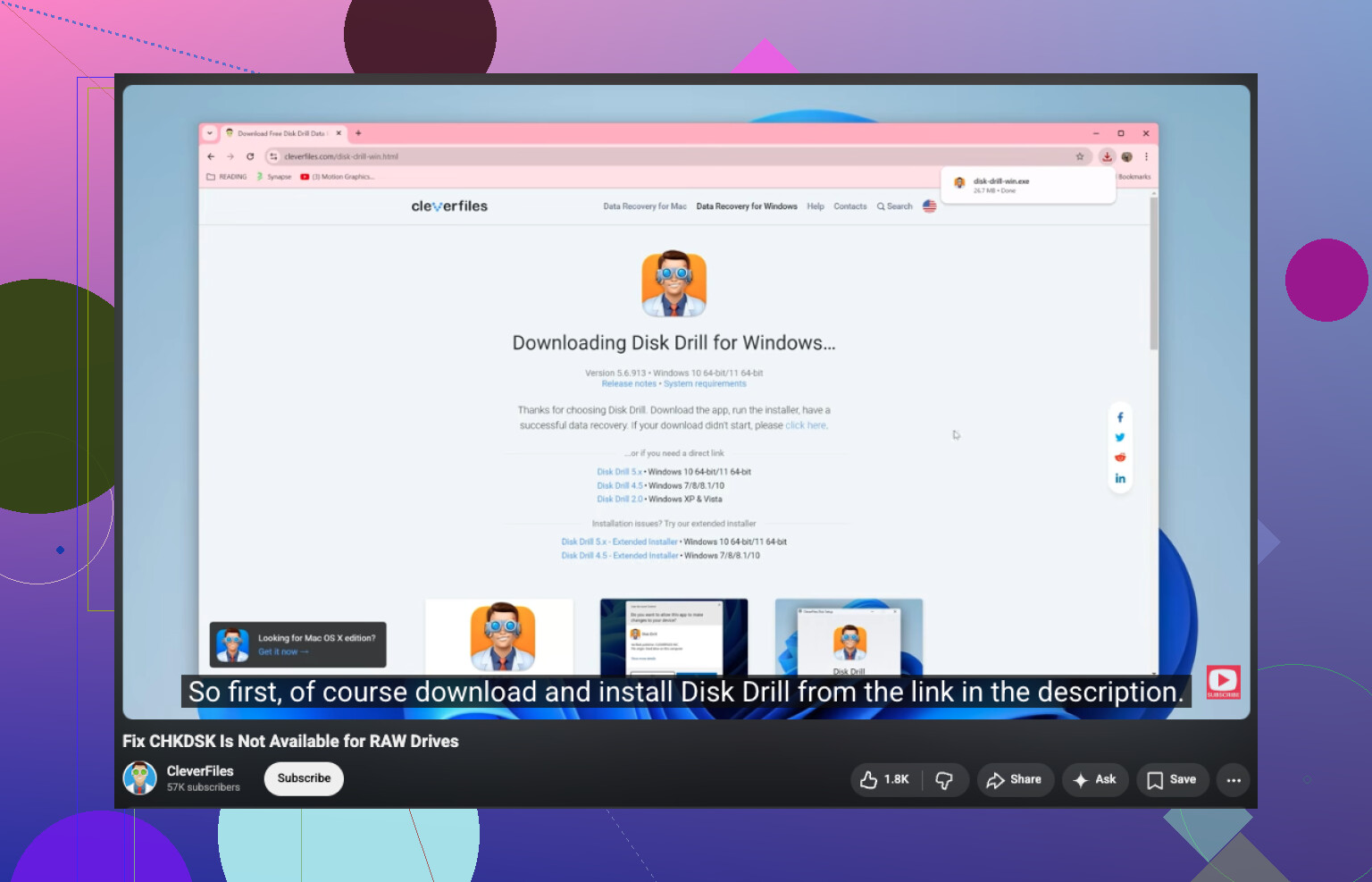
se hvordan du fikser CHKDSK er ikke tilgjengelig for RAW-disker
Etter at filene dine er trygge, slett RAW-volumet, opprett en ny partisjon, formater til NTFS eller exFAT, og test den før du flytter data tilbake. Hvis disken kobler fra, klikker eller fryser under skanninger, stopp. Det peker på sviktende maskinvare.
Jeg ville startet allerede før reparasjons- eller gjenopprettingsprogramvare: lag et sektor-for-sektor-avbildning av disken hvis dataene betyr noe og disken oppfører seg bare litt merkelig.
Der skiller jeg meg litt fra @mikeappsreviewer og @ombrasilente. De har rett i at du ikke skal formatere og ikke skrive til den, men hvis disken er ustabil, er det å skanne originaldisken om og om igjen som å kaste terning. Hvis du kan, klon/avbild den først med noe som ddrescue eller et annet avbildningsverktøy, og gjør deretter gjenopprettingsarbeidet på klonen. Tryggere, mindre belastning på den originale maskinvaren.
Noen praktiske kontroller:
- Kjør
diskpart, deretterlist diskoglist volumebare for å bekrefte at Windows ser den forventede størrelsen. - I Enhetsbehandling, sjekk om disken/kontrolleren gir advarsler.
- Hvis det er en ekstern HDD, prøv å ta den ut av kabinettet og koble den direkte til via SATA. USB-brokkort feiler hele tiden.
- Hvis partisjonen var BitLocker-beskyttet på et tidspunkt, bekreft at den ikke mistet metadata og blir feiltolket som RAW.
Hvis disken er stabil og du trenger filer, gir Disk Drill mening fordi den kan skanne en RAW-partisjon og gjenopprette data til en annen disk. Jeg ville fortsatt unngått å bruke CHKDSK som første trekk. CHKDSK på feil problem kan gjøre gjenopprettbart om til oi da.
Etter at dataene er trygge, slett RAW-volumet, opprett det på nytt og formater det som NTFS eller exFAT avhengig av bruk.
Denne tråden kan også hjelpe hvis du vil ha flere virkelige eksempler: se hvordan folk håndterte en ekstern harddisk som vises som RAW
Kortversjon: diagnostiser, avbild hvis mulig, gjenopprett filer, og bygg deretter opp igjen. Ikke omvendt.
Jeg ville lagt til én kontroll som ingen har understreket nok ennå: bekreft om partisjonen faktisk finnes, men er uleselig, eller om Windows viser en falsk RAW-tilstand på grunn av et driver-/krypteringsproblem.
Raske eksempler:
- Hvis den noen gang har vært BitLocker-, VeraCrypt- eller leverandørkryptert, kan RAW bare bety at Windows ser krypterte byte uten opplåsingslaget.
- Hvis det er en Linux-formatert partisjon, kan Windows merke den som RAW selv om den er i orden.
- Hvis partisjonstype-ID-en har blitt ødelagt, kan Windows rapportere den feil.
Så før reparasjon ville jeg startet opp fra en Linux live-USB og sett om volumet kan monteres der. Det er en kontroll med lav risiko. Jeg er litt uenig i å gå rett til gjenopprettingsprogramvare hver gang, fordi noen ganger er dataene fullt tilgjengelige fra et annet operativsystem, og du kan bare kopiere dem ut på vanlig måte.
Når det er sagt, har @ombrasilente, @byteguru og @mikeappsreviewer rett i hovedregelen: ikke formater den ennå.
Hvis Linux heller ikke kan lese den, gir gjenopprettingsveien mening. Disk Drill er greit til det.
Fordeler med Disk Drill
- Enkelt å bruke på RAW-partisjoner
- Gode forhåndsvisninger
- Fungerer bra når filsystemet er ødelagt, men sektorene er lesbare
Ulemper med Disk Drill
- De beste resultatene krever ofte betalingsversjonen
- Dypskanninger kan miste den opprinnelige mappestrukturen
- Ikke mitt førstevalg hvis stasjonen er i ferd med å få alvorlige fysiske feil
Min rekkefølge ville vært:
- Bekreft at det ikke er kryptering/OS-kompatibilitet.
- Prøv en annen maskin eller Linux live-oppstart.
- Hvis den fortsatt er RAW, gjenopprett filer til en annen disk med Disk Drill.
- Først etter det, slett og opprett partisjonen på nytt.
Hvis stasjonen er treg, kobler fra eller lager lyd, slutt å teste og lag et image av den først. Der er jeg 100 prosent enig med @byteguru.