J’ai supprimé par erreur le mauvais dossier de ma carte SD en utilisant mon Mac, et il contenait des photos et des vidéos importantes dont j’ai encore besoin. Le dossier n’est plus à l’endroit où je l’avais enregistré, et je crains d’écraser les données. J’ai besoin d’aide pour trouver la meilleure façon de récupérer des fichiers supprimés d’une carte SD sur Mac avant qu’ils ne soient perdus pour de bon.
Si c’était ma carte, j’arrêterais de l’utiliser tout de suite. Pas de photos test. Ne faites pas glisser de fichiers dessus. Pas de formatage. J’ai fait cette erreur une fois, j’ai continué à trifouiller la carte pour voir si elle fonctionnait encore, et j’ai fini par réduire mes chances de récupération.
Sur un Mac, les fichiers supprimés d’une carte SD sont souvent encore là pendant un certain temps. Ce qui disparaît en premier, en général, c’est l’index, pas les données photo elles-mêmes. Donc si vous n’avez pas beaucoup réutilisé la carte, et que vous n’avez pas fait de formatage complet, vous avez encore une chance. Une fois que de nouvelles données s’écrivent par-dessus les anciens blocs, la situation se dégrade très vite.
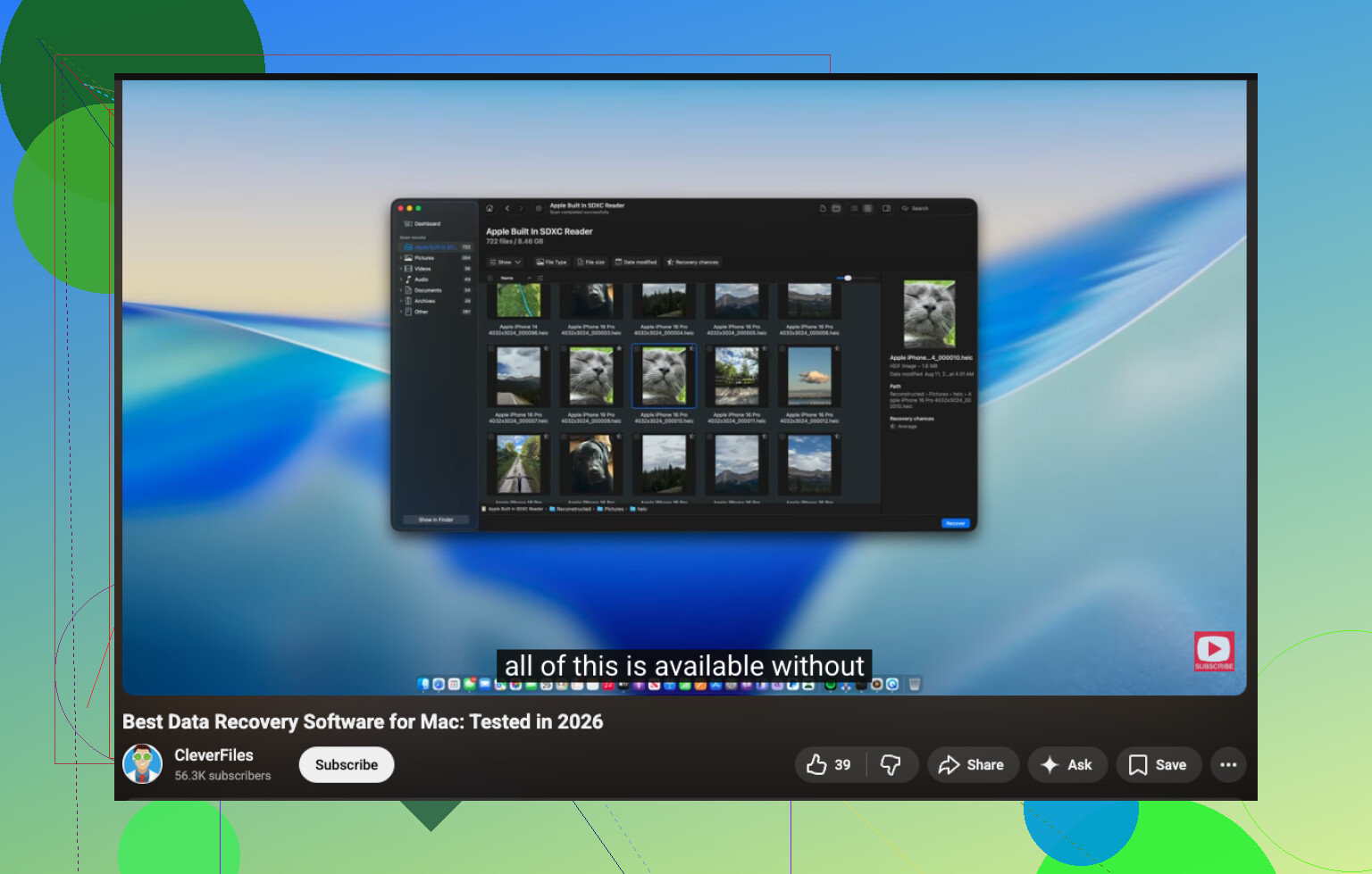
Côté logiciel, je commencerais par Disk Drill. Je sais que les gens débattent sans fin des applis de récupération, mais celle-ci est plus simple à utiliser sur macOS que certains outils plus anciens. Je n’ai pas eu besoin de me battre avec du jargon sur les partitions pour démarrer. L’aperçu des fichiers m’a aidé à trier les déchets de ce que je voulais récupérer, et il a bien géré les formats photo RAW quand je l’ai essayé. Un point auquel je ferais attention, si votre carte est capricieuse, c’est l’option permettant de créer d’abord une image octet par octet. Voici le lien mentionné pour ça :

Si je devais le faire étape par étape, je ferais ceci :
- Branchez la carte SD à votre Mac avec un lecteur de carte correct.
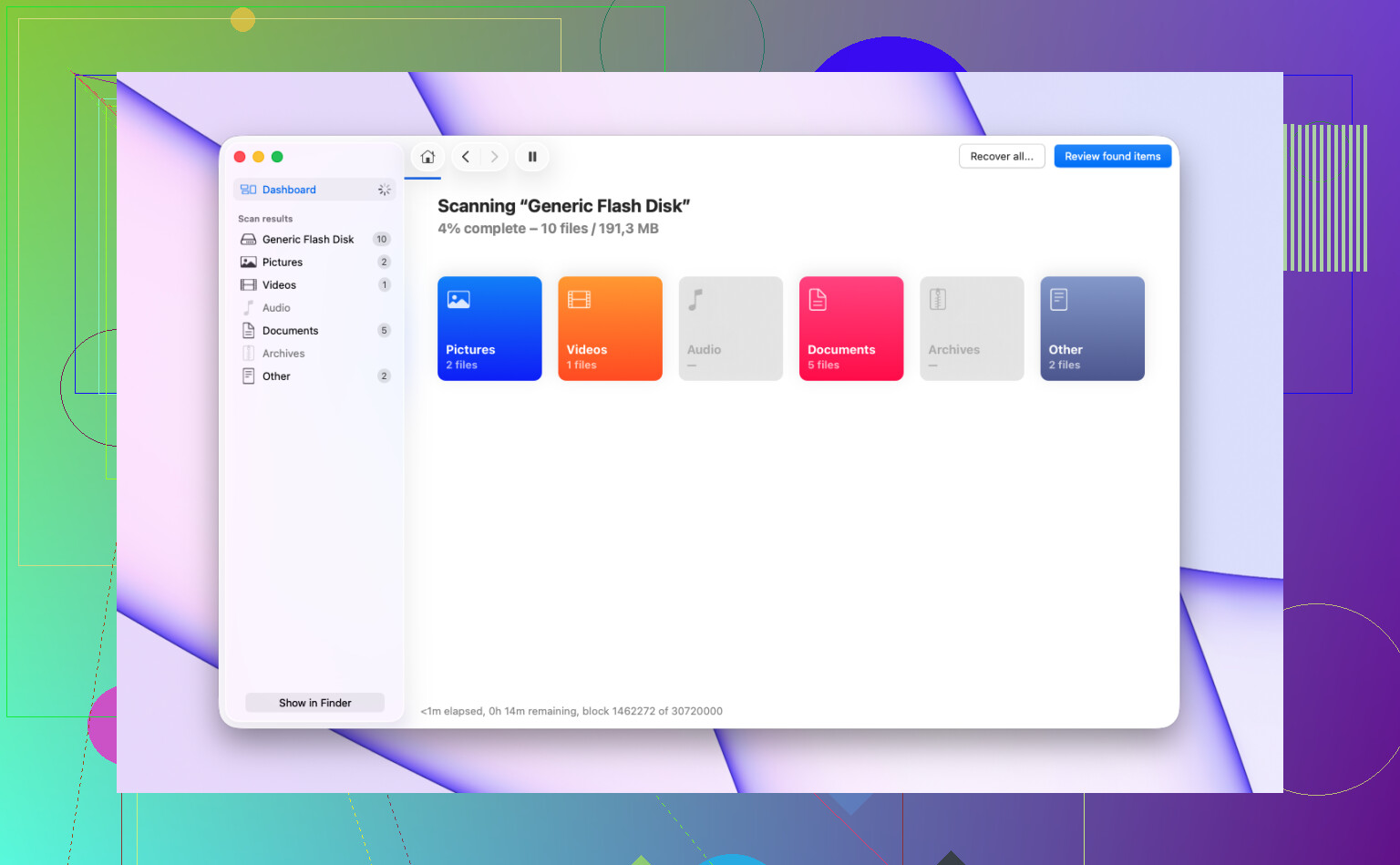
- Ouvrez Disk Drill et choisissez la carte SD, pas le disque de votre Mac par erreur.
- Lancez l’analyse complète et attendez. Ne vous arrêtez pas à mi-chemin parce que cela semble lent.
- Prévisualisez ce qui apparaît.
- Récupérez les fichiers sur le disque interne de votre Mac ou sur un autre disque externe.
Ne restaurez rien sur la même carte SD. Sérieusement. J’ai déjà vu des gens faire ça une fois et ruiner le reste de leurs chances de récupération. Vous devez laisser la carte intacte pendant que les données sont copiées ailleurs.
PhotoRec est l’autre nom que les gens citent souvent. C’est vrai. C’est gratuit, et sur des cartes endommagées ou corrompues, il arrive parfois à extraire des fichiers là où des applis plus jolies passent à côté. En contrepartie, l’interface paraît vieille et brutale, et vos fichiers récupérés reviennent souvent avec des noms mélangés et sans arborescence de dossiers. Si vous tenez à garder les choses organisées, cette partie est pénible.
Encore une chose. Si la carte continue à se déconnecter, génère des erreurs de lecture, semble morte sur le Mac, ou montre le moindre signe de panne physique, je ne m’acharnerais pas avec des tentatives de récupération maison. À ce stade, je prendrais du recul et je me tournerais vers un service de récupération professionnel. Des lectures répétées sur une carte défaillante peuvent aggraver la situation. Je l’ai appris de la manière la plus agaçante.
Première chose, éjectez la carte SD et laissez-la tranquille. @mikeappsreviewer a raison sur ce point. Chaque écriture réduit vos chances.
Une chose que j’ajouterais : vérifiez la Corbeille sur votre Mac avant de passer en mode récupération complet. Si vous avez supprimé le dossier via le Finder et que la carte était montée normalement, macOS déplace parfois les fichiers vers un dossier caché .Trashes sur la carte, au lieu de les faire disparaître directement. Vous ne le verrez pas toujours dans le Finder. Utilisez le Terminal ou affichez les fichiers cachés et regardez avant de lancer une analyse. J’ai vu des gens gagner des heures comme ça.
Si le dossier a disparu du Finder et de la Corbeille, utilisez alors Disk Drill sur la carte SD depuis votre Mac. C’est l’un des meilleurs outils de récupération de carte SD sur Mac, car les aperçus font gagner du temps, et il trie généralement mieux les résultats photo et vidéo que beaucoup d’outils gratuits. Je ne suis pas totalement d’accord avec l’idée de passer directement à PhotoRec, sauf si vous aimez les noms de fichiers en désordre et trier 2 000 fichiers à la main. Ça fonctionne, bien sûr, mais c’est assez pénible.
De plus, si Photos a importé certains de ces fichiers avant la suppression, vérifiez Photos, Supprimés récemment et votre compte iCloud. Beaucoup de gens passent à côté de ça et lancent la récupération trop tôt.
Pour un guide rapide, cette vidéo est solide, voyez comment récupérer des fichiers supprimés d’une carte SD sur Mac.
Récupérez tout sur le disque de votre Mac, pas de nouveau sur la carte. Si la carte commence à se déconnecter, arrêtez. C’est là que le bricolage tourne vite mal.
Je ferais une vérification avant de me lancer dans des applis de récupération, et c’est là que je diffère légèrement de @mikeappsreviewer et @hoshikuzu. Si la suppression est récente et a eu lieu dans le Finder, ouvrez Terminal et vérifiez si le dossier a été déplacé dans la corbeille cachée de la carte au lieu d’être réellement supprimé.
Essayez :
ls -la /Volumes
puis trouvez le nom de votre carte SD et exécutez :
ls -la '/Volumes/YourCardName/.Trashes'
Si vous voyez vos fichiers là, copiez-les immédiatement sur votre Mac. C’est la solution facile que beaucoup ratent.
Sinon, alors oui, utilisez Disk Drill et analysez toute la carte. C’est probablement l’option la plus adaptée à Mac pour la récupération de carte SD, surtout pour les photos et vidéos. Je désactiverais aussi l’indexation Spotlight pour cette carte pendant qu’elle est montée, juste pour réduire les écritures supplémentaires :
mdutil -i off '/Volumes/YourCardName'
Encore une chose que personne ne mentionne assez : vérifiez si l’appareil photo a créé des fichiers sidecar DCIM ou des miniatures qui existent encore. Parfois, même si les originaux ont disparu, vous pouvez au moins récupérer des versions d’aperçu.
Si vous voulez lire davantage, ce fil contient de bons conseils Facebook sur la récupération de données sur Mac et carte SD.
Et oui, récupérez sur votre Mac, pas de nouveau sur la carte SD. Cette partie n’est pas négociable.
Un angle que j’ajouterais, que @hoshikuzu, @cazadordeestrellas et @mikeappsreviewer n’ont qu’à peine évoqué : vérifiez si le dossier a été supprimé depuis une application, et non depuis le Finder. Si cela s’est produit via Photos, Transfert d’images, ou même un gestionnaire de fichiers avec sa propre logique de suppression, l’astuce de la corbeille cachée peut ne pas s’appliquer du tout. Dans ce cas, ne perdez pas trop de temps à chercher une structure de dossier déplacée qui n’existe peut-être jamais.
Je ne suis pas non plus tout à fait d’accord avec l’idée de désactiver Spotlight, sauf si vous prévoyez de garder la carte montée pendant un moment. Pour la plupart des gens, le plus gros avantage est plus simple : montez-la en lecture seule si vous le pouvez, ou retirez simplement la carte entre les tentatives.
Mon ordre serait :
- Arrêtez d’utiliser la carte SD.
- Si possible, faites d’abord une image de la carte.
- Analysez l’image, pas la carte d’origine.
- Ensuite seulement, essayez un logiciel de récupération.
Cette approche consistant à créer d’abord une image est plus importante qu’on ne le pense, surtout pour les cartes qui commencent à se comporter bizarrement en cours de route.
Quant à Disk Drill, avantages : flux de travail Mac simple, aperçus, filtrage photo/vidéo correct, et moins de chaos que les outils de récupération brute. Inconvénients : pas gratuit pour une récupération complète, et il renvoie parfois beaucoup de doublons ou perd les noms de fichiers/dossiers d’origine si les métadonnées du système de fichiers sont endommagées.
Si Disk Drill ne retrouve pas proprement le dossier, j’essaierais alors un deuxième outil pour avoir un autre avis, pas avant. Différents analyseurs repèrent parfois différents fragments. L’essentiel est le suivant : récupérez vers votre Mac ou un autre disque, jamais vers la carte SD.