J’ai accidentellement supprimé des fichiers importants d’un disque Mac formaté en APFS et je n’ai pas de sauvegarde Time Machine ni iCloud. J’essaie de déterminer si la récupération de fichiers APFS est encore possible, quels outils ou quelles étapes sont les plus sûrs, et comment éviter d’écraser quoi que ce soit avant d’aggraver la situation.
La première chose que je ferais serait d’arrêter d’utiliser ce disque. Sérieusement. N’y enregistrez rien, n’y installez pas d’outils de récupération et ne continuez pas à fouiller en espérant que les fichiers réapparaissent.
Les chances dépendent beaucoup du type de disque. Avec un disque dur classique (HDD), les fichiers supprimés peuvent souvent encore être récupérés jusqu’à ce que de nouvelles données les écrasent. Avec un SSD, c’est plus compliqué à cause de TRIM. Si TRIM a déjà effacé ces blocs, le logiciel de récupération ne pourra pas restaurer les données. C’est pourquoi la partie arrêtez de l’utiliser immédiatement est si importante.
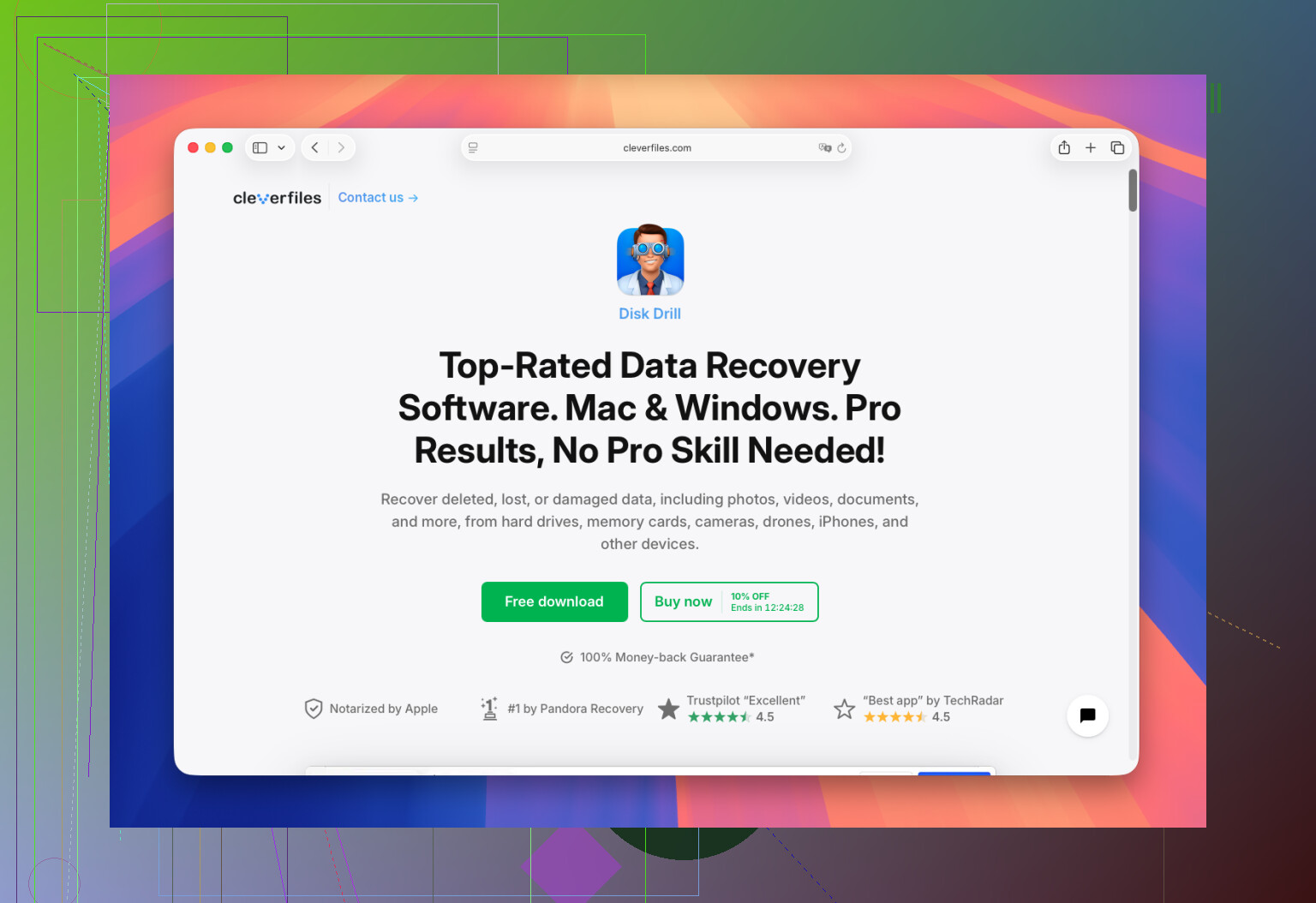
J’étais dans une situation assez similaire et j’ai fini par utiliser Disk Drill. C’était plus simple que je ne l’imaginais, mais l’important, c’est la façon de l’utiliser.
Ce que je ferais :
- Installez Disk Drill sur un autre disque, pas sur celui depuis lequel vous essayez de récupérer des données.
- Connectez le disque APFS qui contient les fichiers manquants, ou choisissez le disque interne si c’est là qu’ils se trouvaient.
- Accordez à Disk Drill un accès complet au disque lorsque macOS vous le demande. Sans cela, il risque de ne pas analyser correctement certains volumes APFS.
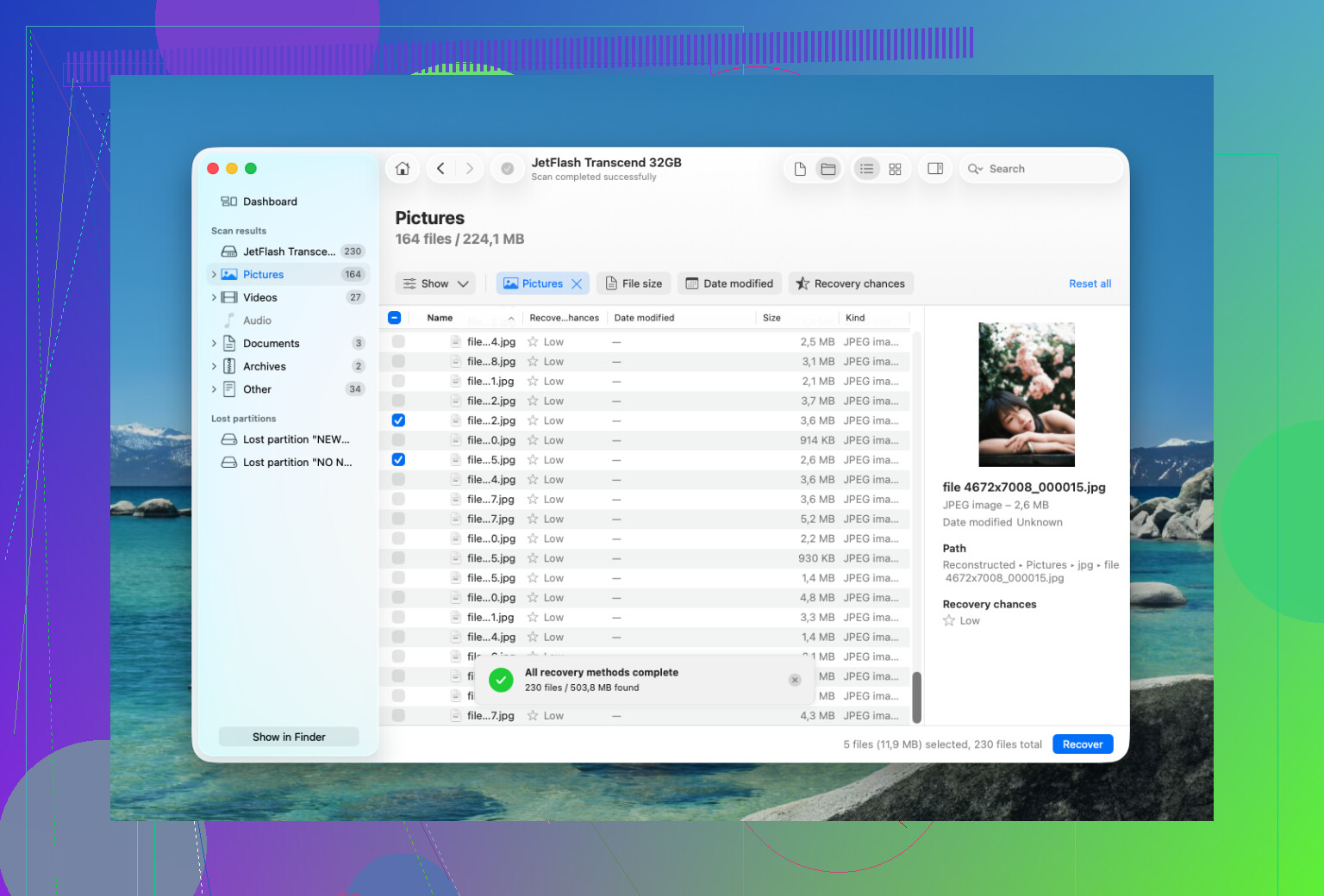
- Sélectionnez le volume APFS et lancez l’analyse complète, l’option Search for Lost Data.
- Laissez l’analyse se terminer avant de récupérer les premiers fichiers trouvés. Attendre m’a permis d’en retrouver davantage.
- Utilisez l’aperçu avant de récupérer quoi que ce soit, surtout pour les photos et les documents. Si l’aperçu fonctionne correctement, c’est généralement un meilleur signe.
- Récupérez les fichiers vers un autre disque. Ne les restaurez jamais sur le même volume APFS que vous êtes en train d’analyser.
Un point utile avec Disk Drill est qu’il peut conserver la structure de dossiers d’origine pour beaucoup de fichiers. C’est plus important qu’il n’y paraît, car trier des milliers de fichiers récupérés avec des noms aléatoires est pénible. Il indique aussi les chances de récupération pour de nombreux éléments, donc vous n’êtes pas totalement dans le flou avant de récupérer un lot de fichiers.
Si le disque a été effacé dans Utilitaire de disque, cela ne signifie pas automatiquement que tout a disparu. Un effacement rapide supprime souvent les informations du système de fichiers sans écraser immédiatement toutes les données réelles. La récupération peut encore fonctionner dans ce cas, tant que de nouvelles données n’ont pas été écrites par-dessus. La grande exception est un volume APFS chiffré. Si FileVault était activé et que le disque a été formaté, la perte des anciennes clés de chiffrement signifie généralement que les anciennes données ne reviendront pas.
Si Disk Drill ne trouve pas ce dont vous avez besoin, PhotoRec est une autre option. C’est gratuit, mais cela fonctionne différemment. Il recherche les signatures de fichiers au lieu de lire les métadonnées APFS, donc vous perdrez généralement les noms de fichiers et les dossiers d’origine. Malgré cela, pour des photos ou des vidéos, cela peut valoir le coup d’essayer.
Je ne continuerais pas à faire des analyses maison si le disque semble physiquement en mauvais état. Arrêtez si :
- il se déconnecte sans cesse,
- il émet des clics, des grincements ou des bips,
- il n’apparaît que par moments,
- ou il se fige à chaque analyse.
À ce stade, un laboratoire de récupération est l’option la plus sûre. Allumer encore et encore un disque en panne peut aggraver les dommages. Beaucoup d’entreprises sérieuses proposent une évaluation gratuite, et beaucoup offrent un service sans données, sans frais. Le tarif peut être de quelques centaines de dollars pour une récupération logique, mais des dommages physiques ou un travail en salle blanche peuvent facilement faire dépasser les 1 000 $.
Si ce ne sont que des fichiers supprimés ou un formatage rapide, vous avez probablement de bien meilleures chances, surtout si vous arrêtez d’utiliser le disque maintenant et récupérez tout vers un disque séparé.
Ne démarrez pas à partir de ce Mac si les fichiers supprimés se trouvent sur le disque interne.
C’est la partie que les gens oublient parfois. Même le simple fait de vérifier ses e-mails ou de redémarrer plusieurs fois peut créer des écritures : caches, indexation Spotlight, fichiers d’échange, mises à jour d’apps, journaux, tout le banal travail en arrière-plan de macOS. Sur un SSD APFS, cela peut avoir beaucoup d’importance. S’il s’agit d’un disque APFS externe, débranchez-le. S’il s’agit du disque interne, éteignez le Mac et réfléchissez à une récupération depuis une autre source de démarrage ou un autre Mac avant d’effectuer des analyses.
Je suis d’accord avec les conseils généraux sur Disk Drill/PhotoRec, mais je ferais d’abord une image du disque si les données sont vraiment importantes. Analysez l’image, pas l’original, quand c’est possible. Ainsi, si une analyse plante, si le disque commence à se comporter bizarrement ou si vous choisissez la mauvaise destination de récupération, vous n’aurez pas aggravé la situation. Certaines applications de récupération peuvent créer une image octet par octet, et il existe aussi des méthodes en ligne de commande, mais n’expérimentez pas sur l’unique copie si vous êtes déjà inquiet.
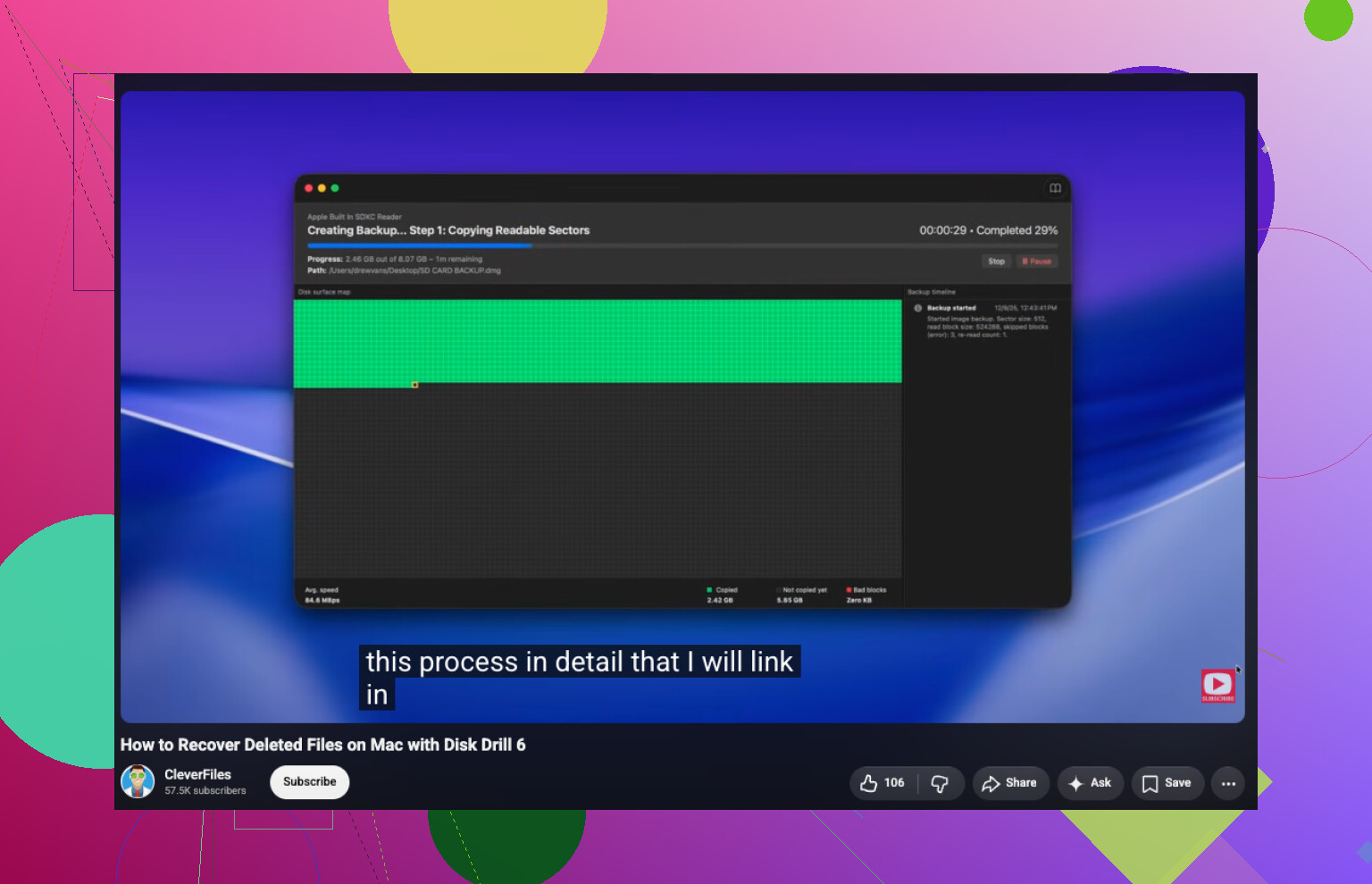
Pour APFS en particulier, ne vous attendez pas à une récupération nette des fichiers supprimés comme autrefois. Parfois, vous récupérez les noms et les dossiers corrects. Parfois, vous obtenez une pile de fichiers sans nom. Parfois, les aperçus ont l’air corrects mais le fichier récupéré est quand même endommagé. Prévisualisez avant de restaurer, récupérez vers un disque séparé et donnez la priorité aux éléments irremplaçables au lieu d’essayer de sauver chaque cache et chaque doublon. Si vous voulez un guide visuel pas à pas, cette vidéo de récupération de fichiers macOS sera peut-être plus facile à suivre que de deviner quel bouton utiliser, mais la règle essentielle reste la même : n’écrivez rien sur le disque source.
Vérifiez les instantanés avant de commencer à récupérer des fichiers.
Le conseil précédent de ne pas écrire sur le disque est correct, mais APFS a une issue de secours un peu moins évidente : les instantanés locaux. Même si vous n’avez pas de disque de sauvegarde Time Machine actuellement connecté, macOS a peut-être créé des instantanés APFS lors de mises à jour ou d’une activité précédente de Time Machine. Si les fichiers supprimés existaient au moment où l’un de ces instantanés a été créé, la récupération peut ressembler davantage à une copie de l’ancienne version qu’à une récupération de fichiers compliquée.
Je vérifierais cela depuis Recovery, un disque de démarrage externe ou un autre Mac si possible, et non en redémarrant simplement sur le même système pour l’utiliser pendant une heure. Dans Terminal, des commandes comme tmutil listlocalsnapshots / ou diskutil apfs listSnapshots peuvent vous indiquer si des instantanés existent. Si c’est le cas, occupez-vous-en d’abord. Ne supprimez pas les instantanés pour libérer de l’espace, n’exécutez pas d’applications de nettoyage et n’activez pas Time Machine maintenant en espérant qu’il crée quelque chose d’utile. Cela peut entraîner davantage d’écritures.
S’il n’y a pas d’instantanés utiles, alors oui, une récupération de type Disk Drill ou PhotoRec est la prochaine option, avec toutes les réserves SSD/TRIM que d’autres ont déjà mentionnées. Mais j’essaierais la piste des instantanés avant d’accepter une pile de fichiers récupérés renommés, car lorsque cela fonctionne, cela préserve les noms, les dossiers et le contenu des fichiers de façon bien plus propre.
Qu’il s’agisse du SSD interne d’un Mac T2/Apple silicon ou d’un disque externe change beaucoup les probabilités.
S’il s’agit du SSD intégré d’un Mac récent, je considérerais « supprimé sans sauvegarde » comme sensible au facteur temps et peut-être déjà irrécupérable, surtout si les fichiers ont été supprimés il y a plusieurs jours et que la machine a continué à fonctionner. APFS n’est pas le principal coupable à lui seul. Le problème plus important, c’est le comportement du SSD, TRIM, le chiffrement et les écritures normales en arrière-plan de macOS. Sur ces Mac, la fenêtre pendant laquelle un logiciel de récupération peut voir des anciennes données utiles peut être très petite. Dans ce cas, les instantanés sont probablement votre meilleure chance, comme l’a dit @mikeappsreviewer.
S’il s’agit d’un disque dur externe APFS, la situation est bien moins sombre. Les fichiers supprimés peuvent toujours s’y trouver jusqu’à ce qu’ils soient écrasés. Pour un SSD externe APFS, c’est quelque part entre les deux, selon la prise en charge de TRIM et l’utilisation qui en a été faite depuis la suppression.
Le petit détail que les gens oublient : lorsque vous connectez le disque à un autre Mac, macOS peut le monter et commencer à faire des choses utiles de son point de vue. Spotlight, la génération d’aperçus du Finder, les vérifications de photothèque de Photos et les invites de réparation ne sont pas vos amis ici. Si le disque est externe, ne cliquez pas sur Réparer, ne parcourez pas les dossiers pendant une demi-heure et ne recopiez pas dessus des fichiers de test récupérés au hasard. Si vous savez comment faire, travaillez à partir d’un montage en lecture seule ou créez d’abord une image. Si vous ne savez pas comment faire, au moins gardez les manipulations au minimum et récupérez vers un disque séparé.
Disk Drill est raisonnable pour ce type de tâche, mais je ne considérerais pas la page des résultats d’analyse comme une promesse. Le fait qu’un nom de fichier apparaisse ne signifie pas que le contenu est intact. L’aperçu est plus important que le pourcentage de récupération. Si les éléments manquants sont des documents bureautiques, des photos, des vidéos, des fichiers de projet ou une photothèque Photos, testez quelques copies récupérées vers une destination distincte avant de passer des heures à tout récupérer. Un fichier récupéré qui s’ouvre à moitié puis échoue reste une récupération ratée.
Donc oui, la récupération APFS est possible dans certains cas. L’ordre que j’utiliserais est le suivant : vérifiez d’abord les instantanés, créez une image du disque si les données sont importantes, analysez l’image ou la source depuis un autre environnement de démarrage, récupérez uniquement vers un autre disque, puis vérifiez les fichiers récupérés. S’il s’agit d’un SSD interne de Mac moderne sans instantané et qu’il a été utilisé depuis la suppression, gardez des attentes faibles. S’il s’agit d’un HDD externe et que vous avez cessé de l’utiliser immédiatement, vos chances sont bien meilleures.