Excluí acidentalmente a pasta errada do meu cartão SD enquanto usava meu Mac, e ela tinha fotos e vídeos importantes de que ainda preciso. A pasta não está mais onde eu a salvei, e estou preocupado em sobrescrever os dados. Preciso de ajuda para descobrir a melhor maneira de recuperar arquivos excluídos de um cartão SD no Mac antes que eles desapareçam para sempre.
Se este fosse meu cartão, eu pararia de usá-lo agora mesmo. Nada de fotos de teste. Nada de arrastar arquivos para ele. Nada de formatar. Cometi esse erro uma vez, continuei mexendo no cartão para ver se ele ainda funcionava, e acabei reduzindo minhas chances de recuperação.
No Mac, arquivos apagados de um cartão SD muitas vezes ainda ficam lá por um tempo. O que geralmente desaparece primeiro é o índice, não os dados da foto em si. Então, se você não reutilizou muito o cartão e não fez uma formatação completa, ainda tem uma chance. Quando novos dados são gravados por cima dos blocos antigos, a situação piora rápido.
Em termos de software, eu começaria com Disk Drill. Eu sei que as pessoas discutem sobre aplicativos de recuperação para sempre, mas este é mais fácil de lidar no macOS do que algumas das ferramentas mais antigas. Não precisei ficar mexendo com jargão de partição para começar. A visualização dos arquivos me ajudou a separar o lixo do que eu queria recuperar, e ele lidou bem com formatos de foto RAW quando testei. Uma parte à qual eu prestaria atenção, se o seu cartão estiver instável, é a opção de criar primeiro uma imagem byte a byte. Aqui está o link mencionado para isso:

Se eu fosse fazer isso passo a passo, faria assim:
- Conecte o cartão SD ao seu Mac com um leitor de cartões decente.
- Abra o Disk Drill e selecione o cartão SD, não o disco do seu Mac por engano.
- Execute a varredura completa e espere. Não pare na metade porque parece lento.
- Veja a prévia do que aparecer.
- Recupere os arquivos para o disco interno do seu Mac ou para outro disco externo.
Não restaure nada de volta no mesmo cartão SD. Sério. Já vi gente fazer isso uma vez e destruir o resto das chances de recuperação. O ideal é deixar o cartão intocado enquanto os dados são copiados para outro lugar.
PhotoRec é o outro nome que muita gente menciona bastante. Justo. É gratuito e, em cartões danificados ou corrompidos, às vezes consegue extrair arquivos quando aplicativos mais bonitos não encontram nada. A contrapartida é que a interface parece antiga e tosca, e seus arquivos recuperados muitas vezes voltam com nomes embaralhados e sem estrutura de pastas. Se você se importa em manter tudo organizado, essa parte é um saco.
Mais uma coisa. Se o cartão continuar desconectando, apresentar erros de leitura, parecer morto no Mac ou mostrar qualquer sinal de falha física, eu não insistiria com tentativas caseiras de recuperação. Nesse ponto, eu recuaria e procuraria um serviço profissional de recuperação. Leituras repetidas em um cartão com falha podem piorar a situação. Aprendi isso da pior forma.
Primeira coisa: ejete o cartão SD e deixe-o quieto. @mikeappsreviewer está certo nessa parte. Cada gravação reduz suas chances.
Uma coisa que eu acrescentaria: verifique a Lixeira no seu Mac antes de entrar no modo de recuperação total. Se você excluiu a pasta pelo Finder e o cartão estava montado normalmente, o macOS às vezes move os arquivos para uma pasta oculta .Trashes no cartão, e não direto para o limbo. Você nem sempre vai vê-la no Finder. Use o Terminal ou mostre os arquivos ocultos e dê uma olhada antes de fazer a varredura. Já vi pessoas economizarem horas assim.
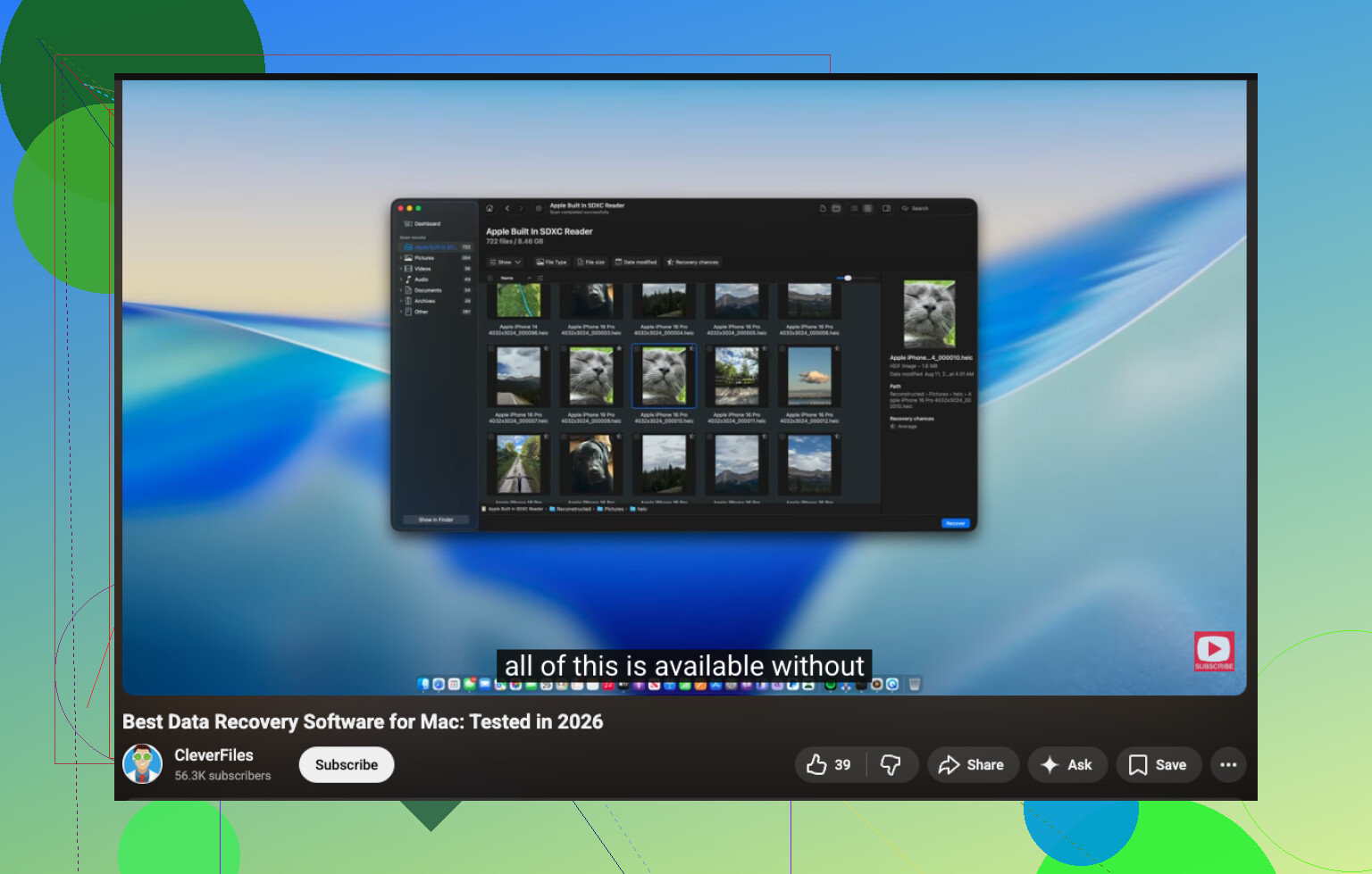
Se a pasta sumiu tanto do Finder quanto da Lixeira, então use o Disk Drill no cartão SD pelo seu Mac. É uma das melhores ferramentas de recuperação de cartão SD para Mac porque as prévias economizam tempo, e ele tende a organizar os resultados de fotos e vídeos melhor do que muita opção gratuita. Não concordo totalmente com ir direto para o PhotoRec primeiro, a menos que você goste de nomes de arquivos bagunçados e de organizar 2.000 arquivos à mão. Funciona, claro, mas é meio trabalhoso.
Além disso, se o Fotos importou algum desses arquivos antes da exclusão, verifique o Fotos, Apagados Recentemente e sua conta do iCloud. Muita gente deixa isso passar e começa a recuperação cedo demais.
Para um passo a passo rápido, este vídeo é bom, veja como recuperar arquivos excluídos de um cartão SD no Mac.
Recupere tudo para a unidade do seu Mac, não de volta para o cartão. Se o cartão começar a desconectar, pare. É aí que o faça você mesmo dá errado rápido.
Eu faria uma verificação antes de partir para aplicativos de recuperação, e é aqui que eu discordo um pouco de @mikeappsreviewer e @hoshikuzu. Se a exclusão foi recente e aconteceu no Finder, abra o Terminal e veja se a pasta foi parar na lixeira oculta do cartão em vez de ter sido realmente excluída.
Tente:
ls -la /Volumes
depois encontre o nome do seu cartão SD e execute:
ls -la '/Volumes/YourCardName/.Trashes'
Se você vir seus arquivos ali, copie-os para o seu Mac imediatamente. Essa é a solução fácil que muita gente deixa passar.
Se não, então sim, use o Disk Drill e escaneie o cartão inteiro. Provavelmente é a opção mais amigável para Mac na recuperação de cartão SD, especialmente para fotos e vídeos. Eu também desativaria a indexação do Spotlight para esse cartão enquanto ele estiver montado, só para reduzir gravações extras:
mdutil -i off '/Volumes/YourCardName'
Mais uma coisa que quase ninguém menciona o suficiente: verifique se a câmera criou arquivos sidecar ou miniaturas DCIM que ainda existem. Às vezes, mesmo que os originais tenham sumido, você pelo menos consegue recuperar versões de visualização.
Se quiser ler mais, este tópico tem alguns conselhos no Facebook sobre recuperação de dados em Mac e cartão SD.
E sim, recupere para o seu Mac, não de volta para o cartão SD. Essa parte não é negociável.

Um ângulo que eu acrescentaria, que @hoshikuzu, @cazadordeestrellas e @mikeappsreviewer só mencionaram de leve: verifique se a pasta foi excluída de dentro de um app, e não pelo Finder. Se isso aconteceu pelo Fotos, Captura de Imagem ou até mesmo por um gerenciador de arquivos com sua própria lógica de exclusão, o truque da lixeira oculta pode nem se aplicar. Nesse caso, não perca muito tempo procurando por uma estrutura de pasta movida que talvez nunca tenha existido.
Também discordo um pouco de desativar o Spotlight, a menos que você pretenda manter o cartão montado por algum tempo. Para a maioria das pessoas, o maior ganho é mais simples: monte em somente leitura, se puder, ou simplesmente remova o cartão entre as tentativas.
Minha ordem seria:
- Pare de usar o cartão SD.
- Se possível, faça primeiro uma imagem do cartão.
- Analise a imagem, não o cartão original.
- Só então tente um software de recuperação.
Essa abordagem de fazer a imagem primeiro é mais importante do que as pessoas pensam, especialmente para cartões que começam a apresentar comportamento estranho no meio do processo.
Quanto ao Disk Drill, prós: fluxo de trabalho fácil no Mac, visualizações, filtragem decente de fotos/vídeos e menos caos do que ferramentas brutas de carving. Contras: não é gratuito para recuperação completa e, às vezes, retorna muitas duplicatas ou perde nomes de arquivos/pastas originais se os metadados do sistema de arquivos estiverem danificados.
Se o Disk Drill não encontrar a pasta de forma limpa, então eu tentaria uma segunda ferramenta como contraponto depois, não antes. Diferentes scanners às vezes encontram fragmentos diferentes. O principal é: recupere para o seu Mac ou outra unidade, nunca de volta para o cartão SD.