Ho accidentalmente eliminato la cartella sbagliata dalla mia scheda SD mentre usavo il mio Mac, e conteneva foto e video importanti di cui ho ancora bisogno. La cartella non è più dove l’avevo salvata, e temo di sovrascrivere i dati. Ho bisogno di aiuto per capire qual è il modo migliore per recuperare i file eliminati da una scheda SD su Mac prima che spariscano per sempre.
Se questa fosse la mia scheda, smetterei di usarla subito. Niente scatti di prova. Niente trascinare file sopra. Niente formattazione. Ho fatto questo errore una volta, ho continuato a trafficare con la scheda per vedere se funzionava ancora, e ho finito per ridurre le mie probabilità di recupero.
Su Mac, i file eliminati da una scheda SD spesso restano ancora lì per un po’. Quello che di solito sparisce per primo è l’indice, non i dati delle foto in sé. Quindi, se non hai riutilizzato molto la scheda e non hai fatto una formattazione completa, hai ancora una possibilità. Una volta che nuovi dati finiscono sopra i vecchi blocchi, la situazione peggiora in fretta.
Per il software, inizierei con Disk Drill. So che la gente discute all’infinito sulle app di recupero, ma questa è più facile da gestire su macOS rispetto ad alcuni strumenti più vecchi. Non ho dovuto armeggiare con il gergo delle partizioni per iniziare. L’anteprima dei file mi ha aiutato a separare la spazzatura da quello che volevo recuperare, e ha gestito bene i formati foto RAW quando l’ho provata. Una cosa a cui farei attenzione, se la tua scheda è instabile, è l’opzione per creare prima un’immagine byte per byte. Ecco il link menzionato per questo:

Se dovessi farlo passo dopo passo, farei così:
- Collega la scheda SD al tuo Mac con un lettore di schede decente.
- Apri Disk Drill e seleziona la scheda SD, non per sbaglio l’unità del tuo Mac.
- Esegui la scansione completa e aspetta. Non fermarti a metà solo perché sembra lenta.
- Visualizza in anteprima quello che viene trovato.
- Recupera i file sul disco interno del tuo Mac o su un’altra unità esterna.
Non ripristinare nulla sulla stessa scheda SD. Sul serio. Ho visto persone farlo una volta e silurare il resto delle loro possibilità di recupero. Devi lasciare la scheda intatta mentre i dati vengono copiati altrove.
PhotoRec è l’altro nome che la gente tira fuori spesso. Giusto. È gratis, e su schede danneggiate o corrotte a volte tira fuori file quando app più eleganti si perdono qualcosa. Il rovescio della medaglia è che l’interfaccia sembra vecchia e grezza, e i file recuperati spesso tornano con nomi confusi e senza struttura di cartelle. Se per te è importante tenere tutto organizzato, quella parte è una seccatura.
Un’ultima cosa. Se la scheda continua a disconnettersi, dà errori di lettura, sembra morta sul Mac o mostra qualsiasi segno di guasto fisico, io non continuerei a martellarla con tentativi di recupero fatti in casa. A quel punto farei un passo indietro e cercherei un servizio di recupero professionale. Letture ripetute su una scheda che sta cedendo possono peggiorare la situazione. Questa l’ho imparata nel modo più fastidioso.
Per prima cosa, espelli la scheda SD e lasciala stare. @mikeappsreviewer ha ragione su questo punto. Ogni scrittura riduce le tue probabilità.
Una cosa che aggiungerei: controlla il Cestino sul tuo Mac prima di passare alla modalità di recupero completa. Se hai eliminato la cartella tramite Finder e la scheda era montata normalmente, macOS a volte sposta i file in una cartella nascosta .Trashes sulla scheda, non direttamente nel nulla. Non sempre la vedrai in Finder. Usa Terminale o mostra i file nascosti e controlla prima di eseguire una scansione. Ho visto persone risparmiare ore in questo modo.
Se la cartella è sparita sia da Finder che dal Cestino, allora usa Disk Drill sulla scheda SD dal tuo Mac. È uno dei migliori strumenti Mac per il recupero di schede SD perché le anteprime fanno risparmiare tempo, e tende a ordinare meglio i risultati di foto e video rispetto a molti strumenti gratuiti. Non sono del tutto d’accordo con l’idea di passare subito a PhotoRec, a meno che tu non ti diverta con nomi di file disordinati e a ordinare 2.000 file a mano. Funziona, certo, ma è un po’ una seccatura.
Inoltre, se Foto ha importato uno di quei file prima dell’eliminazione, controlla Foto, Eliminati di recente e il tuo account iCloud. Molte persone se lo perdono e iniziano il recupero troppo presto.
Per una guida rapida, questo video è valido, guarda come recuperare file eliminati da una scheda SD su Mac.
Recupera tutto sul disco del tuo Mac, non di nuovo sulla scheda. Se la scheda inizia a disconnettersi, fermati. È lì che il fai da te peggiora rapidamente.
Farei uma verificação antes de mergulhar em apps de recuperação, e é aqui que eu difiro um pouco de @mikeappsreviewer e @hoshikuzu. Se a exclusão foi recente e aconteceu no Finder, abra o Terminal e veja se a pasta foi parar na lixeira oculta do cartão em vez de ter sido realmente excluída.
Tente:
ls -la /Volumes
depois encontre o nome do seu cartão SD e execute:
ls -la '/Volumes/YourCardName/.Trashes'
Se você vir seus arquivos lá, copie-os imediatamente para o seu Mac. Essa é a solução fácil que muita gente deixa passar.
Se não, então sim, use o Disk Drill e escaneie o cartão inteiro. Provavelmente é a opção mais amigável para Mac na recuperação de cartão SD, especialmente para fotos e vídeos. Eu também desativaria a indexação do Spotlight para esse cartão enquanto ele estiver montado, só para reduzir gravações extras:
mdutil -i off '/Volumes/YourCardName'
Mais uma coisa que quase ninguém menciona o suficiente: verifique se a câmera criou arquivos sidecar ou miniaturas DCIM que ainda existam. Às vezes, mesmo que os originais tenham sumido, você ainda pode pelo menos recuperar versões de pré-visualização.
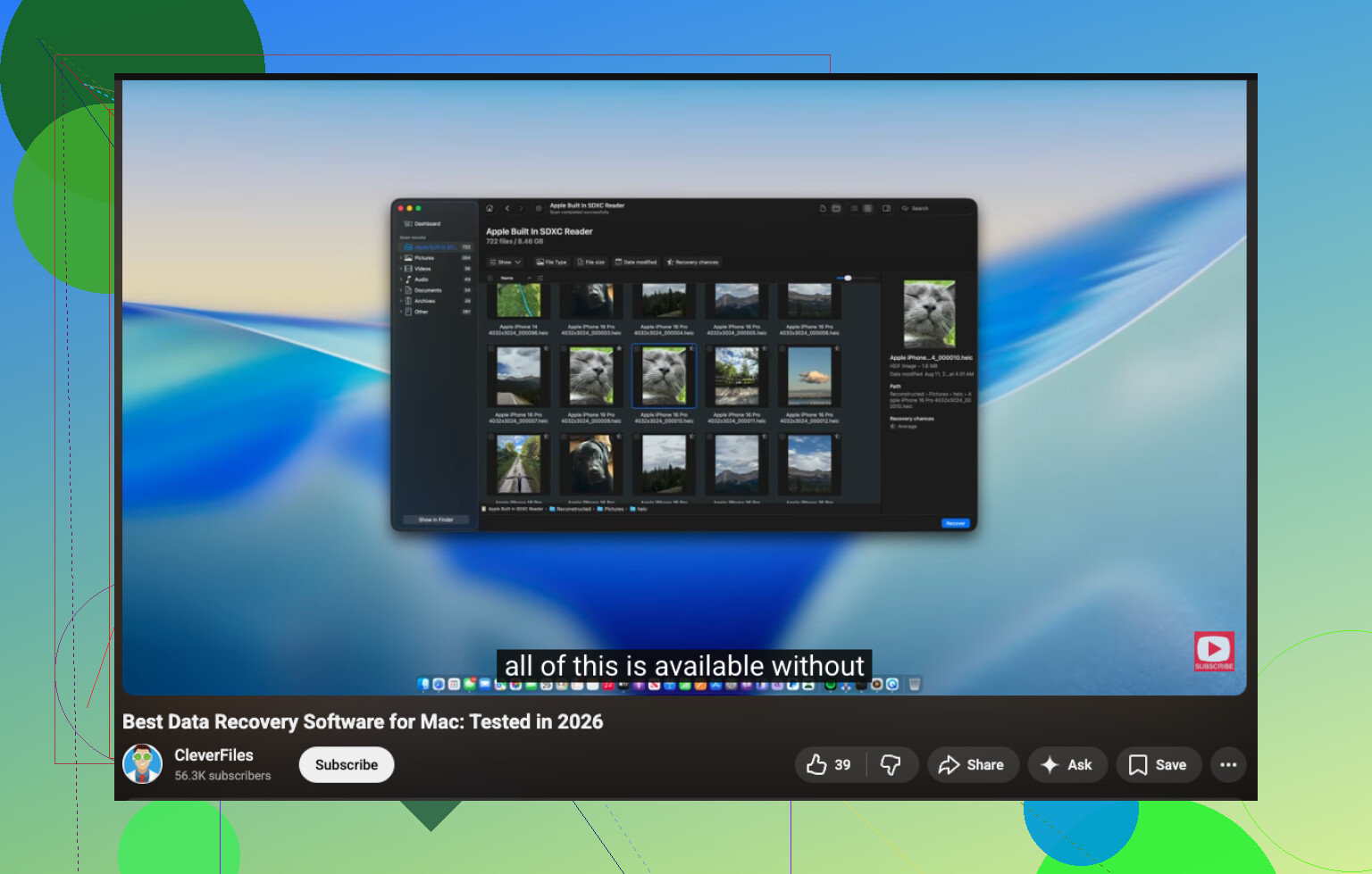
Se quiser ler mais, este tópico tem alguns bons conselhos no Facebook sobre recuperação de dados de Mac e cartão SD.
E sim, recupere para o seu Mac, não de volta para o cartão SD. Essa parte não é negociável.

Un aspetto che aggiungerei che @hoshikuzu, @cazadordeestrellas e @mikeappsreviewer hanno solo sfiorato: controlla se la cartella è stata eliminata dall’interno di un’app, non da Finder. Se è successo tramite Foto, Acquisizione Immagine o persino un file manager con una propria logica di eliminazione, il trucco del cestino nascosto potrebbe non essere affatto applicabile. In quel caso, non perdere troppo tempo a cercare una struttura di cartelle spostata che potrebbe non esistere mai.
Inoltre non sono del tutto d’accordo con il disattivare Spotlight, a meno che tu non abbia intenzione di tenere la scheda montata per un po’. Per la maggior parte delle persone, il vantaggio maggiore è più semplice: monta in sola lettura se puoi, oppure rimuovi la scheda tra un tentativo e l’altro.
Il mio ordine sarebbe:
- Smetti di usare la scheda SD.
- Se possibile, crea prima un’immagine della scheda.
- Scansiona l’immagine, non la scheda originale.
- Solo allora prova un software di recupero.
Questo approccio basato prima sull’immagine è più importante di quanto la gente pensi, soprattutto per le schede che iniziano a comportarsi in modo strano a metà operazione.
Per quanto riguarda Disk Drill, pro: flusso di lavoro semplice su Mac, anteprime, discreto filtraggio di foto e video e meno caos rispetto agli strumenti di carving grezzo. Contro: non è gratuito per il recupero completo e a volte restituisce molti duplicati o perde i nomi originali dei file e delle cartelle se i metadati del filesystem sono danneggiati.
Se Disk Drill non trova la cartella in modo pulito, allora proverei dopo uno strumento per un secondo parere, non prima. Scanner diversi a volte intercettano frammenti diversi. La cosa principale è: recupera sul tuo Mac o su un’altra unità, mai di nuovo sulla scheda SD.