Ho eliminato accidentalmente file importanti da un’unità Mac formattata APFS e non ho un backup di Time Machine o iCloud. Sto cercando di capire se il recupero dei file APFS è ancora possibile, quali strumenti o passaggi sono più sicuri e come evitare di sovrascrivere qualsiasi cosa prima di peggiorare la situazione.
La prima cosa che farei è smettere di usare quell’unità. Sul serio. Non salvare nulla su di essa, non installare strumenti di recupero su di essa e non continuare a curiosare sperando che i file ricompaiano.
Le probabilità dipendono molto dal tipo di unità. Con un normale disco rigido (HDD), i file eliminati sono spesso ancora recuperabili finché non viene scritto sopra qualcosa di nuovo. Con un SSD, la situazione si complica a causa di TRIM. Se TRIM ha già liberato quei blocchi, il software di recupero non sarà in grado di ripristinare i dati. Ecco perché la parte del smettere subito di usarla è così importante.
Mi sono trovato in una situazione piuttosto simile e alla fine ho usato Disk Drill. È stato più semplice di quanto mi aspettassi, ma la parte importante è come lo usi.
Quello che farei:
- Installa Disk Drill su un’altra unità, non su quella da cui stai cercando di recuperare.
- Collega l’unità APFS che contiene i file mancanti, oppure scegli l’unità interna se si trovavano lì.
- Concedi a Disk Drill l’accesso completo al disco quando macOS te lo richiede. Senza questo, potrebbe non riuscire a scansionare correttamente alcuni volumi APFS.
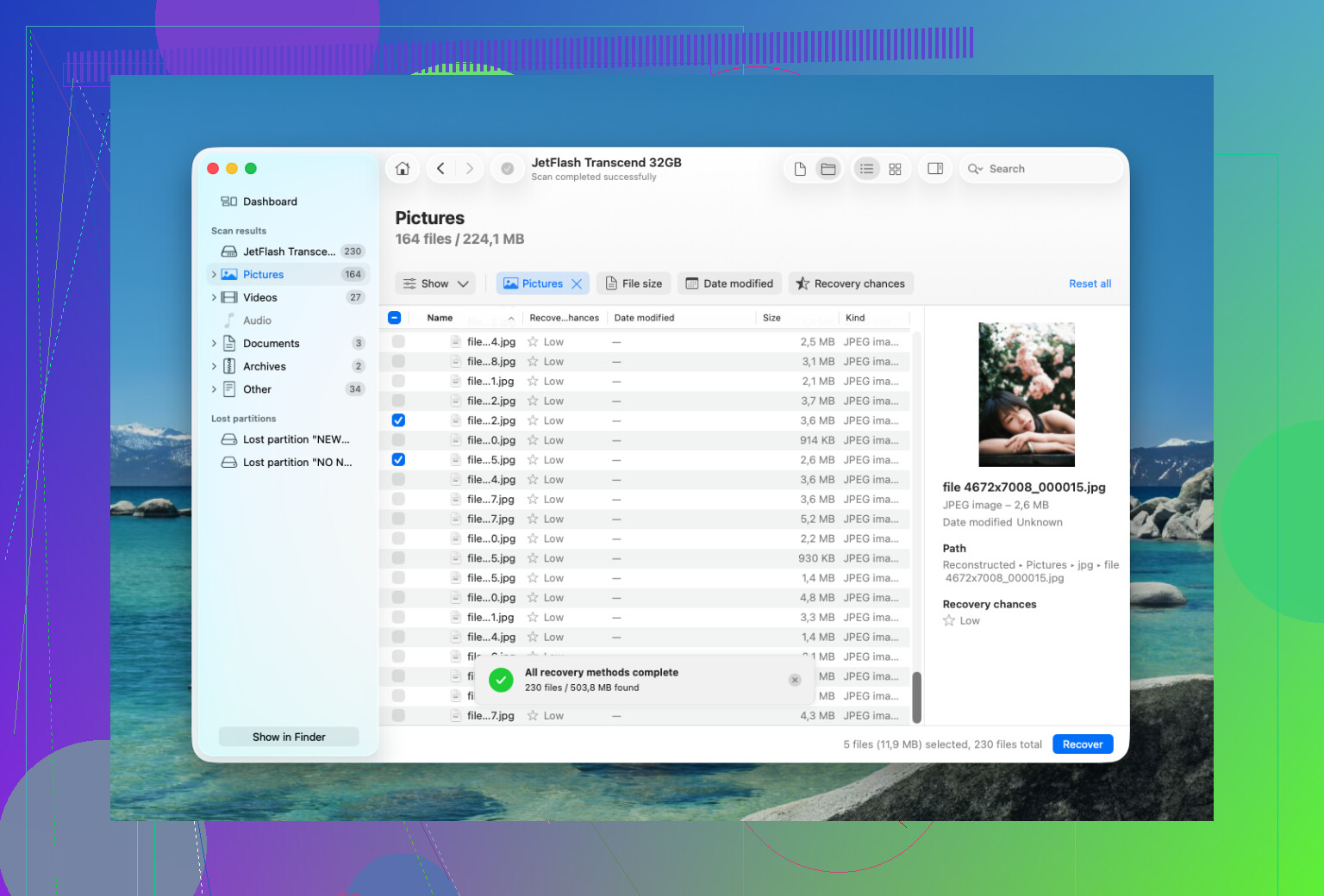
- Seleziona il volume APFS ed esegui la scansione completa, l’opzione Cerca dati persi.
- Lascia terminare la scansione prima di recuperare i primi file che trova. Aspettare mi ha fatto trovare più cose.
- Usa l’anteprima prima di recuperare qualsiasi cosa, soprattutto per foto e documenti. Se l’anteprima si apre correttamente, di solito è un segnale migliore.
- Recupera i file su un’unità diversa. Non ripristinarli mai sullo stesso volume APFS che stai scansionando.
Una cosa utile di Disk Drill è che può mantenere la struttura originale delle cartelle per molti file. Conta più di quanto sembri, perché ordinare migliaia di file recuperati con nomi casuali è terribile. Inoltre fornisce le probabilità di recupero per molti elementi, quindi non stai andando completamente alla cieca prima di recuperare un mucchio di file.
Se l’unità è stata inizializzata in Utility Disco, questo non significa automaticamente che sia andato tutto perso. Un’inizializzazione rapida spesso cancella le informazioni del file system senza sovrascrivere immediatamente tutti i dati reali. In quel caso il recupero può ancora funzionare, purché non siano stati scritti nuovi dati sopra. La grande eccezione è un volume APFS crittografato. Se FileVault era attivo e l’unità è stata formattata, perdere le vecchie chiavi di crittografia di solito significa che i vecchi dati non torneranno.
Se Disk Drill non trova quello che ti serve, PhotoRec è un’altra opzione. È gratuito, ma funziona in modo diverso. Cerca le firme dei file invece di leggere i metadati APFS, quindi di solito perderai i nomi originali dei file e delle cartelle. Comunque, per foto o video, può valere la pena provarlo.
Non continuerei a fare scansioni fai da te se l’unità sembra fisicamente danneggiata. Fermati se:
- continua a disconnettersi,
- fa clic, gratta o emette segnali acustici,
- compare solo a volte,
- oppure si blocca ogni volta che la scansioni.
A quel punto, un laboratorio di recupero è la scelta più sicura. Accendere ripetutamente un’unità guasta può peggiorare il danno. Molti servizi affidabili fanno una valutazione gratuita e molti offrono il servizio nessun dato, nessun costo. Il prezzo può essere di qualche centinaio di dollari per un recupero logico, ma i danni fisici o il lavoro in camera bianca possono facilmente farlo salire oltre i 1.000 dollari.
Se però si tratta solo di file eliminati o di una formattazione rapida, probabilmente hai possibilità molto migliori, soprattutto se smetti subito di usare l’unità e recuperi tutto su un disco separato.
Non avviare da quel Mac se i file eliminati si trovano sull’unità interna.
È la parte che a volte sfugge. Anche “solo controllare l’email” o riavviare qualche volta può creare scritture: cache, indicizzazione Spotlight, file di swap, aggiornamenti delle app, log, tutte le noiose attività in background di macOS. Su un SSD APFS, questo può contare molto. Se si tratta di un’unità APFS esterna, scollegala. Se è l’unità interna, spegni il Mac e valuta il recupero da un’altra sorgente di avvio o da un altro Mac prima di eseguire scansioni.
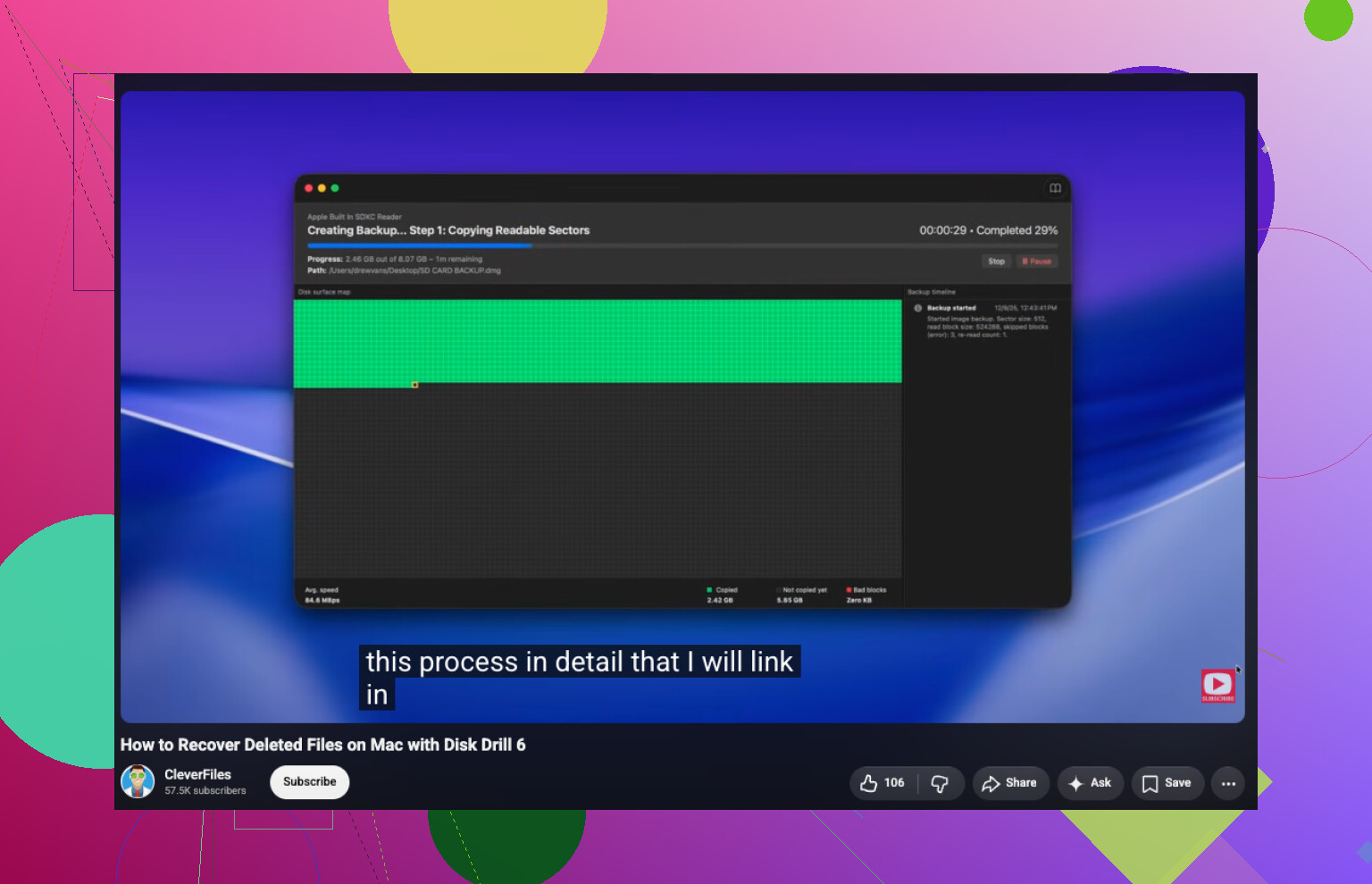
Sono d’accordo con i consigli generali su Disk Drill/PhotoRec, ma prima farei un’immagine dell’unità se i dati sono davvero importanti. Quando possibile, esegui la scansione dell’immagine, non dell’originale. In questo modo, se una scansione si blocca, l’unità inizia a comportarsi in modo strano o scegli la destinazione di recupero sbagliata, non avrai peggiorato la situazione. Alcune app di recupero possono creare un’immagine byte per byte, e ci sono anche metodi da riga di comando, ma non fare esperimenti sull’unica copia se sei già in ansia.
Per APFS in particolare, non aspettarti un pulito “ripristino dei file eliminati” come ai vecchi tempi. A volte ottieni nomi e cartelle corretti. A volte ti ritrovi con un mucchio di file senza nome. A volte le anteprime sembrano a posto ma il file recuperato è comunque danneggiato. Controlla l’anteprima prima del ripristino, recupera su un disco separato e dai priorità prima ai file insostituibili invece di cercare di salvare ogni cache e duplicato. Se vuoi una guida visiva, questo video sul recupero file in macOS potrebbe essere più facile da seguire che andare a tentoni tra i pulsanti, ma la regola chiave resta la stessa: non scrivere nulla sull’unità di origine.
Controlla se ci sono snapshot prima di iniziare a recuperare i file.
Il consiglio precedente di non scrivere sull’unità è corretto, ma APFS ha una via di fuga un po’ meno ovvia: gli snapshot locali. Anche se non hai collegato un disco di backup attuale di Time Machine, macOS potrebbe aver creato snapshot APFS durante gli aggiornamenti o in occasione di precedenti attività di Time Machine. Se i file eliminati esistevano quando è stato creato uno di quegli snapshot, il recupero potrebbe assomigliare più alla copia della vecchia versione che a un disordinato recupero di file.
Se possibile, controllerei questo da Recovery, da un’unità di avvio esterna o da un altro Mac, non semplicemente riavviando lo stesso sistema e usandolo per un’ora. In Terminale, comandi come tmutil listlocalsnapshots / o diskutil apfs listSnapshots possono dirti se esistono snapshot. Se ci sono, occupati prima di quelli. Non eliminare gli snapshot per liberare spazio, non eseguire app di pulizia e non attivare ora Time Machine sperando che crei qualcosa di utile. Questo può generare ulteriori scritture.
Se non ci sono snapshot utili, allora sì, il passaggio successivo è un recupero in stile Disk Drill o PhotoRec, con tutte le avvertenze su SSD/TRIM che gli altri hanno già menzionato. Ma proverei la strada degli snapshot prima di rassegnarmi a una pila di file recuperati e rinominati, perché quando funziona, conserva nomi, cartelle e contenuti dei file in modo molto più pulito.
Che si tratti dell’SSD interno di un Mac T2/Apple silicon o di un’unità esterna cambia molto le probabilità.
Se si tratta dell’SSD integrato di un Mac recente, considererei ‘eliminato senza backup’ come una situazione sensibile al fattore tempo e forse già irrecuperabile, soprattutto se i file sono stati rimossi giorni fa e la macchina ha continuato a funzionare. APFS non è di per sé il principale colpevole. Il problema maggiore è il comportamento degli SSD, TRIM, la crittografia e le normali scritture in background di macOS. Su quei Mac, la finestra in cui il software di recupero può vedere dati vecchi utili può essere molto piccola. In quel caso, le snapshot sono probabilmente la scelta migliore, come ha detto @mikeappsreviewer.
Se si tratta di un disco rigido esterno APFS, la situazione è molto meno cupa. I file eliminati potrebbero essere ancora lì finché non vengono sovrascritti. Per un SSD esterno APFS, la situazione è intermedia, a seconda del supporto TRIM e di quanto è stato usato dopo l’eliminazione.
La piccola cosa che la gente dimentica: quando colleghi l’unità a un altro Mac, macOS potrebbe montarla e iniziare a fare cose ‘utili’. Spotlight, la generazione di anteprime del Finder, i controlli della libreria Foto e le richieste di riparazione non ti sono d’aiuto in questo caso. Se l’unità è esterna, non fare clic su Ripara, non sfogliare le cartelle per mezz’ora e non copiare file di test recuperati a caso di nuovo su di essa. Se sai come fare, lavora da un montaggio in sola lettura o crea prima un’immagine. Se non sai come fare, almeno riduci al minimo la gestione e recupera su un disco separato.
Disk Drill è ragionevole per questo tipo di lavoro, ma non considererei la pagina dei risultati della scansione come una promessa. Il fatto che compaia un nome file non significa che il contenuto sia integro. L’anteprima è più importante della percentuale di recupero. Se il materiale mancante è costituito da documenti d’ufficio, foto, video, file di progetto o una libreria Foto, prova alcune copie recuperate da una destinazione separata prima di passare ore a recuperare tutto. Un file recuperato che si apre a metà e poi fallisce è comunque un recupero fallito.
Quindi sì, il recupero APFS è possibile in alcuni casi. L’ordine che userei è: controllare prima le snapshot, creare un’immagine dell’unità se i dati sono importanti, eseguire la scansione dell’immagine o dell’origine da un altro ambiente di avvio, recuperare solo su un altro disco, quindi verificare i file recuperati. Se si tratta di un moderno SSD interno di un Mac senza snapshot ed è stato usato dopo l’eliminazione, tieni basse le aspettative. Se è un HDD esterno e hai smesso di usarlo subito, le tue possibilità sono molto migliori.