Excluí acidentalmente arquivos importantes no meu Mac e percebi tarde demais que ainda preciso deles para o trabalho. Já verifiquei a Lixeira, mas alguns arquivos estão faltando, e não tenho certeza de quais opções de recuperação são seguras ou realmente funcionam. Qual é a melhor maneira de recuperar arquivos excluídos permanentemente no Mac sem piorar a situação?
Já passei por isso mais de uma vez e, sim, no segundo em que você percebe que esvaziou o Lixo com algo importante dentro, o estômago despenca. A primeira coisa é parar de usar o Mac. Não continue navegando, não instale nada, não o deixe ocupado se puder evitar. Arquivos apagados nem sempre somem na hora, mas novas gravações no disco podem sobrescrever o espaço onde eles estavam. Depois da sobrescrita, já era.
O que eu faria em seguida, em ordem do mais fácil ao mais complicado:
1. Tente primeiro o óbvio
Se isso aconteceu há um minuto, pressione Command+Z. Já vi o macOS desfazer uma movimentação para a Lixeira se eu ainda não tivesse feito muita coisa depois. Verifique a Lixeira novamente também, desta vez com calma. Se o arquivo veio de um SSD externo, unidade USB ou cartão SD, tenha em mente que esses dispositivos geralmente mantêm sua própria pasta de lixo oculta, e ela só aparece enquanto o dispositivo está conectado. Se o arquivo estiver lá, clique com o botão direito nele e escolha Colocar de Volta.
2. Verifique backups que você esqueceu que tinha
Se o Time Machine estava ativado, você está em uma situação razoável. Abra a pasta onde o arquivo costumava ficar, clique no ícone do Time Machine na barra de menus e escolha navegar pelos backups. Volte até um ponto anterior à exclusão e restaure o arquivo.
Se você nunca configurou o Time Machine, acesse iCloud.com. Quando a sincronização de Mesa e Documentos está ativada, o iCloud geralmente mantém uma área de Apagados Recentemente por 30 dias. Encontrei arquivos desaparecidos lá uma vez depois de achar que eu os tinha apagado para sempre.
3. Use um software de recuperação antes que a unidade mude mais
Se não existir backup, geralmente este é o próximo passo. Para a maioria dos usuários de Mac em 2026, Disk Drill é por onde eu começaria. Foi com ele que tive menos atrito nos Macs mais novos. Ele acompanha as versões mais recentes do macOS, incluindo o Tahoe, e funciona corretamente em sistemas Apple Silicon a partir do M1.
Os Macs novos complicam a recuperação por causa da configuração de segurança e da criptografia de armazenamento da Apple. Muitos apps de recuperação mais antigos parecem de outra era e não lidam bem com Macs modernos. Este instala a própria extensão de sistema para poder acessar a unidade em um nível mais baixo. O fluxo de trabalho é simples: escolha a unidade, faça a varredura e espere. A ferramenta de visualização importa muito porque você consegue ver se o seu arquivo aparece antes de gastar mais tempo ou dinheiro para continuar.
Se você gosta de ferramentas de terminal e não se importa com algumas asperezas, o PhotoRec ainda é uma opção. É gratuito, de código aberto e feio da forma mais honesta possível. Eu não o indicaria para um usuário casual, a menos que ele tenha paciência. Uma grande desvantagem: ele costuma remover os nomes dos arquivos, então você acaba tendo que vasculhar uma pilha de coisas com nomes como f12345.jpg. Se você perdeu cinco fotos, tudo bem. Se perdeu um semestre de trabalho, boa sorte, rs.
4. Procure snapshots do APFS
Este é um recurso que muita gente deixa passar. Mesmo sem uma configuração completa do Time Machine, o macOS às vezes cria snapshots locais por meio do APFS, geralmente durante atualizações ou eventos do sistema. Abra o Utilitário de Disco, selecione o volume de Dados e procure a opção para mostrar snapshots do APFS. Se existir um de antes de você esvaziar o Lixo, talvez seja possível montá-lo e retirar o arquivo de lá.
Uma coisa que as pessoas subestimam é que SSDs se comportam de forma diferente dos discos rígidos antigos. Os Macs modernos usam armazenamento SSD, e SSDs usam TRIM. O TRIM limpa blocos excluídos mais rápido para que a unidade continue rápida. Bom para desempenho, ruim para recuperação. Em um disco mecânico mais antigo, eu costumava sentir que havia tempo. Em um MacBook Pro atual, a janela parece menor, às vezes muito menor.
Se esta fosse a minha máquina, eu verificaria primeiro o Time Machine e o iCloud. Se os dois não trouxessem nada, eu executaria uma varredura de recuperação em seguida, e faria isso a partir de uma unidade externa, se possível, para não gravar mais dados no mesmo disco interno.
Espero que você consiga recuperar a tempo.
Eu acrescentaria uma coisa que @mikeappsreviewer não enfatizou o suficiente. Verifique o aplicativo de onde você apagou, não apenas o Finder.
Muitos arquivos de trabalho ficam na recuperação em nível de aplicativo:
Pages, Word, Excel, Photoshop, Preview e muitos editores de código mantêm AutoRecovery, salvamentos temporários ou histórico de versões. No Word, procure em AutoRecovery. Nos aplicativos da Adobe, verifique Recent e o histórico na nuvem. Em Notas, Fotos e apps de e-mail, itens excluídos geralmente ficam na própria área de Apagados Recentemente. Já recuperei arquivos por lá depois que o Finder não mostrou nada. Meio bobo, mas funciona.
Também verifique estes locais no Finder com Ir para a Pasta:
~/Library/Containers/
~/Library/Application Support/
~/Library/Autosave Information/
~/Library/Mobile Documents/
Se o seu Mac usa Google Drive, Dropbox, OneDrive ou Box, entre no painel da web. A maioria mantém arquivos excluídos por 15 a 30 dias, algumas por mais tempo em planos empresariais. O histórico de versões muitas vezes salva você quando a recuperação de exclusão falha.
Discordo um pouco do conselho de escanear imediatamente não importa o quê. Se o FileVault estava ativado e o Mac foi reiniciado algumas vezes, a recuperação bruta no SSD interno fica bem complicada rapidamente. Nesses casos, o histórico de versões na nuvem e a recuperação do app muitas vezes superam a extração direta de arquivos.
Se você precisar de um scanner, Disk Drill ainda é uma ferramenta sólida de recuperação de arquivos para Mac. Visualize os resultados primeiro. Salve os arquivos recuperados em uma unidade externa, não no seu Mac. Também é útil este guia em vídeo passo a passo de recuperação de dados no Mac que mostra o processo sem muita enrolação.
Se os arquivos estiverem ligados ao trabalho e valerem dinheiro de verdade, pare de mexer depois das verificações fáceis. Um serviço profissional fica caro, mas refazer uma semana de trabalho também.

Um ponto que eu acrescentaria ao que @mikeappsreviewer e @ombrasilente disseram: verifique Versions se o arquivo foi criado em um app da Apple ou em qualquer coisa que ofereça suporte ao versionamento de documentos do macOS. No Finder, abra o app e depois procure por Arquivo > Reverter Para > Explorar Todas as Versões. Isso pode salvar você mesmo quando o arquivo original foi excluído, porque às vezes o app manteve estados anteriores separadamente. Recurso estranhamente subutilizado.
Além disso, use o Spotlight e o Terminal antes de entrar totalmente no modo de recuperação. O Spotlight às vezes ainda encontra itens removidos recentemente ou duplicatas em locais incomuns. No Terminal, você pode tentar:
mdfind 'filename'
find ~/ -name '*part-of-file-name*' 2>/dev/null
Eu sei que isso parece básico, mas já vi arquivos excluídos acabarem sendo apenas movidos, renomeados ou duplicados em uma pasta sincronizada.
Pequena discordância em relação ao conselho usual: eu não ficaria obcecado com snapshots do APFS primeiro, a menos que você já saiba bem como lidar com isso. É fácil perder tempo aí enquanto a janela de recuperação piora. Para a maioria das pessoas, cópias ocultas em apps, lixeira da nuvem/histórico de versões e depois uma verificação adequada são o caminho mais rápido.
Se você for escanear, o Disk Drill for Mac é uma das escolhas iniciais mais seguras porque a interface não é uma bagunça total e as pré-visualizações ajudam você a evitar restaurar lixo. Só não recupere de volta para o mesmo drive interno. Essa parte importa mais do que as pessoas imaginam.
E se os arquivos vieram de um app de trabalho como Office ou Adobe, verifique se sua empresa tem MDM, retenção do OneDrive ou backups no servidor. Às vezes o TI tem uma opção de restauração e nunca se dá ao trabalho de dizer aos usuários que ela existe. Irritante, mas real.
Também relevante: Dicas de software de recuperação de dados para Mac e discussão sobre recuperação
Se for algo supercrítico, pare de mexer nisso depois das verificações de baixo risco. Fuçar é como as pessoas transformam uma situação ruim em algo pior.
Um ângulo extra que não foi abordado o suficiente por @ombrasilente, @techchizkid e @mikeappsreviewer: verifique se o arquivo já foi anexado, exportado ou duplicado em outro lugar pelo próprio macOS.
Coisas que eu verificaria:
- Pasta de anexos do Mail se você a enviou por e-mail recentemente
- Mensagens se você a arrastou para uma conversa
- Pastas de destino do AirDrop
- Downloads caso um app tenha exportado uma cópia para lá
- Recentes no Finder, mas ordene por tipo e data, não apenas por nome
- Painéis de Abrir/Salvar dentro do app que você usou, porque às vezes eles apontam para o caminho real mesmo depois de você ter esquecido onde ele estava
Além disso, se o arquivo estava em uma unidade externa, pare de conectar essa unidade em Macs diferentes. Só a indexação do Spotlight já pode criar gravações que você não quer.
Uma pequena discordância com o conselho habitual de “fazer uma varredura o mais rápido possível”: se o arquivo estava em um espaço de trabalho sincronizado, como OneDrive ou Dropbox, eu verificaria primeiro o registro de atividade no lado web. O risco é menor do que sobrecarregar o disco com varreduras.
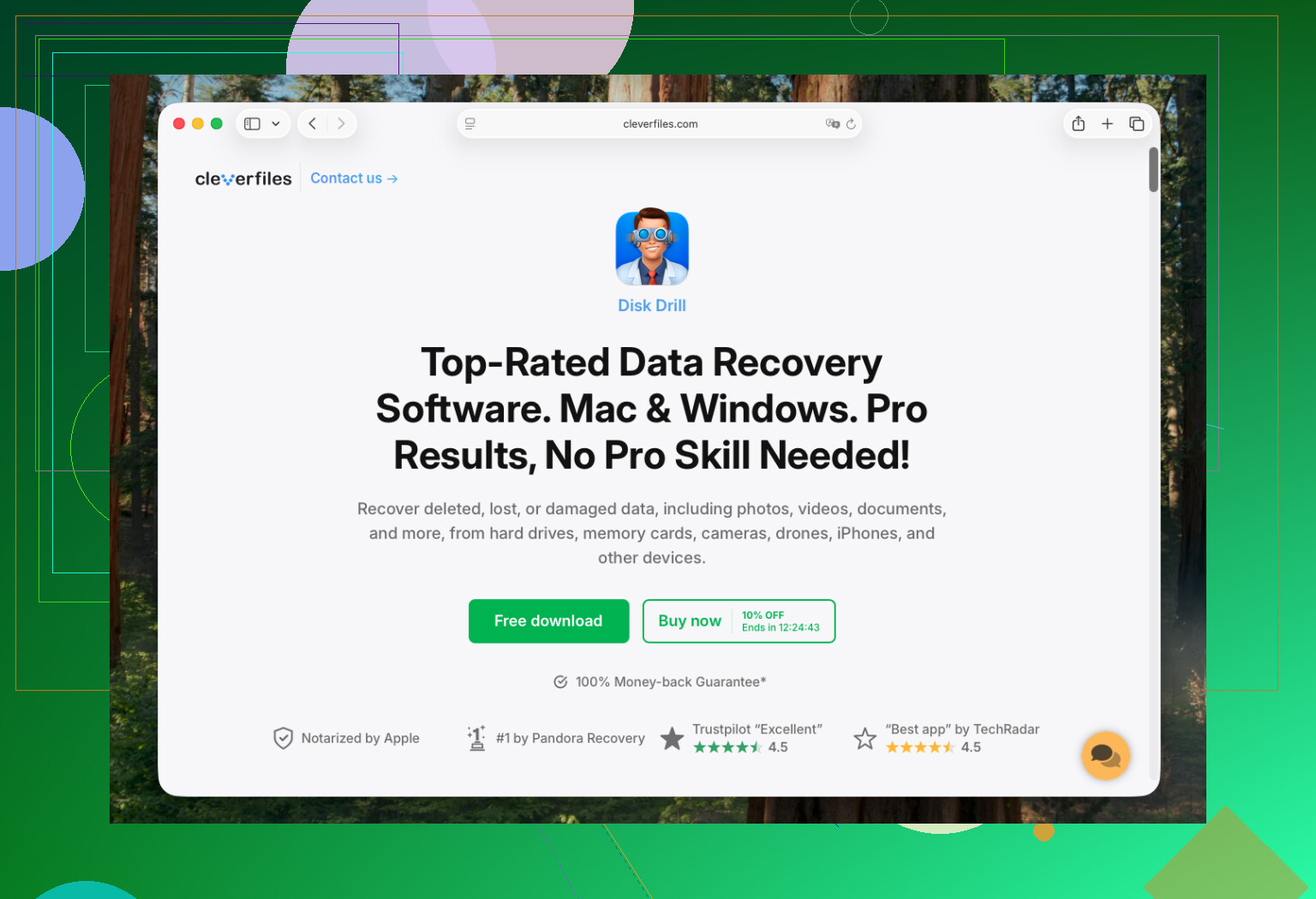
Se você realmente precisar de software, o Disk Drill é uma primeira tentativa razoável.
Prós
- visualizações fáceis
- suporte APFS decente
- simples o suficiente para usuários não técnicos
Contras
- não faz milagres em SSDs internos com TRIM
- varreduras profundas podem retornar muito lixo
- nível de recuperação pago
Se o Disk Drill não encontrar nada útil, isso nem sempre significa que é impossível recuperar o arquivo. Também pode significar que os blocos de dados já foram apagados pelo TRIM ou que o arquivo só sobrevive como uma versão do app/nuvem, não como dados brutos no disco.