Apaguei acidentalmente arquivos importantes de uma unidade Mac formatada em APFS e não tenho backup do Time Machine nem do iCloud. Estou tentando descobrir se a recuperação de arquivos APFS ainda é possível, quais ferramentas ou etapas são mais seguras e como evitar sobrescrever qualquer coisa antes de piorar a situação.
A primeira coisa que eu faria seria parar de usar essa unidade. Sério. Não salve nada nela, não instale ferramentas de recuperação nela e não fique fuçando na esperança de que os arquivos reapareçam.
As chances dependem muito do tipo de unidade. Em um disco rígido comum (HDD), arquivos excluídos geralmente ainda podem ser recuperados até que algo novo seja gravado por cima. Em um SSD, a situação complica por causa do TRIM. Se o TRIM já limpou esses blocos, o software de recuperação não conseguirá trazer os dados de volta. É por isso que a parte de parar de usar imediatamente é tão importante.
Eu passei por uma situação bem parecida e acabei usando Disk Drill. Foi mais simples do que eu esperava, mas a parte importante é como você o usa.
O que eu faria:
- Instale o Disk Drill em outra unidade, não naquela da qual você está tentando recuperar os arquivos.
- Conecte a unidade APFS que contém os arquivos ausentes ou escolha a unidade interna, se era lá que eles estavam.
- Dê ao Disk Drill Acesso Total ao Disco quando o macOS solicitar. Sem isso, ele pode não analisar alguns volumes APFS corretamente.
- Selecione o volume APFS e execute a verificação completa, a opção Buscar dados perdidos.
- Deixe a verificação terminar antes de pegar os primeiros arquivos que ele encontrar. Esperar encontrou mais coisas para mim.
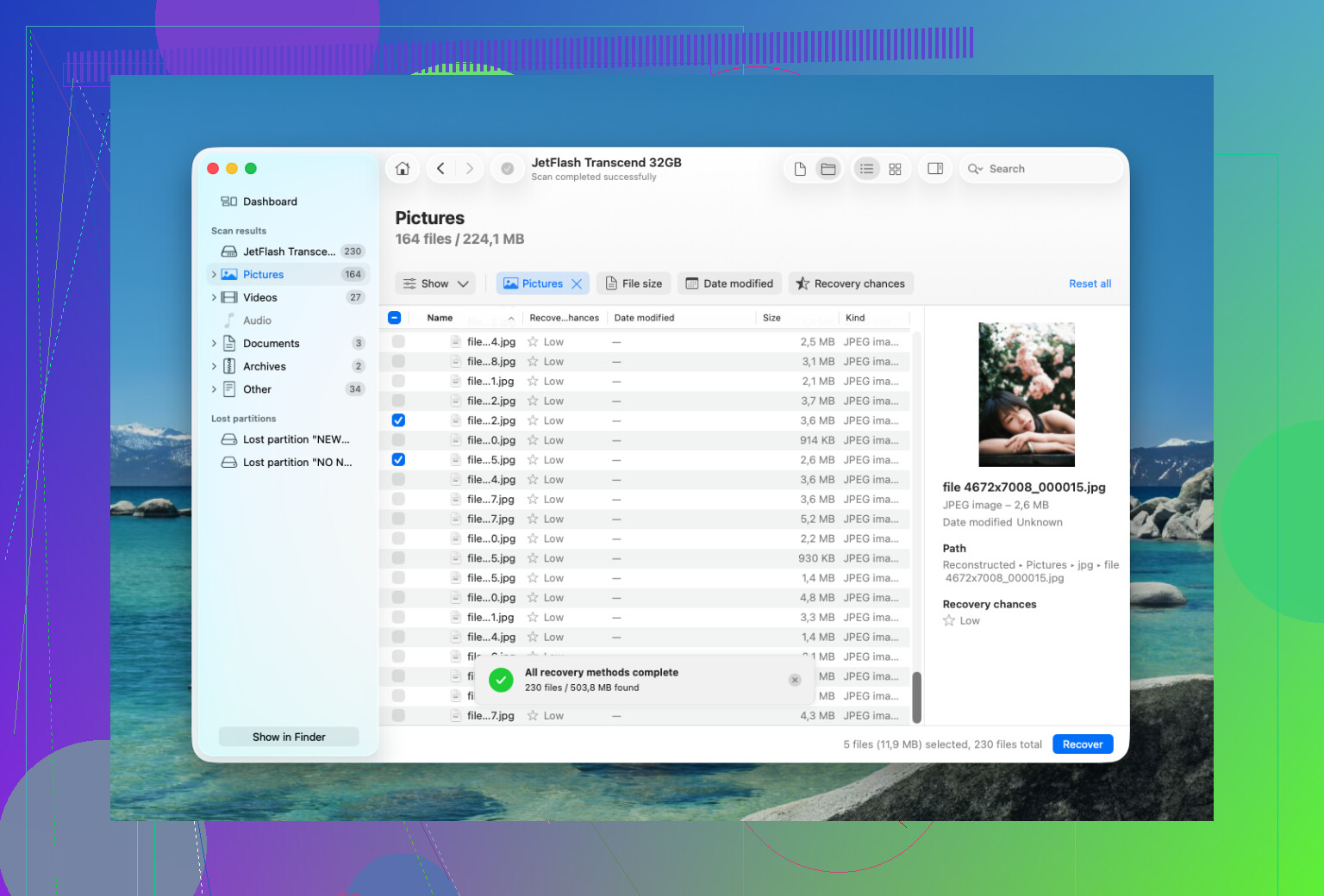
- Use a visualização antes de recuperar qualquer coisa, especialmente fotos e documentos. Se a visualização funcionar corretamente, isso geralmente é um sinal melhor.
- Recupere os arquivos para uma unidade diferente. Nunca os restaure de volta para o mesmo volume APFS que você está analisando.
Uma coisa útil sobre o Disk Drill é que ele pode manter a estrutura original de pastas para muitos arquivos. Isso importa mais do que parece, porque organizar milhares de arquivos recuperados com nomes aleatórios é horrível. Ele também fornece chances de recuperação para muitos itens, então você não fica totalmente no escuro antes de recuperar um monte de arquivos.
Se a unidade foi apagada no Utilitário de Disco, isso não significa automaticamente que tudo se foi. Uma apagação rápida geralmente remove as informações do sistema de arquivos sem sobrescrever imediatamente todos os dados reais. A recuperação ainda pode funcionar nesse caso, desde que novos dados não tenham sido gravados por cima. A grande exceção é um volume APFS criptografado. Se o FileVault estava ativado e a unidade foi formatada, perder as chaves de criptografia antigas geralmente significa que os dados antigos não voltarão.
Se o Disk Drill não encontrar o que você precisa, o PhotoRec é outra opção. Ele é gratuito, mas funciona de forma diferente. Ele procura assinaturas de arquivos em vez de ler os metadados do APFS, então você normalmente perderá os nomes originais dos arquivos e das pastas. Ainda assim, para fotos ou vídeos, pode valer a pena tentar.
Eu não continuaria fazendo verificações por conta própria se a unidade parecer fisicamente comprometida. Pare se ela:
- continuar desconectando,
- fizer cliques, rangidos ou bipes,
- aparecer apenas às vezes,
- ou travar toda vez que você analisá-la.
Nesse ponto, um laboratório de recuperação é a opção mais segura. Ligar repetidamente uma unidade com defeito pode piorar o dano. Muitos lugares confiáveis fazem uma avaliação gratuita, e muitos oferecem serviço de sem dados, sem cobrança. O preço pode ficar em algumas centenas de dólares para uma recuperação lógica, mas dano físico ou trabalho em sala limpa pode facilmente passar de US$ 1.000.
Se forem apenas arquivos excluídos ou uma formatação rápida, porém, você provavelmente tem uma chance muito melhor, especialmente se parar de usar a unidade agora e recuperar tudo para um disco separado.
Não inicialize a partir desse Mac se os arquivos excluídos estiverem na unidade interna.
Essa é a parte que às vezes as pessoas não percebem. Até mesmo “só checar o e-mail” ou reiniciar algumas vezes pode criar gravações: caches, indexação do Spotlight, arquivos de troca, atualizações de apps, logs, toda aquela atividade de fundo sem graça do macOS. Em um SSD APFS, isso pode importar bastante. Se for uma unidade APFS externa, desconecte-a. Se for a unidade interna, desligue o Mac e pense na recuperação a partir de outra fonte de inicialização ou de outro Mac antes de fazer varreduras.
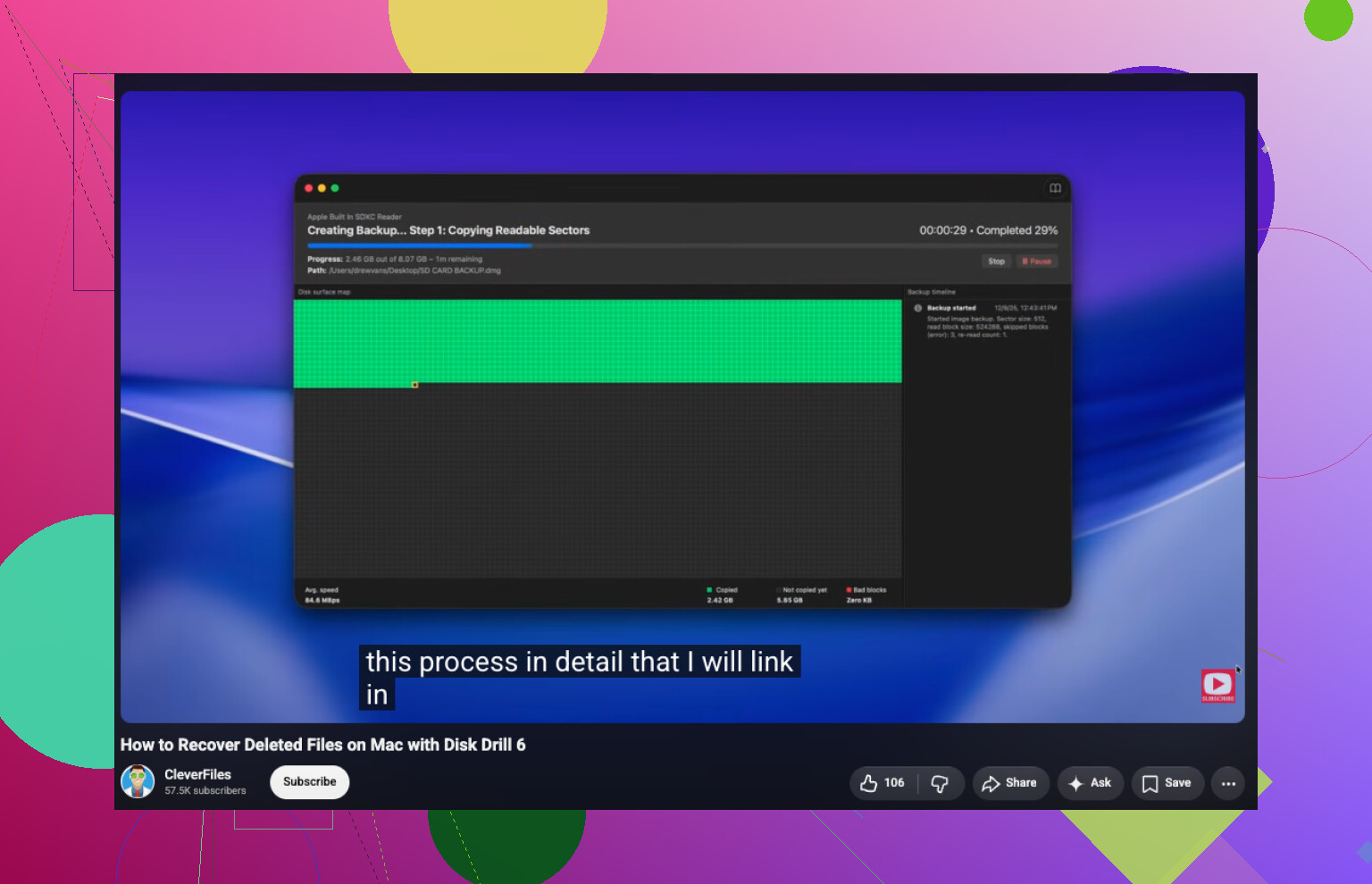
Concordo com a orientação geral sobre Disk Drill/PhotoRec, mas eu faria primeiro uma imagem da unidade se os dados forem realmente importantes. Faça a varredura da imagem, não do original, quando possível. Assim, se uma varredura travar, a unidade começar a se comportar de forma estranha, ou você escolher o destino de recuperação errado, você não terá piorado a situação. Alguns aplicativos de recuperação podem criar uma imagem byte a byte, e também há maneiras pela linha de comando, mas não faça experiências com a única cópia se você já estiver apreensivo.
Especificamente no APFS, não espere um undelete limpo como antigamente. Às vezes você obtém nomes e pastas corretos. Às vezes você recebe uma pilha de arquivos sem nome. Às vezes as pré-visualizações parecem boas, mas o arquivo recuperado ainda está danificado. Visualize antes de restaurar, recupere para um disco separado e priorize primeiro o que é insubstituível em vez de tentar salvar todo cache e duplicata. Se você quiser um passo a passo visual, este vídeo de recuperação de arquivos do macOS pode ser mais fácil de acompanhar do que adivinhar entre botões, mas a regra principal continua a mesma: não grave nada de volta na unidade de origem.
Verifique se há snapshots antes de começar a recuperar arquivos.
O conselho anterior sobre não gravar na unidade está correto, mas o APFS tem uma saída um pouco menos óbvia: snapshots locais. Mesmo que você não tenha um disco de backup atual do Time Machine conectado, o macOS pode ter criado snapshots do APFS durante atualizações ou atividades anteriores do Time Machine. Se os arquivos excluídos existiam quando um desses snapshots foi criado, a recuperação pode ser mais parecida com copiar a versão antiga do que com fazer uma recuperação de arquivos confusa.
Eu verificaria isso pelo Recovery, por uma unidade de inicialização externa ou por outro Mac, se possível, e não simplesmente inicializando novamente no mesmo sistema e usando-o por uma hora. No Terminal, comandos como tmutil listlocalsnapshots / ou diskutil apfs listSnapshots podem informar se existem snapshots. Se existirem, lide com eles primeiro. Não exclua snapshots para liberar espaço, não execute aplicativos de limpeza e não ative o Time Machine agora na esperança de que ele crie algo útil. Isso pode gerar mais gravações.
Se não houver snapshots úteis, então sim, a recuperação no estilo Disk Drill ou PhotoRec é o próximo caminho, com todas as ressalvas sobre SSD/TRIM que as pessoas já mencionaram. Mas eu tentaria a rota dos snapshots antes de aceitar uma pilha de arquivos recuperados renomeados, porque, quando funciona, ela preserva nomes, pastas e conteúdo dos arquivos de forma muito mais limpa.
Se é o SSD interno em um Mac T2/Apple silicon ou uma unidade externa muda bastante as chances.
Se for o SSD integrado em um Mac recente, eu trataria “excluído sem backup” como algo sensível ao tempo e possivelmente já irrecuperável, especialmente se os arquivos foram removidos há dias e a máquina continuou em uso. O APFS não é o principal vilão por si só. O problema maior é o comportamento do SSD, TRIM, criptografia e as gravações normais em segundo plano do macOS. Nesses Macs, a janela em que um software de recuperação consegue ver dados antigos úteis pode ser muito pequena. Nesse caso, os snapshots provavelmente são sua melhor chance, como o @mikeappsreviewer disse.
Se for um disco rígido externo com APFS, a situação é bem menos sombria. Os arquivos excluídos ainda podem estar lá até serem sobrescritos. Para um SSD externo com APFS, fica em algum ponto no meio, dependendo do suporte a TRIM e de quanto ele foi usado desde a exclusão.
O pequeno detalhe que as pessoas esquecem: quando você conecta a unidade a outro Mac, o macOS pode montá-la e começar a fazer coisas “úteis”. Spotlight, geração de prévias do Finder, verificações da biblioteca do Photos e avisos de reparo não são seus amigos aqui. Se a unidade for externa, não clique em Reparar, não navegue pelas pastas por meia hora e não copie arquivos de teste recuperados de volta para ela. Se você souber como, trabalhe com uma montagem somente leitura ou crie uma imagem primeiro. Se não souber como, pelo menos mantenha o manuseio ao mínimo e recupere para um disco separado.
O Disk Drill é razoável para esse tipo de trabalho, mas eu não trataria a página de resultados da varredura como uma promessa. Um nome de arquivo aparecer não significa que o conteúdo esteja intacto. A pré-visualização é mais importante do que a porcentagem de recuperação. Se o que está faltando forem documentos de escritório, fotos, vídeos, arquivos de projeto ou uma biblioteca do Photos, teste algumas cópias recuperadas em um destino separado antes de passar horas recuperando tudo. Um arquivo recuperado que abre até a metade e depois falha ainda é uma recuperação malsucedida.
Então sim, a recuperação em APFS é possível em alguns casos. A ordem que eu usaria é: verificar snapshots primeiro, criar uma imagem da unidade se os dados forem importantes, escanear a imagem ou a origem a partir de outro ambiente de inicialização, recuperar somente para outro disco e depois verificar os arquivos recuperados. Se for um SSD interno de um Mac moderno sem snapshot e ele tiver sido usado desde a exclusão, mantenha as expectativas baixas. Se for um HDD externo e você parou de usá-lo imediatamente, suas chances são muito melhores.