Eliminé accidentalmente archivos importantes en mi Mac y me di cuenta demasiado tarde de que todavía los necesito para el trabajo. Ya revisé la Papelera, pero faltan algunos archivos y no estoy seguro de qué opciones de recuperación son seguras o realmente funcionan. ¿Cuál es la mejor manera de recuperar archivos eliminados permanentemente en Mac sin empeorar las cosas?
He hecho esto más de una vez, y sí, en el segundo en que te das cuenta de que vaciaste la Papelera con algo importante dentro, se te cae el alma a los pies. Lo primero, deja de usar el Mac. No sigas navegando, no instales cosas, no lo dejes trabajando si puedes evitarlo. Los archivos eliminados no siempre desaparecen de inmediato, pero las nuevas escrituras en la unidad pueden borrar el espacio en el que estaban. Después de sobrescribirse, estás acabado.
Lo que haría a continuación, en orden de lo más fácil a lo más feo:
1. Prueba primero lo obvio
Si ocurrió hace un minuto, pulsa Command+Z. He visto que macOS deshace un movimiento a la Papelera si aún no había hecho mucho más. También vuelve a revisar la Papelera, esta vez despacio. Si el archivo venía de un SSD externo, una unidad USB o una tarjeta SD, ten en cuenta que esos dispositivos suelen mantener su propia carpeta oculta de papelera, y solo aparece mientras el dispositivo está conectado. Si el archivo está ahí, haz clic derecho sobre él y elige Volver a colocar.
2. Comprueba las copias de seguridad que olvidaste que tenías
Si Time Machine estaba activado, estás en una situación bastante buena. Abre la carpeta donde solía estar el archivo, haz clic en el icono de Time Machine en la barra de menús y luego elige explorar las copias de seguridad. Retrocede hasta un punto anterior a la eliminación y restaura el archivo.
Si nunca configuraste Time Machine, mira en iCloud.com. Cuando la sincronización de Escritorio y Documentos está activada, iCloud suele mantener un área de Eliminados recientemente durante 30 días. Una vez encontré allí archivos perdidos después de pensar que los había eliminado para siempre.
3. Usa software de recuperación antes de que la unidad cambie más
Si no existe una copia de seguridad, normalmente este es el siguiente paso. Para la mayoría de los usuarios de Mac en 2026, Disk Drill es con el que yo empezaría. Es con el que he tenido menos complicaciones en los Mac más nuevos. Se mantiene al día con las versiones recientes de macOS, incluida Tahoe, y funciona correctamente en sistemas Apple Silicon desde el M1 en adelante.
Los Mac nuevos complican la recuperación por la configuración de seguridad de Apple y el cifrado del almacenamiento. Muchas aplicaciones de recuperación antiguas parecen de otra época y no manejan bien los Mac modernos. Esta instala su propia extensión del sistema para poder acceder a la unidad a un nivel más bajo. El proceso es simple: elige la unidad, escanéala y espera. La herramienta de vista previa importa mucho porque te permite ver si tu archivo aparece antes de gastar más tiempo o dinero.
Si te gustan las herramientas de terminal y no te molestan las asperezas, PhotoRec sigue siendo una opción. Es gratis, de código abierto y feo de la forma más honesta posible. No se lo recomendaría a un usuario casual a menos que tenga paciencia. Una gran desventaja es que a menudo elimina los nombres de archivo, así que terminas revisando un montón de cosas con nombres como f12345.jpg. Si perdiste cinco fotos, bien. Si perdiste un semestre de trabajo, diviértete, jaja.
4. Buscar instantáneas de APFS
Este punto suele pasarse por alto muy a menudo. Incluso sin una configuración completa de Time Machine, macOS a veces crea instantáneas locales mediante APFS, a menudo alrededor de actualizaciones o eventos del sistema. Abre Utilidad de Discos, selecciona tu volumen de datos y luego busca la opción para mostrar las instantáneas de APFS. Si existe una de antes de vaciar la Papelera, quizá puedas montarla y sacar el archivo.
Una cosa que la gente subestima es que los SSD se comportan de forma distinta a los discos duros antiguos. Los Mac modernos usan almacenamiento SSD, y los SSD usan TRIM. TRIM borra los bloques eliminados más rápido para que la unidad siga siendo rápida. Bueno para el rendimiento, malo para la recuperación. En una unidad mecánica antigua, antes sentía que había tiempo. En un MacBook Pro actual, la ventana parece más corta, a veces mucho más corta.
Si fuera mi equipo, comprobaría primero Time Machine e iCloud. Si ambos no muestran nada, después ejecutaría un escaneo de recuperación, y lo haría desde una unidad externa si es posible para no escribir más datos en el mismo disco interno.
Espero que llegues a tiempo.
Añadiría una cosa que @mikeappsreviewer no recalcó lo suficiente. Revisa la app desde la que eliminaste el archivo, no solo Finder.
Muchos archivos de trabajo se quedan en la recuperación a nivel de app:
Pages, Word, Excel, Photoshop, Preview y muchos editores de código guardan AutoRecovery, archivos temporales o historial de versiones. En Word, revisa AutoRecovery. En las apps de Adobe, comprueba Recientes y el historial en la nube. En Notas, Fotos y las apps de correo, el contenido eliminado suele quedarse en su propia sección de Eliminados recientemente. He recuperado archivos ahí después de que Finder no mostrara nada. Es un poco tonto, pero funciona.
Comprueba también estos lugares en Finder con Ir a la carpeta:
~/Library/Containers/
~/Library/Application Support/
~/Library/Autosave Information/
~/Library/Mobile Documents/
Si tu Mac usa Google Drive, Dropbox, OneDrive o Box, inicia sesión en el panel web. La mayoría conserva los archivos eliminados entre 15 y 30 días, y algunos más tiempo en planes empresariales. El historial de versiones a menudo te salva cuando la recuperación de eliminados falla.
No estoy del todo de acuerdo con el consejo de escanear de inmediato pase lo que pase. Si FileVault estaba activado y el Mac se ha reiniciado varias veces, la recuperación en bruto en el SSD interno se complica muy rápido. En esos casos, el historial de versiones en la nube y la recuperación de la app suelen funcionar mejor que la extracción de archivos.
Si necesitas un escáner, Disk Drill sigue siendo una herramienta sólida de recuperación de archivos para Mac. Primero previsualiza los resultados. Guarda los archivos recuperados en una unidad externa, no en tu Mac. También es útil este video guía paso a paso sobre recuperación de datos en Mac que explica el proceso sin demasiado relleno.
Si los archivos están relacionados con el trabajo y valen dinero de verdad, deja de trastear después de las comprobaciones fáciles. Un servicio profesional sale caro, pero rehacer una semana de trabajo también.

Un ángulo que añadiría a lo que dijeron @mikeappsreviewer y @ombrasilente: revisa Versiones si el archivo se creó en una app de Apple o en cualquier cosa que admita el versionado de documentos de macOS. En Finder, abre la app y luego busca Archivo > Volver a > Explorar todas las versiones. Eso puede salvarte incluso cuando el archivo original se eliminó porque a veces la app mantuvo estados anteriores por separado. Una función extrañamente infrautilizada.
Además, usa Spotlight y Terminal antes de entrar por completo en modo recuperación. Spotlight a veces todavía encuentra elementos eliminados recientemente o duplicados en ubicaciones extrañas. En Terminal, puedes probar:
mdfind 'filename'
find ~/ -name '*part-of-file-name*' 2>/dev/null
Sé que eso suena básico, pero he visto que archivos eliminados resultan haber sido movidos, renombrados o duplicados en una carpeta sincronizada.
Pequeño desacuerdo con el consejo habitual: yo no me obsesionaría primero con las instantáneas de APFS a menos que ya sepas bien cómo manejarlas. Es fácil perder tiempo ahí mientras la ventana de recuperación empeora. Para la mayoría de la gente, las copias ocultas en apps, la papelera de la nube o el historial de versiones, y luego un escaneo adecuado, son la vía más rápida.
Si haces un escaneo, Disk Drill for Mac es una de las opciones iniciales más seguras porque la interfaz no es un caos total y las vistas previas te ayudan a evitar restaurar basura. Simplemente no recuperes nada en la misma unidad interna. Esa parte importa más de lo que la gente cree.
Y si los archivos venían de una app de trabajo como Office o Adobe, comprueba si tu empresa tiene MDM, retención de OneDrive o copias de seguridad del lado del servidor. A veces TI tiene una reversión disponible y ni se molesta en decirles a los usuarios que existe. Molesto, pero real.
También es relevante: Consejos sobre software de recuperación de datos para Mac y debate sobre recuperación
Si es algo súper crítico, deja de tocarlo después de las comprobaciones de bajo riesgo. Trastear es como la gente convierte una mala situación en una peor.
Un ángulo adicional que @ombrasilente, @techchizkid y @mikeappsreviewer no han cubierto lo suficiente: comprueba si macOS adjuntó, exportó o duplicó alguna vez el archivo en otro lugar.
Cosas que yo revisaría:
- Carpeta de adjuntos de Mail si lo enviaste por correo hace poco
- Mensajes si lo arrastraste a un chat
- Carpetas de destino de AirDrop
- Descargas por si una app exportó allí una copia
- Recientes en Finder, pero ordenado por tipo y fecha, no solo por nombre
- Paneles de Abrir/Guardar dentro de la app que usaste, porque a veces apuntan a la ruta real incluso después de que olvidaste dónde estaba
Además, si el archivo estaba en una unidad externa, deja de conectar esa unidad a distintos Mac. Solo la indexación de Spotlight ya puede crear escrituras que no quieres.
Pequeño desacuerdo con el consejo habitual de escanear cuanto antes: si el archivo estaba en un espacio sincronizado como OneDrive o Dropbox, yo revisaría primero el registro de actividad en la web. Es menos arriesgado que machacar el disco con escaneos.
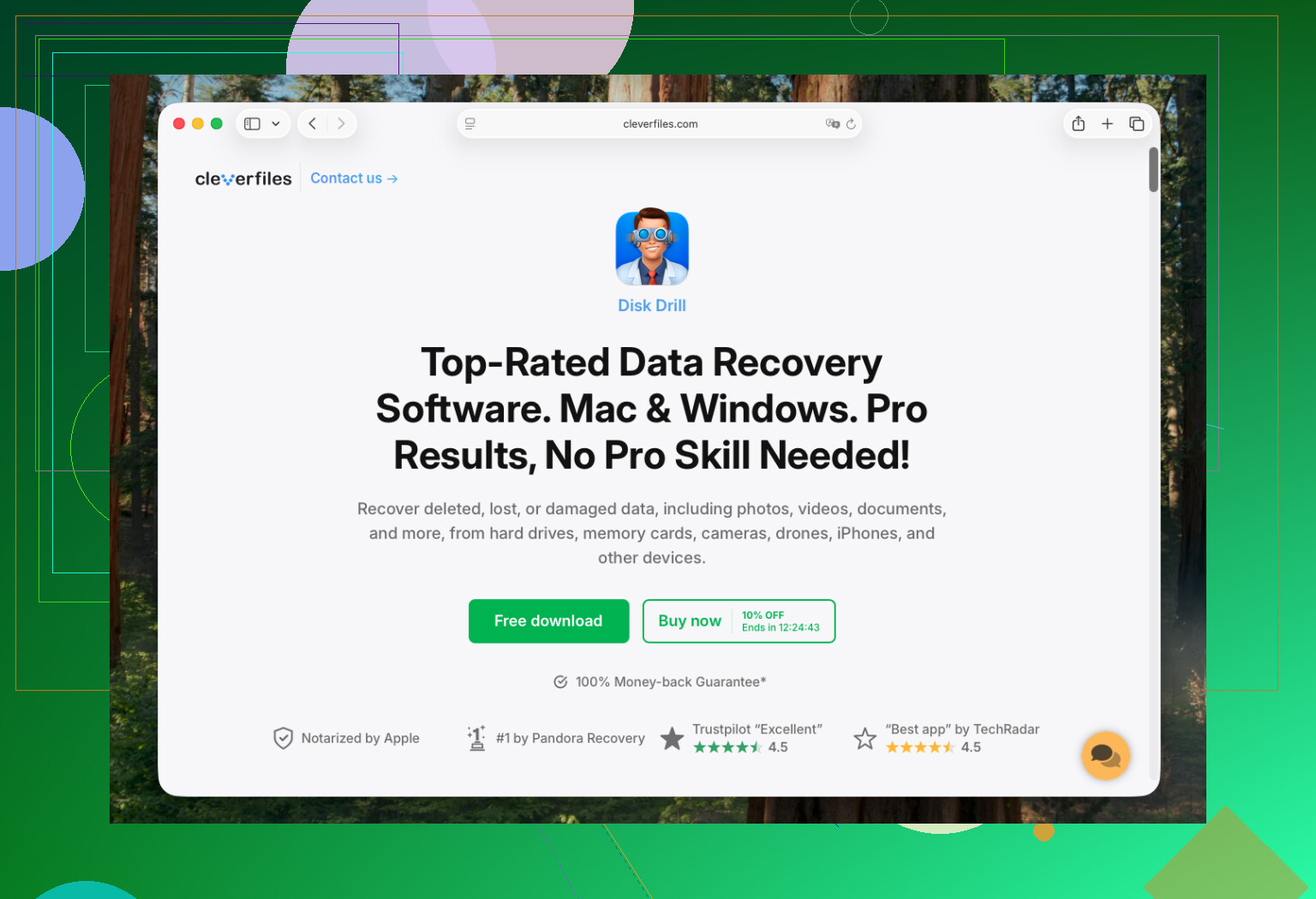
Si de verdad necesitas software, Disk Drill es una primera opción razonable.
Ventajas
- vistas previas sencillas
- compatibilidad decente con APFS
- lo bastante simple para usuarios no técnicos
Desventajas
- no hace milagros en SSD internos con TRIM
- los escaneos profundos pueden devolver mucha basura
- recuperación de pago
Si Disk Drill no encuentra nada útil, eso no siempre significa que sea imposible recuperar el archivo. También puede significar que los bloques de datos ya fueron recortados por TRIM o que el archivo solo sobrevive como versión de una app o en la nube, no como datos puros en el disco.