Eliminé accidentalmente la carpeta equivocada de mi tarjeta SD mientras usaba mi Mac, y contenía fotos y videos importantes que todavía necesito. La carpeta ya no está donde la guardé, y me preocupa sobrescribir los datos. Necesito ayuda para averiguar la mejor manera de recuperar archivos eliminados de una tarjeta SD en Mac antes de que desaparezcan para siempre.
Si esta fuera mi tarjeta, dejaría de usarla ahora mismo. Nada de fotos de prueba. Nada de arrastrar archivos encima. Nada de formatearla. Cometí este error una vez, seguí trasteando con la tarjeta para ver si todavía funcionaba, y terminé reduciendo mis probabilidades de recuperación.
En una Mac, los archivos eliminados de una tarjeta SD a menudo siguen ahí durante un tiempo. Lo que suele desaparecer primero es el índice, no los datos de la foto en sí. Así que si no has reutilizado mucho la tarjeta y no hiciste un formateo completo, todavía tienes una oportunidad. Una vez que nuevos datos caen encima de los bloques viejos, la cosa se complica rápido.
En cuanto a software, yo empezaría con Disk Drill. Sé que la gente discute eternamente sobre las apps de recuperación, pero esta es más fácil de manejar en macOS que algunas de las herramientas más antiguas. No tuve que enredarme con jerga de particiones para ponerla en marcha. La vista previa de archivos me ayudó a separar la basura de lo que quería recuperar, y manejó bien los formatos de foto RAW cuando lo probé. Una parte a la que prestaría atención, si tu tarjeta está fallando, es la opción de crear primero una imagen byte a byte. Aquí está el enlace mencionado para eso:

Si yo lo hiciera paso a paso, haría esto:
- Conecta la tarjeta SD a tu Mac con un lector de tarjetas decente.
- Abre Disk Drill y elige la tarjeta SD, no la unidad de tu Mac por error.
- Ejecuta el escaneo completo y espera. No lo detengas a mitad solo porque parece lento.
- Previsualiza lo que aparezca.
- Recupera los archivos en la unidad interna de tu Mac o en otra unidad externa distinta.
No restaures nada en la misma tarjeta SD. En serio. He visto a gente hacer esto una vez y arruinar el resto de sus posibilidades de recuperación. Lo que quieres es dejar la tarjeta intacta mientras los datos se copian en otro sitio.
PhotoRec es el otro nombre que la gente suele mencionar mucho. Es justo. Es gratis, y en tarjetas dañadas o corruptas a veces saca archivos cuando las apps más bonitas no encuentran nada. La desventaja es que la interfaz se siente vieja y tosca, y tus archivos recuperados a menudo vuelven con nombres revueltos y sin estructura de carpetas. Si te importa mantener las cosas organizadas, esa parte es un fastidio.
Una cosa más. Si la tarjeta sigue desconectándose, da errores de lectura, parece muerta en la Mac o tiene cualquier señal de fallo físico, yo no seguiría machacándola con intentos de recuperación caseros. En ese punto, daría un paso atrás y buscaría un servicio de recuperación profesional. Las lecturas repetidas en una tarjeta que está fallando pueden empeorar la situación. Eso lo aprendí de la forma molesta.
Lo primero, expulsa la tarjeta SD y déjala en paz. @mikeappsreviewer tiene razón en esa parte. Cada escritura reduce tus probabilidades.
Una cosa que añadiría: revisa la Papelera en tu Mac antes de entrar de lleno en modo recuperación. Si eliminaste la carpeta a través de Finder y la tarjeta estaba montada normalmente, macOS a veces mueve los archivos a una carpeta oculta .Trashes en la tarjeta, no directamente al olvido. No siempre la verás en Finder. Usa Terminal o muestra los archivos ocultos y revisa antes de escanear. He visto a gente ahorrarse horas así.
Si la carpeta no aparece ni en Finder ni en la Papelera, entonces usa Disk Drill en la tarjeta SD desde tu Mac. Es una de las mejores herramientas de recuperación de tarjetas SD para Mac porque las vistas previas ahorran tiempo, y tiende a ordenar los resultados de fotos y videos mejor que muchas opciones gratuitas. No estoy del todo de acuerdo con ir directamente a PhotoRec primero, a menos que disfrutes de nombres de archivo desordenados y de clasificar 2.000 archivos a mano. Funciona, claro, pero es un poco molesto.
Además, si Fotos importó alguno de esos archivos antes de la eliminación, revisa Fotos, Eliminado recientemente y tu cuenta de iCloud. Mucha gente pasa esto por alto y empieza la recuperación demasiado pronto.
Para una guía rápida, este video es bueno, mira cómo recuperar archivos eliminados de una tarjeta SD en Mac.
Recupera todo en la unidad de tu Mac, no de vuelta en la tarjeta. Si la tarjeta empieza a desconectarse, detente. Ahí es donde el bricolaje sale mal muy rápido.
Haría una comprobación antes de meterme con apps de recuperación, y aquí es donde difiero un poco de @mikeappsreviewer y @hoshikuzu. Si la eliminación fue reciente y ocurrió en Finder, abre Terminal y mira si la carpeta fue enviada a la papelera oculta de la tarjeta en lugar de haberse eliminado de verdad.
Prueba:
ls -la /Volumes
luego busca el nombre de tu tarjeta SD y ejecuta:
ls -la '/Volumes/YourCardName/.Trashes'
Si ves tus archivos ahí, cópialos a tu Mac inmediatamente. Esa es la solución fácil que mucha gente pasa por alto.
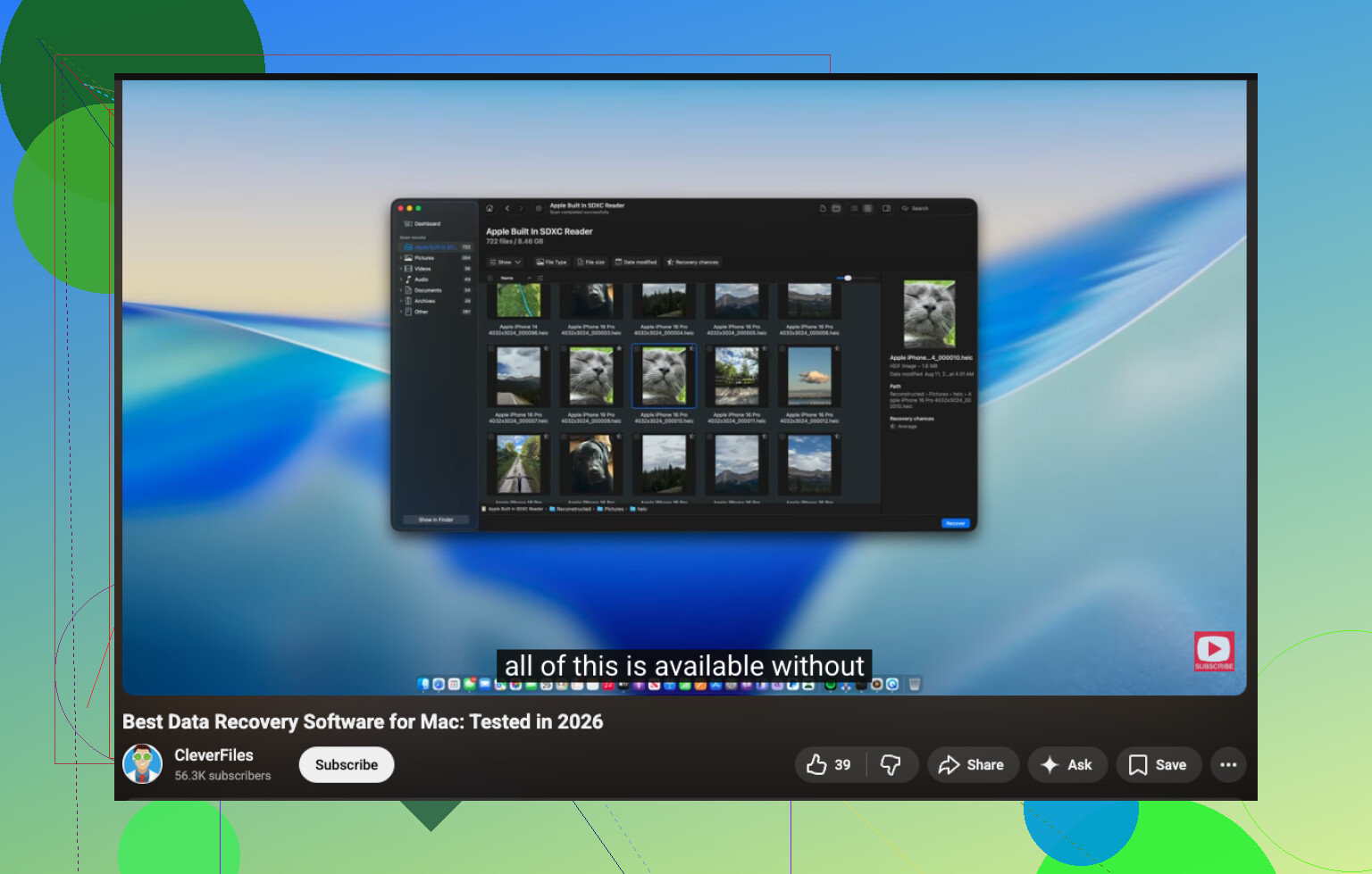
Si no, entonces sí, usa Disk Drill y escanea toda la tarjeta. Probablemente sea la opción más compatible con Mac para recuperar datos de una tarjeta SD, especialmente fotos y videos. Yo también desactivaría la indexación de Spotlight para esa tarjeta mientras esté montada, solo para reducir escrituras adicionales:
mdutil -i off '/Volumes/YourCardName'
Una cosa más que casi nadie menciona lo suficiente: comprueba si la cámara creó archivos sidecar o miniaturas de DCIM que aún existan. A veces, incluso si los originales desaparecieron, al menos puedes recuperar versiones de vista previa.
Si quieres leer más, este hilo tiene algunos consejos de Facebook sobre recuperación de datos de Mac y tarjetas SD.
Y sí, recupera a tu Mac, no de vuelta a la tarjeta SD. Esa parte no es negociable.

Un ángulo que añadiría y que @hoshikuzu, @cazadordeestrellas y @mikeappsreviewer solo tocaron por encima: comprueba si la carpeta se eliminó desde dentro de una app y no desde Finder. Si ocurrió a través de Fotos, Captura de Imagen o incluso un gestor de archivos con su propia lógica de eliminación, puede que el truco de la papelera oculta no se aplique en absoluto. En ese caso, no pierdas demasiado tiempo buscando una estructura de carpetas movida que quizá nunca exista.
Tampoco estoy del todo de acuerdo con desactivar Spotlight a menos que planees mantener la tarjeta montada durante un buen rato. Para la mayoría de la gente, la ventaja mayor es más simple: móntala en solo lectura si puedes, o simplemente retira la tarjeta entre intentos.
Mi orden sería:
- Deja de usar la tarjeta SD.
- Si es posible, crea primero una imagen de la tarjeta.
- Escanea la imagen, no la tarjeta original.
- Solo entonces prueba software de recuperación.
Ese enfoque de imagen primero importa más de lo que la gente cree, especialmente en tarjetas que empiezan a comportarse de forma extraña a mitad del proceso.
En cuanto a Disk Drill, ventajas: flujo de trabajo fácil en Mac, vistas previas, filtrado decente de fotos y vídeos, y menos caos que las herramientas de extracción en bruto. Desventajas: no es gratis para la recuperación completa y, a veces, devuelve muchos duplicados o pierde los nombres de archivo y carpetas originales si los metadatos del sistema de archivos están dañados.
Si Disk Drill no encuentra la carpeta limpiamente, entonces probaría después una segunda herramienta para contrastar, no antes. Distintos escáneres a veces detectan fragmentos diferentes. Lo principal es: recupera en tu Mac o en otra unidad, nunca de vuelta a la tarjeta SD.