Eliminé accidentalmente archivos importantes de una unidad Mac con formato APFS y no tengo una copia de seguridad de Time Machine ni de iCloud. Estoy intentando averiguar si la recuperación de archivos APFS todavía es posible, qué herramientas o pasos son los más seguros y cómo evitar sobrescribir nada antes de empeorarlo.
Lo primero que haría es dejar de usar esa unidad. En serio. No guardes nada en ella, no instales herramientas de recuperación en ella y no sigas hurgando con la esperanza de que los archivos vuelvan a aparecer.
Las probabilidades dependen mucho del tipo de unidad que sea. Con un disco duro normal (HDD), los archivos eliminados a menudo todavía se pueden recuperar hasta que se escriba algo nuevo sobre ellos. Con un SSD, se complica más por TRIM. Si TRIM ya ha limpiado esos bloques, el software de recuperación no podrá recuperar los datos. Por eso la parte de dejar de usarlo de inmediato es tan importante.
Estuve en una situación bastante parecida y terminé usando Disk Drill. Fue más sencillo de lo que esperaba, pero la parte importante es cómo lo usas.
Lo que yo haría:
- Instala Disk Drill en otra unidad, no en la que intentas recuperar.
- Conecta la unidad APFS que tiene los archivos perdidos, o elige la unidad interna si estaban allí.
- Dale a Disk Drill acceso completo al disco cuando macOS te lo pida. Sin eso, puede que no analice correctamente algunos volúmenes APFS.
- Selecciona el volumen APFS y ejecuta el análisis completo, la opción Buscar datos perdidos.
- Deja que el análisis termine antes de recuperar los primeros archivos que encuentre. Esperar me encontró más cosas.
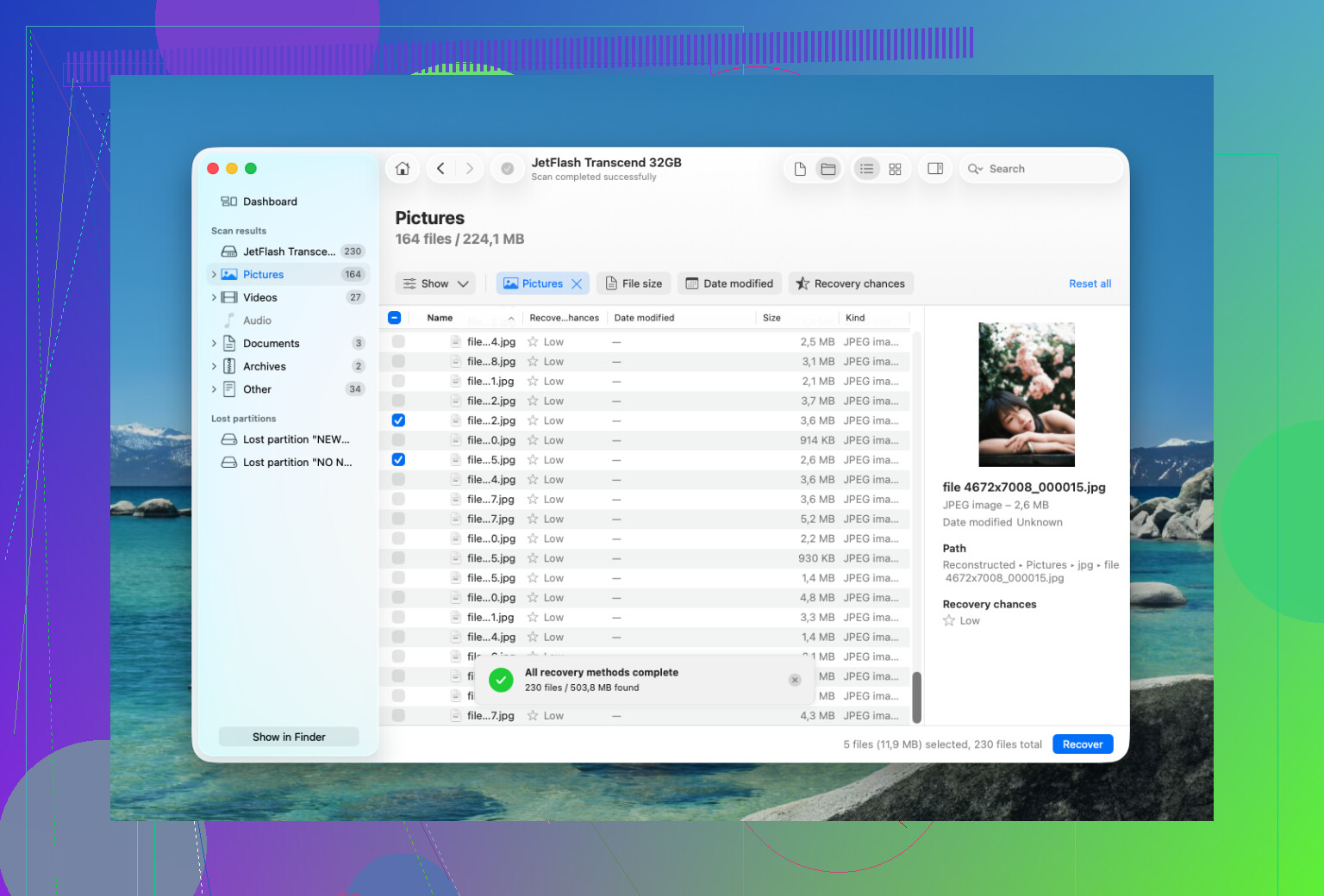
- Usa la vista previa antes de recuperar nada, especialmente en fotos y documentos. Si la vista previa se muestra correctamente, normalmente es una mejor señal.
- Recupera los archivos en una unidad diferente. Nunca los restaures en el mismo volumen APFS que estás analizando.
Algo útil de Disk Drill es que puede conservar la estructura original de carpetas para muchos archivos. Eso importa más de lo que parece, porque revisar miles de archivos recuperados con nombres aleatorios es horrible. También ofrece probabilidades de recuperación para muchos elementos, así que no estarás adivinando por completo antes de recuperar un montón de archivos.
Si la unidad se borró en Utilidad de Discos, eso no significa automáticamente que todo haya desaparecido. Un borrado rápido a menudo elimina la información del sistema de archivos sin sobrescribir de inmediato todos los datos reales. La recuperación todavía puede funcionar en ese caso, siempre que no se hayan escrito datos nuevos encima. La gran excepción es un volumen APFS cifrado. Si FileVault estaba activado y la unidad se formateó, perder las claves de cifrado antiguas normalmente significa que los datos antiguos no volverán.
Si Disk Drill no encuentra lo que necesitas, PhotoRec es otra opción. Es gratis, pero funciona de forma diferente. Busca firmas de archivos en lugar de leer metadatos de APFS, así que normalmente perderás los nombres de archivo y carpetas originales. Aun así, para fotos o videos, puede valer la pena intentarlo.
No seguiría haciendo análisis por mi cuenta si la unidad parece estar físicamente dañada. Detente si:
- sigue desconectándose,
- hace clics, chirría o emite pitidos,
- solo aparece a veces,
- o se congela cada vez que la analizas.
En ese punto, un laboratorio de recuperación es la opción más segura. Encender una y otra vez una unidad que está fallando puede empeorar el daño. Muchos lugares de confianza hacen una evaluación gratuita, y muchos ofrecen servicio de sin datos, no se cobra. El precio puede ser de unos cientos de dólares para una recuperación lógica, pero el daño físico o el trabajo en sala blanca puede superar fácilmente los $1,000.
Sin embargo, si esto solo son archivos eliminados o un formateo rápido, probablemente tengas muchas más posibilidades, especialmente si dejas de usar la unidad ahora y recuperas todo en un disco aparte.
No arranques desde ese Mac si los archivos eliminados están en la unidad interna.
Esa es la parte que la gente a veces pasa por alto. Incluso “solo revisar el correo” o reiniciar unas cuantas veces puede crear escrituras: cachés, indexación de Spotlight, archivos de intercambio, actualizaciones de apps, registros, todas esas aburridas tareas en segundo plano de macOS. En un SSD APFS, eso puede importar mucho. Si es una unidad APFS externa, desconéctala. Si es la unidad interna, apaga el Mac y piensa en la recuperación desde otra fuente de arranque u otro Mac antes de hacer escaneos.
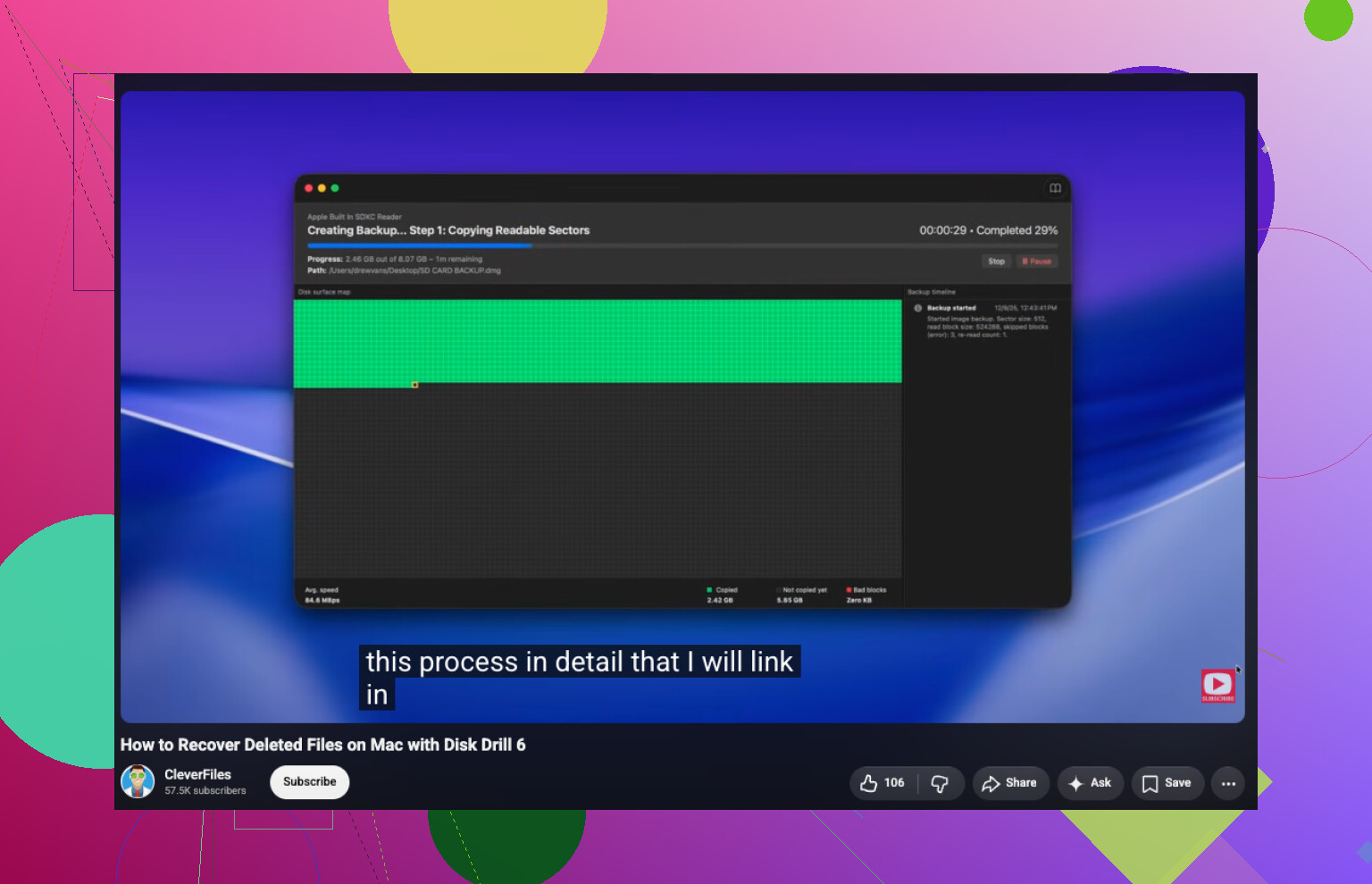
Estoy de acuerdo con el consejo general sobre Disk Drill/PhotoRec, pero primero haría una imagen de la unidad si los datos son realmente importantes. Escanea la imagen, no el original, cuando sea posible. Así, si un escaneo falla, la unidad empieza a comportarse de forma extraña o eliges el destino de recuperación equivocado, no habrás empeorado la situación. Algunas apps de recuperación pueden crear una imagen byte a byte, y también hay formas de hacerlo por línea de comandos, pero no experimentes con la única copia si ya estás nervioso.
En el caso de APFS específicamente, no esperes una recuperación limpia de archivos eliminados como en los viejos tiempos. A veces obtienes nombres y carpetas correctos. A veces obtienes un montón de archivos sin nombres. A veces las vistas previas se ven bien pero el archivo recuperado sigue estando dañado. Previsualiza antes de restaurar, recupera en un disco separado y da prioridad primero a lo irremplazable en lugar de intentar guardar cada caché y duplicado. Si quieres una guía visual, este video de recuperación de archivos de macOS puede ser más fácil de seguir que adivinar entre botones, pero la regla clave sigue siendo la misma: no escribas nada de vuelta en la unidad de origen.
Comprueba si hay instantáneas antes de empezar a recuperar archivos.
El consejo anterior de no escribir en la unidad es correcto, pero APFS tiene una vía de escape un poco menos obvia: las instantáneas locales. Incluso si no tienes conectado un disco de copia de seguridad actual de Time Machine, macOS puede haber creado instantáneas APFS durante actualizaciones o actividad previa de Time Machine. Si los archivos eliminados existían cuando se creó una de esas instantáneas, la recuperación puede parecerse más a copiar la versión antigua que a hacer una recuperación de archivos complicada.
Yo comprobaría eso desde Recovery, una unidad de arranque externa u otro Mac si es posible, no arrancando de nuevo sin más en el mismo sistema y usándolo durante una hora. En Terminal, cosas como tmutil listlocalsnapshots / o diskutil apfs listSnapshots pueden indicarte si existen instantáneas. Si existen, ocúpate primero de eso. No elimines instantáneas para liberar espacio, no ejecutes aplicaciones de limpieza y no actives Time Machine ahora con la esperanza de que cree algo útil. Eso puede generar más escrituras.
Si no hay instantáneas útiles, entonces sí, la siguiente opción es una recuperación al estilo Disk Drill o PhotoRec, con todas las advertencias sobre SSD/TRIM que la gente ya mencionó. Pero yo probaría primero la ruta de las instantáneas antes de aceptar un montón de archivos recuperados y renombrados, porque cuando funciona, conserva los nombres, las carpetas y el contenido de los archivos de forma mucho más limpia.
Si se trata del SSD interno de un Mac T2/Apple silicon o de una unidad externa, las probabilidades cambian mucho.
Si es el SSD integrado de un Mac reciente, yo trataría “eliminado sin copia de seguridad” como algo urgente y posiblemente ya irrecuperable, especialmente si los archivos se eliminaron hace días y la máquina siguió funcionando. APFS no es el principal villano por sí solo. El problema mayor es el comportamiento del SSD, TRIM, el cifrado y las escrituras normales en segundo plano de macOS. En esos Mac, la ventana en la que el software de recuperación puede ver datos antiguos útiles puede ser muy pequeña. En ese caso, las instantáneas probablemente sean tu mejor opción, como dijo @mikeappsreviewer.
Si es un disco duro externo APFS, la situación es mucho menos sombría. Los archivos eliminados pueden seguir ahí hasta que se sobrescriban. En el caso de un SSD externo APFS, queda en un punto intermedio, según la compatibilidad con TRIM y cuánto se haya usado desde la eliminación.
La pequeña cosa que la gente olvida: cuando conectas la unidad a otro Mac, macOS puede montarla y empezar a hacer cosas útiles por su cuenta. Spotlight, la generación de vistas previas de Finder, las comprobaciones de la fototeca de Photos y los avisos de reparación no son tus amigos aquí. Si la unidad es externa, no hagas clic en Reparar, no navegues por las carpetas durante media hora y no copies archivos de prueba recuperados al azar de vuelta en ella. Si sabes cómo hacerlo, trabaja desde un montaje de solo lectura o crea una imagen primero. Si no sabes cómo, al menos mantén la manipulación al mínimo y recupera en un disco aparte.
Disk Drill es razonable para este tipo de trabajo, pero no trataría la página de resultados del escaneo como una promesa. Que aparezca un nombre de archivo no significa que el contenido esté intacto. La vista previa es más importante que el porcentaje de recuperación. Si lo que falta son documentos de oficina, fotos, vídeos, archivos de proyecto o una fototeca de Photos, prueba unas cuantas copias recuperadas en un destino aparte antes de pasar horas recuperándolo todo. Un archivo recuperado que se abre hasta la mitad y luego falla sigue siendo una recuperación fallida.
Así que sí, la recuperación en APFS es posible en algunos casos. El orden que yo usaría es: comprobar primero las instantáneas, crear una imagen de la unidad si los datos importan, escanear la imagen o el origen desde otro entorno de arranque, recuperar solo en otro disco y luego verificar los archivos recuperados. Si se trata de un SSD interno de un Mac moderno sin instantánea y se ha usado desde la eliminación, mantén las expectativas bajas. Si es un HDD externo y dejaste de usarlo de inmediato, tus probabilidades son mucho mejores.