私のドライブ パーティションの1つが、ディスクの管理で突然RAWとして表示され、開くこともファイルにアクセスすることもできません。再起動、更新、または安全でない切断の後にこうなったのかはわかりませんが、状況を悪化させることなくRAWパーティションを修復し、データを復旧する最も安全な方法を見つける手助けが必要です。
私はこれを古いNTFSドライブで一度経験したことがあり、まず先にデータを取り出します。復旧を行う前にRAWボリュームを修復しようとはしません。
RAWだからといってファイルが消えたという意味ではありません。多くの場合、Windowsがファイルシステムを読み取る能力を失っただけです。私はこれを、不正なシャットダウンの後、USBドライブを急いで引き抜いた後、セクタ損傷のとき、そして一度は特に明らかな原因もなく見ました。以前そのパーティションがNTFSだったなら、ファイルシステムかパーティション情報のどこかが壊れ、Windowsがそれを認識できなくなったということです。
また、ここでCHKDSKが実行を拒否するのは普通です。WindowsがパーティションをRAWとして扱うと、よくこのメッセージが出ます。ファイル システムの種類は RAW です。RAW ドライブに対して CHKDSK は利用できません。 これは停止の合図だと受け取るべきです。強制的な修復もしない、まだフォーマットもしない。この2つは以前に状況を悪化させ、復旧をより面倒にしてしまったことがあります。
私ならこの順番を守ります。
- ドライブにこれ以上何も書き込まない。
- ファイルを別のディスクに復旧する。
- パーティションを修復するか、消去して作り直す。
- テスト後にデータをコピーし戻す。
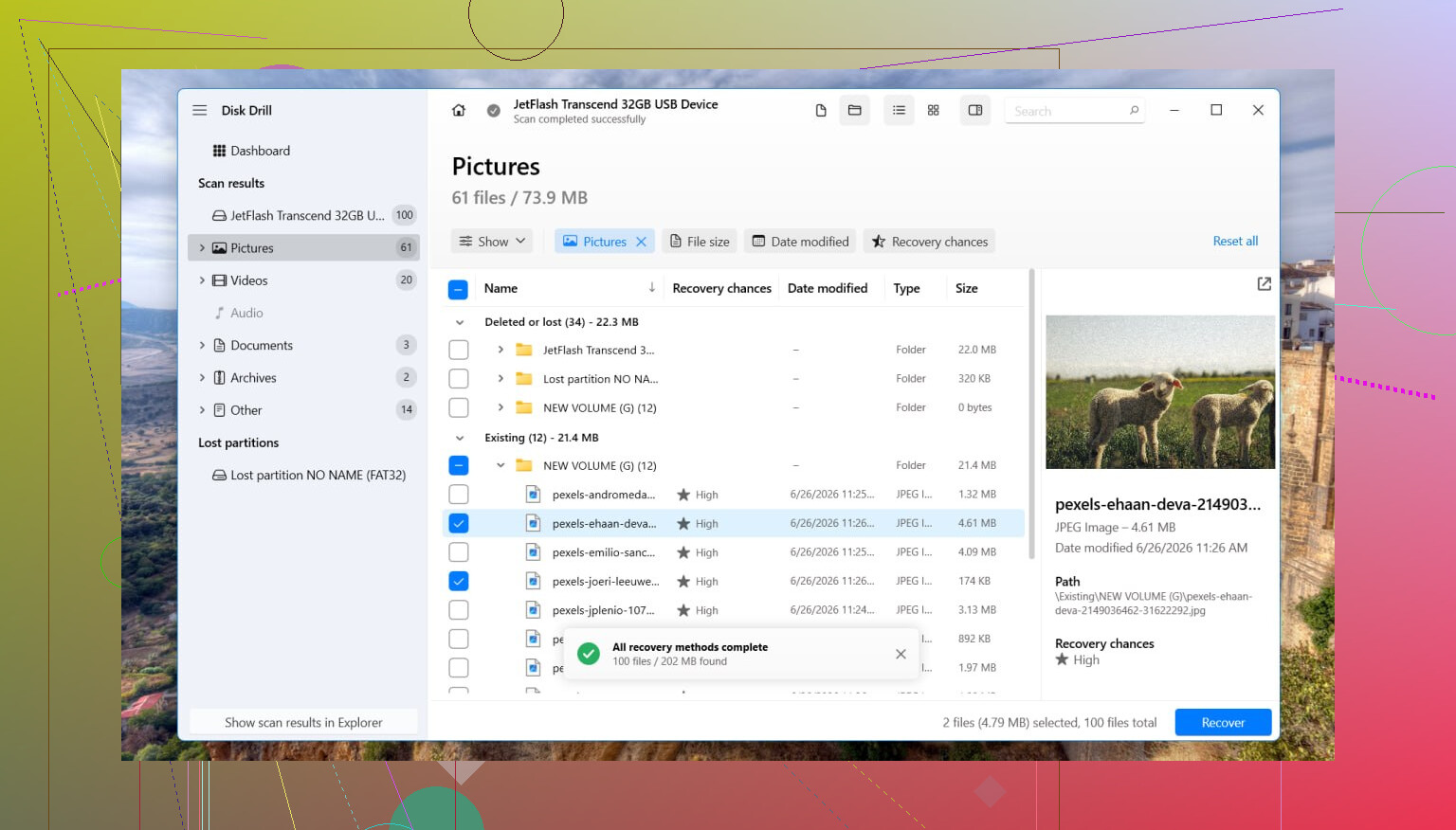
復旧については、私はDisk Drillでそこそこ良い結果が出ました。これを使った理由は単純で、壊れたファイルシステムに依存せず、ディスクそのものをスキャンするからです。
私が行った手順はこんな感じです。
- Disk Drillは別のドライブにインストールする。RAWのドライブには入れない。
- 起動して、影響を受けたディスクまたはパーティションを選ぶ。
- Search for Lost Dataをクリックする。外付けドライブでスキャン種類を聞かれた場合、ほとんどのケースでUniversal Scanを使います。Advanced Camera Recoveryに切り替えるのは、カメラやドローンの断片化した動画ファイルのようなものだけです。
- スキャンが終わるまで待つ。大容量ドライブでは時間がかかります。
- Review found itemsを開き、まずいくつかのファイルをプレビューする。私は毎回これをします。一度これで面倒を避けられました。
- 必要なものを選び、Recoverをクリックする。
- 保存先は必ず別のドライブにする。破損したドライブには保存しない。
復旧したファイルが問題なく開けることを確認してから、パーティションの対処をします。
元の構成を復元してみたいなら、TestDiskを試す価値があります。多くの場合でパーティションテーブルを修復できます。うまくいかない場合、または古いパーティション構成を維持する必要がない場合は、Disk Managementを開き、必要ならRAWパーティションを削除し、New Simple Volumeを作成してクイックフォーマットを行い、その後で復旧したファイルをコピーし戻します。
SSDで見落とされがちな点が1つあります。時間が重要です。SSDはTRIMを使用します。時間がたつと、削除されたデータはソフトウェア復旧では元に戻せない形で消去されます。RAWボリュームでは必ずしもすぐにTRIMが発動するわけではありませんが、余計な書き込みやドライブへの余計な操作はやはり悪手です。私は一度待ちすぎたことがあります。良い結果にはなりませんでした。
もしドライブが何度も消えたり、スキャン中に切断されたり、カチカチ音や異音がしたり、ときどきしか認識されないなら、私はソフトウェアでの対応をやめます。その時点ではハードウェア故障の可能性が高く見えます。重要なファイルなら、復旧業者に依頼するほうがたいてい安全です。高価ではありますが、壊れかけたドライブを完全に止まるまで無理に使い続けるよりはましです。
診断から始めて、修復は後にしてください。
パーティションがRAWに変わった場合、最初にすべきことは、これがファイルシステムの損傷なのか、パーティションテーブルの損傷なのか、それともドライブ自体の故障が近いのかを見極めることです。これらは別々の問題であり、間違った対処をすると復旧がさらに難しくなります。
私が最初に行うこと:
-
SMARTの状態を確認する。
CrystalDiskInfoまたはドライブメーカーのツールを使います。状態が悪い、または代替処理済みセクタ、保留中セクタ、CRCエラーが見られる場合は、そのドライブにこれ以上負荷をかけるのをやめてください。 -
ディスクの表示状態をディスクの管理で確認する。
確認するポイント:
- サイズが正しいか、間違っているか
- RAWパーティションに以前のドライブ文字がまだ付いているか
- ディスクが正常、未割り当て、または初期化されていませんと表示されるか
-
イベント ビューアーを確認する。
Windows ログ、システムを開きます。Disk、Ntfs、volmgr、storahciでフィルターします。I/Oエラーやリセットが見える場合は、ファイルシステムより先にハードウェアやケーブルを疑ってください。 -
外付けドライブなら、簡単に替えられるものを試す。
新しいUSBケーブル。別のポート。別のPC。外付けケースは、多くの人が思っているより故障しやすいです。
最初に修復を控えるという点では、@mikeappsreviewer に部分的に同意します。重要なファイルであれば、まず復旧を優先するのが安全です。少し意見が違うのは、SMARTが正常で、問題が破損したパーティションエントリだけなら、完全なファイル復旧の前にTestDiskを試す価値がある場合があることです。すぐにアクセスを復元できる可能性があるからです。それでも、何を相手にしているのか分かるまではディスクに書き込まないでください。
ファイル復旧には、Disk Drillはしっかりした選択肢です。RAWのファイルシステム状態を越えてスキャンし、ディスクを直接読み取ってデータを取り出せるためです。別のドライブにインストールし、別のドライブへ復旧して、その後でパーティションを再構築するか判断してください。
検索流入向けに平易に言うと、問題はこれです:
RAWドライブではCHKDSKを利用できない場合、Windowsでファイルを復旧しRAWパーティションを修復する方法。
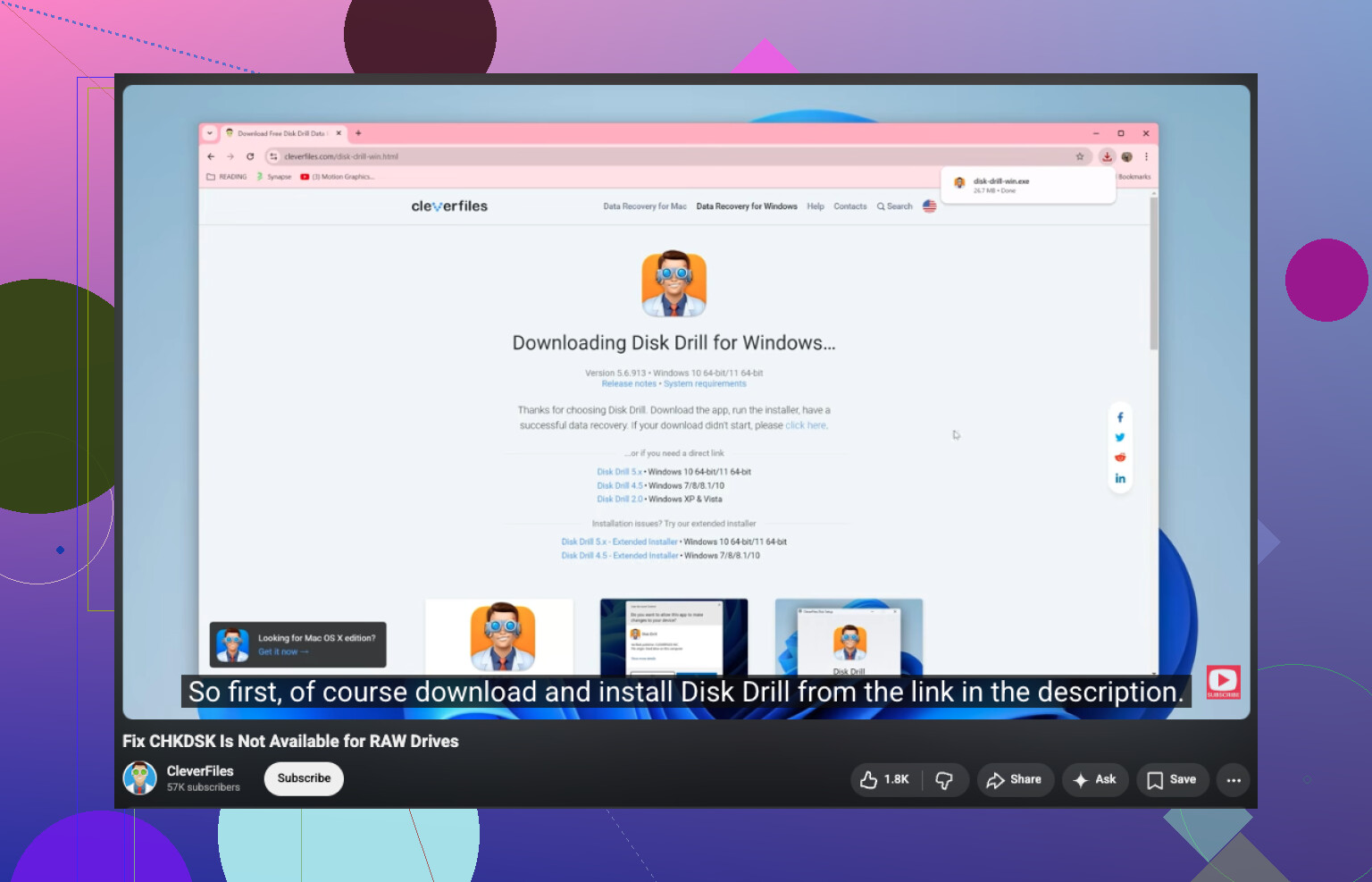
手順を見たいなら、この動画が参考になります:
RAWドライブでCHKDSKを利用できない場合の修復方法を見る
ファイルを安全に退避できたら、RAWボリュームを消去し、新しいパーティションを作成して、NTFSまたはexFATでフォーマットし、その後データを戻す前にテストしてください。ドライブがオフラインになる、カチカチ音がする、またはスキャン中にフリーズする場合は中止してください。それはハードウェア故障の兆候です。
修復ソフトや復旧ソフトを使う前の段階から始めます。データが重要で、ディスクの挙動が少しでもおかしいなら、まずドライブのセクタ単位イメージを作成してください。
この点で、@mikeappsreviewer と @ombrasilente とは少し意見が違います。フォーマットしないこと、書き込みをしないことについてはその通りですが、ドライブが不安定なら、元のディスクを何度もスキャンするのは運任せです。可能なら、ddrescue などのイメージングツールや別のツールで先にクローン/イメージを作成し、そのクローンに対して復旧作業を行ってください。より安全で、元のハードウェアへの負担も少なくなります。
実用的な確認事項をいくつか挙げます。
diskpartを実行してからlist diskとlist volumeを実行し、Windows が想定どおりの容量を認識しているか確認します。- デバイス マネージャーで、ドライブまたはコントローラーに警告が出ていないか確認します。
- 外付け HDD の場合は、ケースから取り外して SATA で直接接続してみてください。USB ブリッジ基板は本当によく故障します。
- そのパーティションが以前 BitLocker で保護されていた場合は、メタデータが失われて RAW と誤認されていないか確認してください。
ディスクが安定していて、必要なのがファイルの救出なら、Disk Drill は理にかなっています。RAW パーティションをスキャンして、別のドライブにデータを復元できるからです。ただし、最初の手として CHKDSK を使うのはやはり避けます。問題によっては、CHKDSK によって「復旧可能」が「しまった」に変わることがあります。
データを安全に確保した後で、RAW ボリュームを削除し、再作成して、用途に応じて NTFS または exFAT でフォーマットしてください。
また、実際の事例をもっと見たいなら、このスレッドも参考になるかもしれません。外付けハードドライブが RAW と表示される場合に人々がどう対処したかを見る
要するに、診断し、可能ならイメージを作成し、ファイルを復旧してから、再構築することです。順番は逆ではありません。
まだ十分に強調されていないチェックを1つ加えるなら、そのパーティションが実際に存在しているが読み取れないのか、それとも Windows がドライバー/暗号化の問題で偽の RAW 状態を表示しているのかを確認することです。
簡単な例:
- 以前に BitLocker、VeraCrypt、またはベンダー独自の暗号化が使われていた場合、RAW は Windows が解除レイヤーなしで暗号化されたバイト列を見ているだけという可能性があります。
- Linux でフォーマットされたパーティションなら、正常でも Windows は RAW と表示することがあります。
- パーティションタイプ ID が壊れていると、Windows が誤認することがあります。
なので修復の前に、Linux ライブ USB で起動して、そのボリュームがそこでマウントできるか確認します。これはリスクの低い正常性チェックです。毎回いきなり復旧ソフトに飛びつくのには少し反対で、というのも別の OS からはデータに完全にアクセスできて、そのまま普通にコピーできることがあるからです。
とはいえ、@ombrasilente、@byteguru、そして @mikeappsreviewer が大原則について正しいです。まだフォーマットしないでください。
Linux でも読めないなら、そこで復旧ルートに進むのは理にかなっています。Disk Drill はその用途に問題ありません。
Disk Drill の長所
- RAW パーティションでも使いやすい
- プレビューが優秀
- ファイルシステムが壊れていても、セクタが読めるならうまく機能する
Disk Drill の短所
- 最良の結果には有料版が必要なことが多い
- ディープスキャンでは元のフォルダー構造が失われることがある
- ドライブが物理的に深刻な故障を起こしている場合は第一候補ではない
私なら次の順番にします:
- 暗号化/OS 互換性の問題ではないことを確認する。
- 別のマシンまたは Linux ライブ起動を試す。
- それでも RAW なら、Disk Drill で別のディスクにファイルを復旧する。
- その後でのみ、パーティションを消去して作り直す。
ドライブの動作が遅い、切断される、または異音がするなら、テストをやめて先にイメージを作成してください。この点については @byteguru に 100 パーセント同意です。