Eine meiner Laufwerkspartitionen wird in der Datenträgerverwaltung plötzlich als RAW angezeigt, und ich kann sie weder öffnen noch auf meine Dateien zugreifen. Ich bin mir nicht sicher, ob das nach einem Neustart, einem Update oder einem unsicheren Trennen passiert ist, aber ich brauche Hilfe dabei, den sichersten Weg zu finden, die RAW-Partition zu reparieren und Daten wiederherzustellen, ohne die Situation zu verschlimmern.
Das ist mir einmal bei einem alten NTFS-Laufwerk passiert, und ich würde zuerst die Daten davon herunterholen. Ich würde nicht versuchen, das RAW-Volume vor der Wiederherstellung zu reparieren.
RAW bedeutet nicht, dass die Dateien weg sind. Meistens hat Windows die Fähigkeit verloren, das Dateisystem zu lesen. Ich habe das nach einem fehlerhaften Herunterfahren, nach zu schnellem Abziehen eines USB-Laufwerks, bei Sektorschäden und einmal sogar ganz ohne erkennbaren Grund gesehen. Wenn die Partition früher NTFS war, dann ist etwas im Dateisystem oder in den Partitionsinformationen beschädigt worden, und Windows konnte es nicht mehr verstehen.
Auch dass CHKDSK sich weigert zu starten, ist hier normal. Wenn Windows eine Partition als RAW einstuft, erscheint oft diese Meldung: Der Typ des Dateisystems ist RAW. CHKDSK ist für RAW-Laufwerke nicht verfügbar. Ich würde das als Stoppschild verstehen. Keine erzwungenen Reparaturen, noch keine Formatierung. Beides hat schon früher Leuten Probleme gemacht und die Wiederherstellung komplizierter gemacht.
An diese Reihenfolge würde ich mich halten:
- Hören Sie auf, irgendetwas auf das Laufwerk zu schreiben.
- Stellen Sie die Dateien auf einem anderen Datenträger wieder her.
- Reparieren Sie die Partition oder löschen Sie sie und erstellen Sie sie neu.
- Kopieren Sie Ihre Daten zurück, nachdem Sie sie getestet haben.
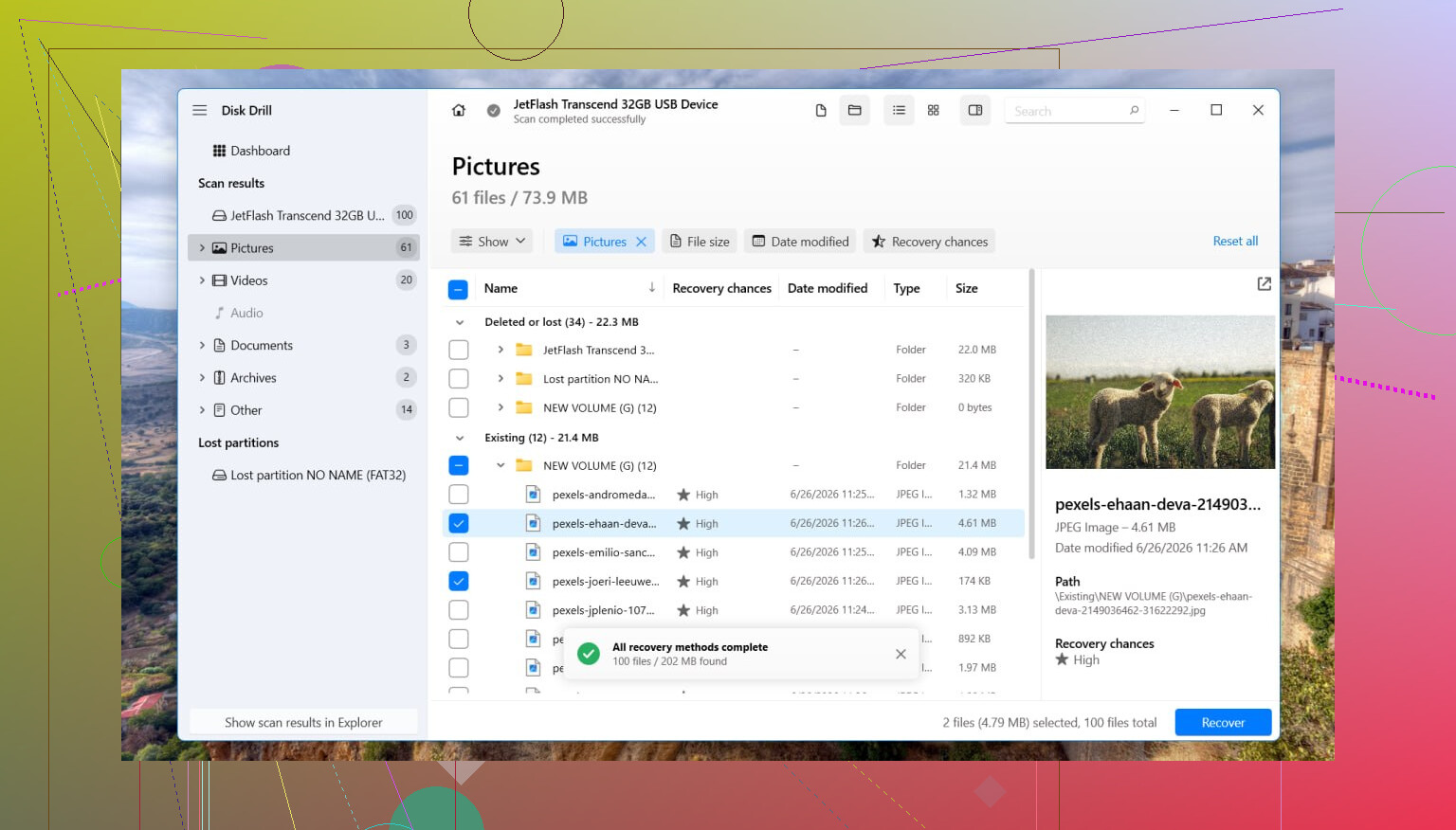
Für die Wiederherstellung hatte ich ganz gute Erfahrungen mit Disk Drill. Der Grund, warum ich es verwendet habe, ist einfach: Es scannt das Laufwerk selbst, anstatt vom beschädigten Dateisystem abhängig zu sein.
Was ich gemacht habe, sah so aus:
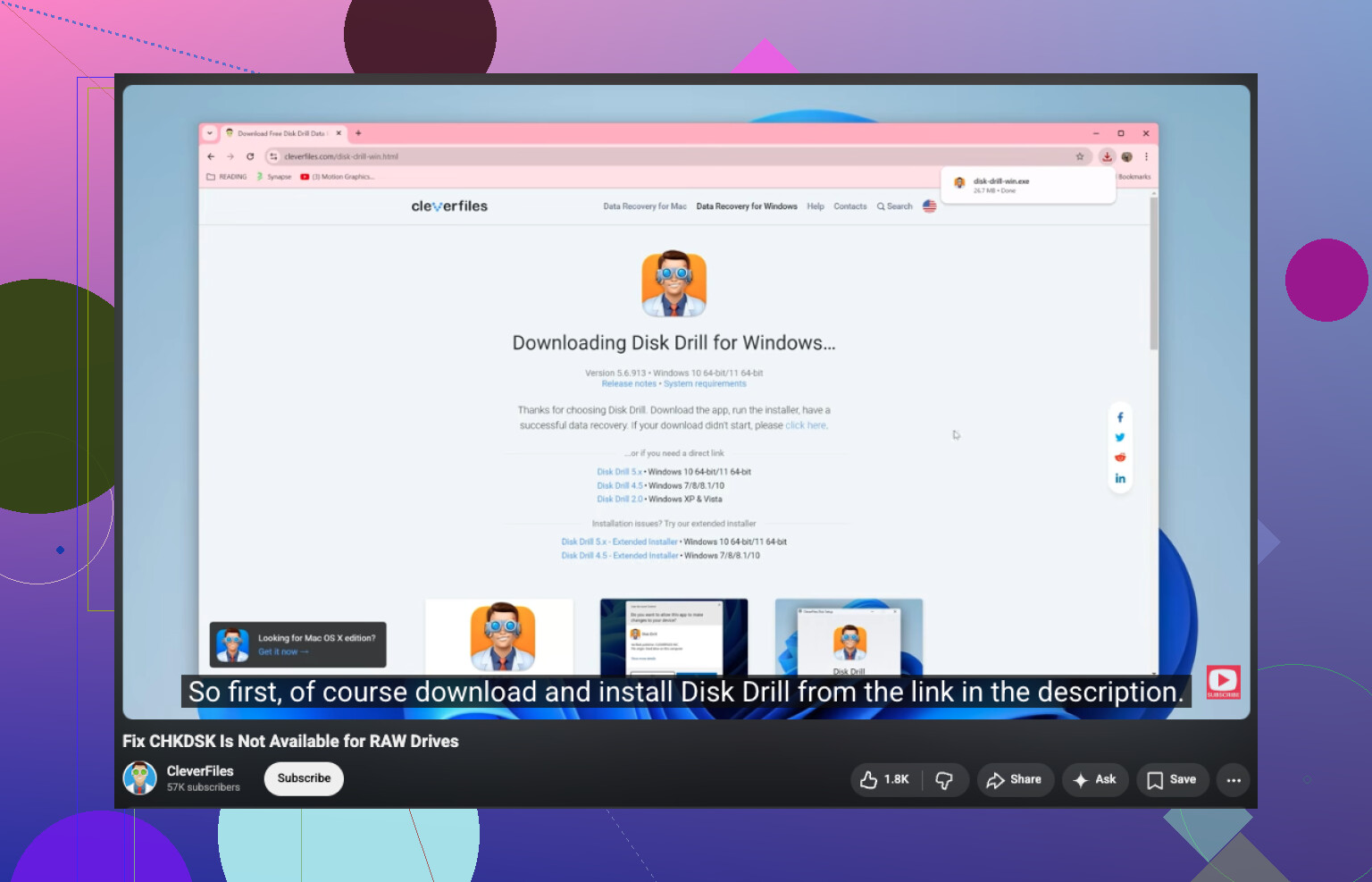
- Installieren Sie Disk Drill auf einem anderen Laufwerk. Installieren Sie es nicht auf dem RAW-Laufwerk.
- Starten Sie es und wählen Sie den betroffenen Datenträger oder die betroffene Partition aus.
- Klicken Sie auf Nach verlorenen Daten suchen. Wenn es sich um ein externes Laufwerk handelt und nach der Scan-Art gefragt wird, würde ich in fast jedem Fall Universeller Scan verwenden. Zu Erweiterte Kamera-Wiederherstellung wechsle ich nur bei Dingen wie beschädigten Videodateien von einer Kamera oder Drohne.
- Lassen Sie den Scan vollständig durchlaufen. Bei großen Laufwerken dauert das eine Weile.
- Öffnen Sie Gefundene Elemente überprüfen und sehen Sie sich zuerst eine Vorschau einiger Dateien an. Das mache ich immer, das hat mir einmal viel Ärger erspart.
- Wählen Sie aus, was Sie brauchen, und klicken Sie dann auf Wiederherstellen.
- Speichern Sie alles auf einem anderen Laufwerk, nicht auf dem beschädigten.
Nachdem Sie bestätigt haben, dass sich die wiederhergestellten Dateien korrekt öffnen lassen, kümmern Sie sich um die Partition.
Wenn Sie versuchen möchten, die ursprüngliche Struktur wiederherzustellen, ist TestDisk einen Versuch wert. Es repariert in vielen Fällen Partitionstabellen. Wenn es nicht funktioniert oder wenn Ihnen der Erhalt der alten Partitionsstruktur egal ist, öffnen Sie die Datenträgerverwaltung, entfernen Sie bei Bedarf die RAW-Partition, erstellen Sie ein Neues einfaches Volume, führen Sie eine Schnellformatierung durch und kopieren Sie dann die wiederhergestellten Dateien zurück.
Was viele bei SSDs übersehen: Zeit spielt eine Rolle. SSDs verwenden TRIM. Mit der Zeit werden gelöschte Daten auf eine Weise entfernt, die eine Software-Wiederherstellung nicht rückgängig machen kann. Ein RAW-Volume löst TRIM nicht immer sofort aus, aber zusätzliche Schreibvorgänge und zusätzliches Herumprobieren mit dem Laufwerk sind trotzdem keine gute Idee. Ich habe einmal zu lange gewartet, das war nicht schön.
Wenn das Laufwerk immer wieder verschwindet, sich während Scans trennt, klickende oder schleifende Geräusche macht oder nur manchmal angezeigt wird, würde ich mit Software aufhören. Ab diesem Punkt sieht es stark nach einem Hardwarefehler aus. Für wichtige Dateien ist ein Datenrettungsdienst normalerweise die sicherere Wahl. Teuer, ja, aber besser, als ein sterbendes Laufwerk so lange weiter zu belasten, bis es endgültig ausfällt.
Mit der Diagnose beginnen, nicht mit der Reparatur.
Wenn die Partition zu RAW geworden ist, musst du zuerst herausfinden, ob es sich um einen Dateisystemschaden, einen Schaden an der Partitionstabelle oder ein sterbendes Laufwerk handelt. Das sind unterschiedliche Probleme, und die falsche Lösung erschwert die Wiederherstellung.
Was ich zuerst tun würde:
-
SMART-Zustand prüfen.
Verwende CrystalDiskInfo oder das Tool des Laufwerksherstellers. Wenn der Zustand schlecht ist oder du neu zugewiesene Sektoren, ausstehende Sektoren oder CRC-Fehler siehst, belaste das Laufwerk nicht weiter. -
Prüfen, wie die Festplatte in der Datenträgerverwaltung erscheint.
Achte auf:
- richtige Größe oder falsche Größe
- RAW-Partition hat noch ihren alten Laufwerksbuchstaben
- Datenträger wird als Fehlerfrei, Nicht zugeordnet oder Nicht initialisiert angezeigt
-
Ereignisanzeige prüfen.
Windows-Protokolle, System. Nach Disk, Ntfs, volmgr, storahci filtern. Wenn du I/O-Fehler oder Resets siehst, denke zuerst an Hardware oder Kabel, bevor du das Dateisystem verdächtigst. -
Wenn es ein externes Laufwerk ist, tausche die einfachen Dinge aus.
Neues USB-Kabel. Anderer Port. Anderer PC. Externe Gehäuse fallen häufiger aus, als man denkt.
Ich stimme @mikeappsreviewer teilweise zu, mit Reparaturen zunächst zu warten. Bei wichtigen Dateien gilt: Ja, Wiederherstellung zuerst ist der sichere Weg. Wo ich etwas abweiche: Wenn SMART unauffällig ist und das Problem nur ein beschädigter Partitionseintrag ist, kann ein Versuch mit TestDisk manchmal sinnvoll sein, bevor man eine vollständige Dateiwiederherstellung startet, weil der Zugriff damit schnell wiederhergestellt werden könnte. Trotzdem solltest du nichts auf die Festplatte schreiben, bis du weißt, womit du es zu tun hast.
Für die Dateiwiederherstellung ist Disk Drill eine solide Option, weil es den RAW-Dateisystemzustand übergeht und Daten durch direktes Lesen der Festplatte extrahiert. Installiere es auf einem anderen Laufwerk, stelle die Daten auf einem anderen Laufwerk wieder her und entscheide dann, ob du die Partition neu aufbauen willst.
Für Suchanfragen und in einfachem Englisch ist das Problem dieses:
CHKDSK nicht verfügbar für RAW-Laufwerke, wie man Dateien wiederherstellt und eine RAW-Partition in Windows repariert.
Wenn du eine Schritt-für-Schritt-Anleitung möchtest, ist dieses Video relevant:
sieh dir an, wie man CHKDSK repariert, wenn es für RAW-Laufwerke nicht verfügbar ist
Nachdem deine Dateien gesichert sind, lösche das RAW-Volume, erstelle eine neue Partition, formatiere sie mit NTFS oder exFAT und teste sie dann, bevor du die Daten zurückkopierst. Wenn das Laufwerk offline geht, klickt oder Scans einfriert, hör auf. Das weist auf einen Hardwaredefekt hin.
Ich würde sogar vor Reparatur- oder Wiederherstellungssoftware anfangen: Erstelle ein sektorweises Image des Laufwerks, wenn die Daten wichtig sind und die Festplatte sich auch nur ein wenig merkwürdig verhält.
Da weiche ich leicht von @mikeappsreviewer und @ombrasilente ab. Sie haben recht, was das Nicht-Formatieren und Nicht-Darauf-Schreiben angeht, aber wenn das Laufwerk instabil ist, ist wiederholtes Scannen der Originalfestplatte wie ein Würfelspiel. Wenn möglich, klone/abbilde sie zuerst mit etwas wie ddrescue oder einem anderen Imaging-Tool und führe die Wiederherstellung dann auf dem Klon durch. Sicherer, weniger Belastung für die Originalhardware.
Ein paar praktische Prüfungen:
- Führe
diskpartaus, dannlist diskundlist volume, nur um zu bestätigen, dass Windows die erwartete Größe sieht. - Prüfe im Geräte-Manager, ob das Laufwerk bzw. der Controller Warnungen ausgibt.
- Wenn es eine externe HDD ist, versuche, sie aus dem Gehäuse zu entfernen und direkt per SATA anzuschließen. USB-Bridge-Boards fallen ständig aus.
- Falls die Partition irgendwann mit BitLocker geschützt war, prüfe, ob sie nicht Metadaten verloren hat und deshalb fälschlich als RAW gelesen wird.
Wenn die Festplatte stabil ist und du Dateien brauchst, ist Disk Drill sinnvoll, weil es eine RAW-Partition scannen und Daten auf ein anderes Laufwerk wiederherstellen kann. Ich würde CHKDSK trotzdem nicht als ersten Schritt verwenden. CHKDSK kann beim falschen Problem aus wiederherstellbar schnell ein Hoppla machen.
Sobald die Daten sicher sind, lösche das RAW-Volume, erstelle es neu und formatiere es je nach Verwendungszweck als NTFS oder exFAT.
Außerdem könnte dieser Thread helfen, wenn du mehr Praxisfälle sehen willst: sieh dir an, wie andere mit einer externen Festplatte umgegangen sind, die als RAW angezeigt wurde
Kurzfassung: diagnostizieren, wenn möglich ein Image erstellen, Dateien wiederherstellen, dann neu aufbauen. Nicht anders herum.
Ich würde noch eine Prüfung hinzufügen, die bisher niemand genug betont hat: Überprüfen, ob die Partition tatsächlich vorhanden, aber nicht lesbar ist, oder ob Windows aufgrund eines Treiber-/Verschlüsselungsproblems einen falschen RAW-Zustand anzeigt.
Kurze Beispiele:
- Wenn sie jemals mit BitLocker, VeraCrypt oder herstellerspezifischer Verschlüsselung versehen war, kann RAW einfach bedeuten, dass Windows verschlüsselte Bytes ohne die Entsperrungsebene sieht.
- Wenn es sich um eine Linux-formatierte Partition handelt, kann Windows sie als RAW kennzeichnen, obwohl sie in Ordnung ist.
- Wenn die Typ-ID der Partition beschädigt wurde, kann Windows sie falsch melden.
Bevor ich also eine Reparatur versuche, würde ich von einem Linux-Live-USB booten und prüfen, ob das Volume dort eingebunden werden kann. Das ist eine risikoarme Plausibilitätsprüfung. Ich bin nicht ganz einverstanden damit, jedes Mal sofort zu Wiederherstellungssoftware zu greifen, denn manchmal sind die Daten von einem anderen Betriebssystem aus vollständig zugänglich und man kann sie einfach normal herunterkopieren.
Trotzdem haben @ombrasilente, @byteguru und @mikeappsreviewer bei der wichtigsten Regel recht: Noch nicht formatieren.
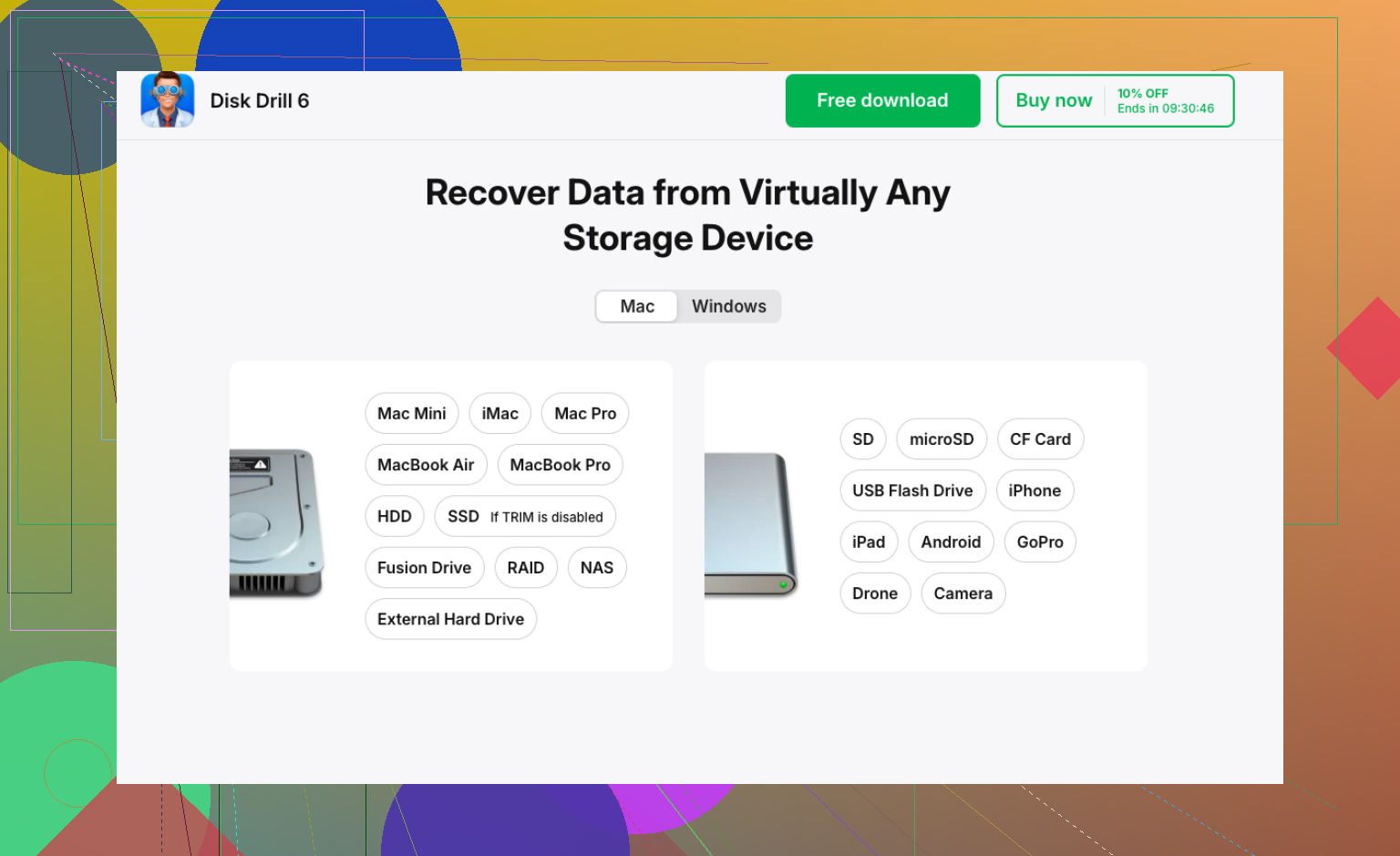
Wenn Linux es ebenfalls nicht lesen kann, ergibt der Wiederherstellungsweg Sinn. Disk Drill ist dafür in Ordnung.
Vorteile von Disk Drill
- Einfach auf RAW-Partitionen zu verwenden
- Gute Vorschauen
- Funktioniert gut, wenn das Dateisystem beschädigt ist, die Sektoren aber lesbar sind
Nachteile von Disk Drill
- Die besten Ergebnisse erfordern oft die kostenpflichtige Version
- Tiefenscans können die ursprüngliche Ordnerstruktur verlieren
- Nicht meine erste Wahl, wenn das Laufwerk physisch stark ausfällt
Meine Reihenfolge wäre:
- Bestätigen, dass es nicht an Verschlüsselung/OS-Kompatibilität liegt.
- Einen anderen Rechner oder einen Linux-Live-Start versuchen.
- Wenn es weiterhin RAW ist, Dateien mit Disk Drill auf ein anderes Laufwerk wiederherstellen.
- Erst danach die Partition löschen und neu erstellen.
Wenn das Laufwerk langsam ist, die Verbindung verliert oder Geräusche macht, keine weiteren Tests durchführen und zuerst ein Abbild erstellen. In diesem Punkt stimme ich @byteguru zu 100 Prozent zu.