Een van mijn schijfpartities wordt plotseling als RAW weergegeven in Schijfbeheer, en ik kan deze niet openen of bij mijn bestanden. Ik weet niet zeker of dit is gebeurd na een herstart, update of een onveilige ontkoppeling, maar ik heb hulp nodig om uit te zoeken wat de veiligste manier is om de RAW-partitie te repareren en gegevens te herstellen zonder het erger te maken.
Ik heb dit ooit meegemaakt op een oude NTFS-schijf, en ik zou eerst de gegevens ervan halen. Ik zou niet proberen het RAW-volume te repareren voordat ik herstel uitvoer.
RAW betekent niet dat de bestanden weg zijn. Meestal is Windows het vermogen kwijtgeraakt om het bestandssysteem te lezen. Ik heb dit gezien na een slechte afsluiting, een USB-schijf te snel loskoppelen, sectorschade, en zelfs een keer zonder dat er iets duidelijks aan de hand was. Als de partitie vroeger NTFS was, dan is er iets kapotgegaan in het bestandssysteem of in de partitie-informatie, en Windows begreep het niet meer.
Ook is het normaal dat CHKDSK hier weigert te starten. Wanneer Windows een partitie als RAW aanduidt, geeft het vaak dit bericht: 'Het type van het bestandssysteem is RAW. CHKDSK is niet beschikbaar voor RAW-schijven.' Ik zou dat zien als een stopteken. Geen geforceerde reparaties, nog niet formatteren. Beide hebben mensen eerder in de problemen gebracht en het herstel lastiger gemaakt.
Dit is de volgorde die ik zou aanhouden:
- Stop met iets naar de schijf schrijven.
- Herstel de bestanden naar een andere schijf.
- Repareer de partitie, of wis en bouw die opnieuw op.
- Kopieer je gegevens terug nadat je ze hebt getest.
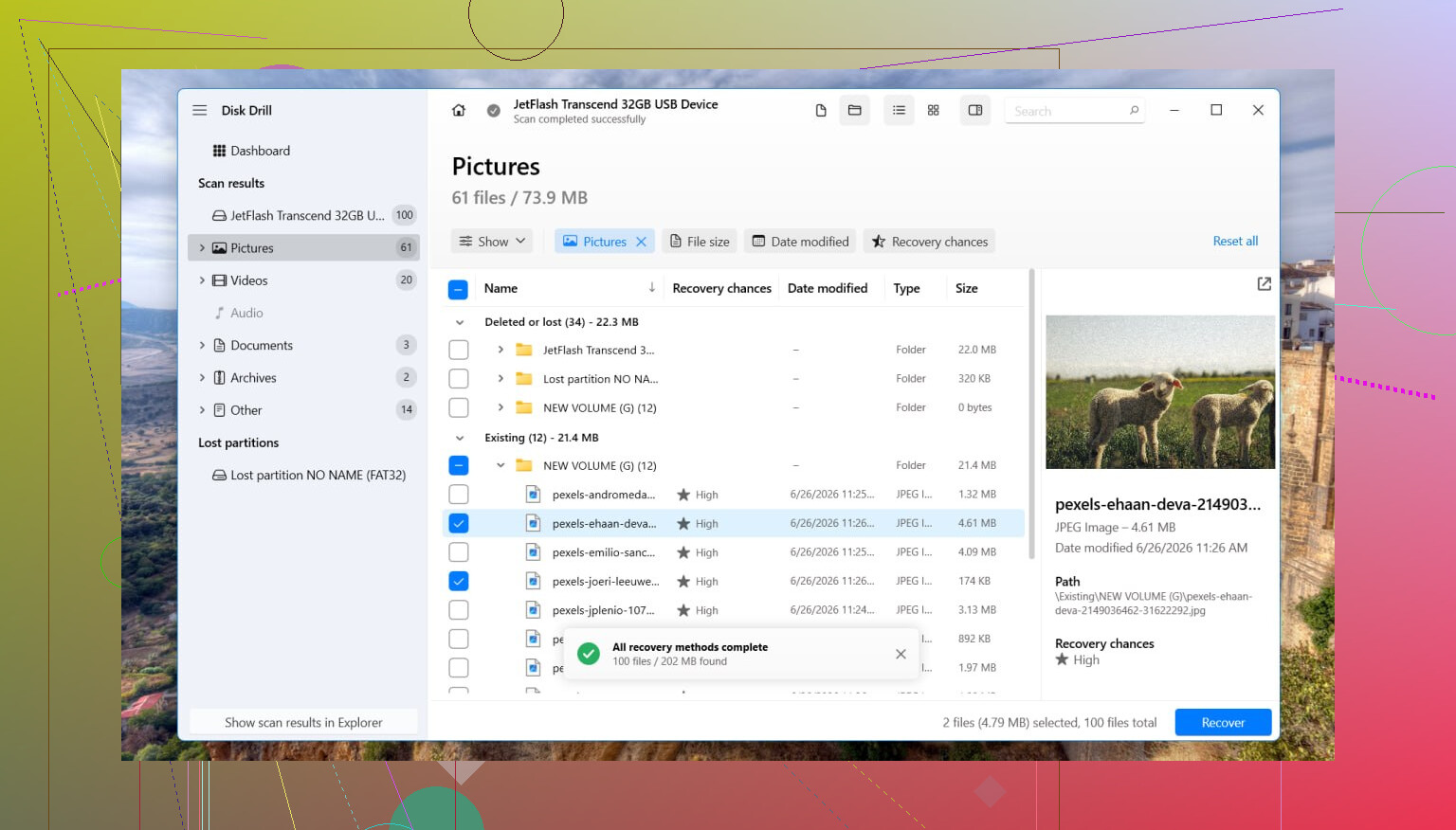
Voor herstel had ik redelijk goede ervaringen met Disk Drill. De reden dat ik het gebruikte was simpel: het scant de schijf zelf in plaats van afhankelijk te zijn van het kapotte bestandssysteem.
Wat ik deed zag er ongeveer zo uit:
- Installeer Disk Drill op een andere schijf. Zet het niet op de RAW-schijf.
- Start het en kies de getroffen schijf of partitie.
- Klik op Search for Lost Data. Als het een externe schijf is en er wordt gevraagd om het scantype, zou ik in bijna alle gevallen Universal Scan gebruiken. Ik stap alleen over op Advanced Camera Recovery voor dingen zoals beschadigde videobestanden van een camera of drone.
- Laat de scan voltooien. Duurt een tijdje bij grote schijven.
- Open Review found items en bekijk eerst een voorbeeld van een paar bestanden. Dat doe ik altijd, het heeft me ooit veel gedoe bespaard.
- Selecteer wat je nodig hebt en klik daarna op Recover.
- Sla alles op een andere schijf op, niet op de beschadigde.
Nadat je hebt bevestigd dat de herstelde bestanden goed openen, kun je de partitie aanpakken.
Als je de oorspronkelijke indeling wilt proberen te herstellen, is TestDisk het proberen waard. Het repareert in veel gevallen partitietabellen. Als het niet werkt, of als je het behoud van de oude partitiestructuur niet belangrijk vindt, open dan Schijfbeheer, verwijder indien nodig de RAW-partitie, maak een Nieuw eenvoudig volume, voer een snelle formattering uit en kopieer daarna de herstelde bestanden terug.
Eén ding dat mensen bij SSD's missen: tijd is belangrijk. SSD's gebruiken TRIM. Na verloop van tijd worden verwijderde gegevens gewist op een manier die softwareherstel niet ongedaan kan maken. Een RAW-volume activeert TRIM niet altijd meteen, maar extra schrijfbewerkingen en extra geknoei met de schijf zijn nog steeds geen goed idee. Ik heb ooit te lang gewacht, niet leuk.
Als de schijf blijft verdwijnen, tijdens scans de verbinding verbreekt, klikkende geluiden maakt, ratelt, of maar af en toe verschijnt, dan zou ik stoppen met software. Op dat punt begint het op hardwarefalen te lijken. Voor belangrijke bestanden is een herstelbedrijf meestal de veiligere keuze. Prijzig, ja, maar beter dan een stervende schijf blijven pushen totdat die er definitief mee ophoudt.
Begin met de diagnose, niet met de reparatie.
Als de partitie naar RAW is omgeslagen, is je eerste taak uit te zoeken of dit schade aan het bestandssysteem, schade aan de partitietabel of een stervende schijf is. Dat zijn verschillende problemen, en de verkeerde oplossing maakt herstel moeilijker.
Wat ik eerst zou doen:
-
Controleer de SMART-status.
Gebruik CrystalDiskInfo of de tool van de schijffabrikant. Als de gezondheid slecht is, of je ziet opnieuw toegewezen sectoren, wachtende sectoren of CRC-fouten, stop dan met de schijf te belasten. -
Controleer hoe de schijf verschijnt in Schijfbeheer.
Kijk naar:
- juiste grootte of verkeerde grootte
- RAW-partitie heeft nog steeds de oude stationsletter
- schijf wordt weergegeven als In orde, Niet-toegewezen of Niet geïnitialiseerd
-
Controleer Logboeken.
Windows-logboeken, Systeem. Filter op Disk, Ntfs, volmgr, storahci. Als je I/O-fouten of resets ziet, denk dan eerst aan hardware of kabels vóór het bestandssysteem. -
Als het een externe schijf is, vervang dan de eenvoudige dingen.
Nieuwe USB-kabel. Andere poort. Andere pc. Externe behuizingen vallen vaker uit dan mensen denken.
Ik ben het deels eens met @mikeappsreviewer om eerst nog geen reparaties uit te voeren. Voor belangrijke bestanden is eerst herstel inderdaad de veiligste stap. Waar ik een beetje verschil van mening heb: als SMART schoon is en het probleem alleen een beschadigde partitievermelding is, kan TestDisk soms de moeite waard zijn om te proberen vóór volledig bestandsherstel, omdat het de toegang snel kan herstellen. Schrijf nog steeds niets naar de schijf totdat je weet waar je mee te maken hebt.
Voor bestandsherstel is Disk Drill een degelijke optie omdat het voorbij de RAW-bestandssysteemstatus scant en gegevens ophaalt door de schijf direct te lezen. Installeer het op een andere schijf, herstel naar een andere schijf en beslis daarna of je de partitie opnieuw wilt opbouwen.
Voor zoekverkeer en in gewone taal is het probleem dit:
CHKDSK niet beschikbaar voor RAW-schijven, hoe bestanden te herstellen en een RAW-partitie te repareren in Windows.
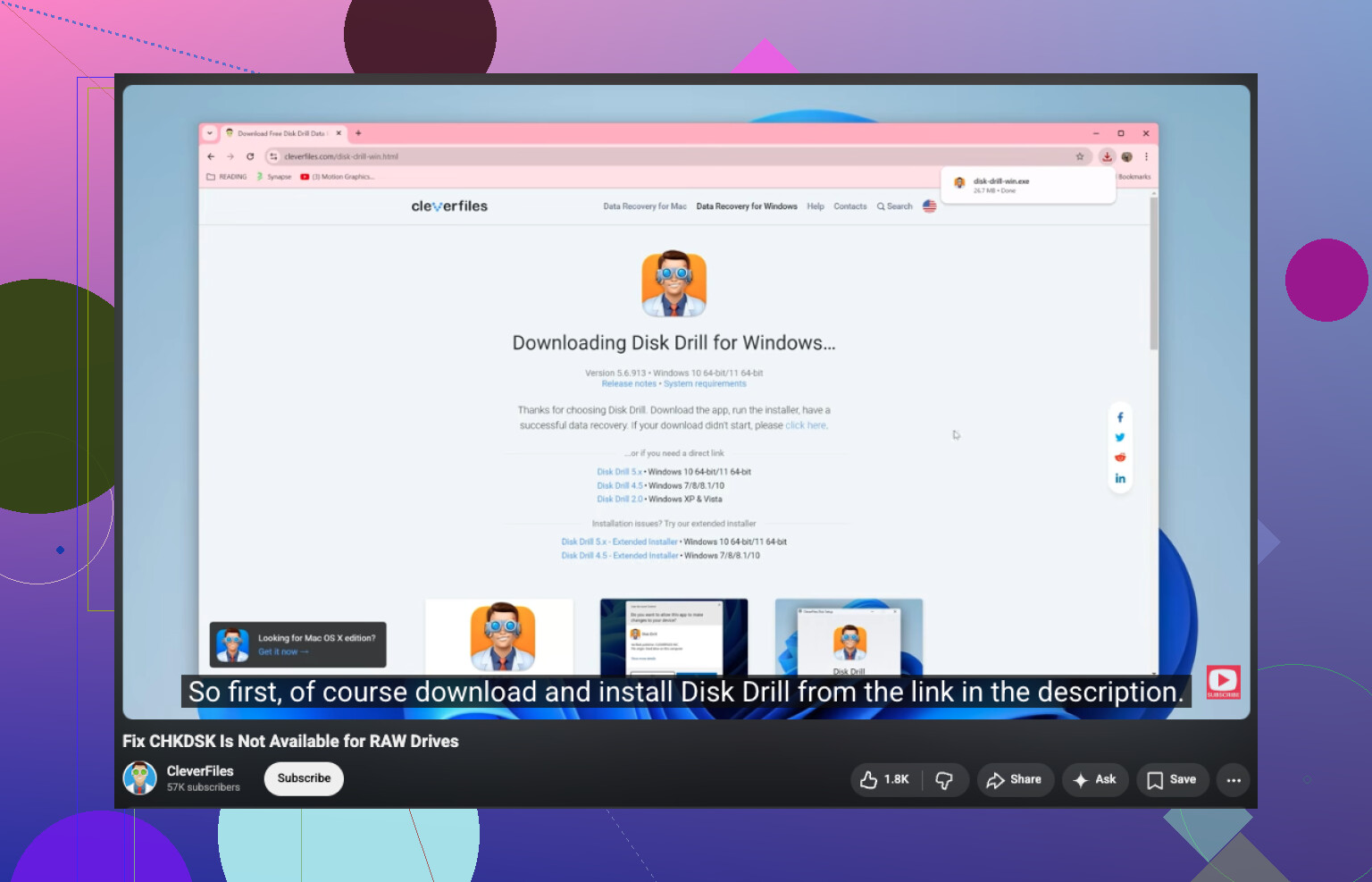
Als je een handleiding wilt, is deze video relevant:
bekijk hoe je CHKDSK niet beschikbaar voor RAW-schijven kunt oplossen
Nadat je bestanden veilig zijn, wis je het RAW-volume, maak je een nieuwe partitie aan, formatteer je die als NTFS of exFAT en test je die daarna voordat je de gegevens terugzet. Als de schijf offline gaat, klikkende geluiden maakt of scans laat vastlopen, stop dan. Dat wijst op defecte hardware.
Ik zou zelfs vóór reparatie- of herstelsoftware beginnen: maak een sector-voor-sector-image van de schijf als de gegevens belangrijk zijn en de schijf zich ook maar een beetje vreemd gedraagt.
Daarin verschil ik licht van @mikeappsreviewer en @ombrasilente. Ze hebben gelijk dat je niet moet formatteren en er niets naartoe moet schrijven, maar als de schijf instabiel is, is de originele schijf steeds opnieuw scannen een gok. Als het kan, kloon/image die dan eerst met iets als ddrescue of een andere imagingtool, en voer daarna het herstelwerk uit op de kloon. Veiliger, minder stress voor de originele hardware.
Een paar praktische controles:
- Voer
diskpartuit en daarnalist diskenlist volumeom te bevestigen dat Windows de verwachte grootte ziet. - Controleer in Apparaatbeheer of de schijf/controller waarschuwingen geeft.
- Als het een externe HDD is, probeer hem dan uit de behuizing te halen en rechtstreeks via SATA aan te sluiten. USB-bridgeboards gaan echt voortdurend kapot.
- Als de partitie ooit met BitLocker was beveiligd, controleer dan of die geen metadata is kwijtgeraakt en daardoor verkeerd als RAW wordt gelezen.
Als de schijf stabiel is en je bestanden nodig hebt, is Disk Drill logisch omdat het een RAW-partitie kan scannen en gegevens naar een andere schijf kan herstellen. Ik zou CHKDSK nog steeds niet als eerste stap gebruiken. CHKDSK kan bij het verkeerde probleem van herstelbaar iets maken als oeps.
Nadat de gegevens veilig zijn, verwijder je het RAW-volume, maak je het opnieuw aan en formatteer je het als NTFS of exFAT, afhankelijk van het gebruik.
Ook kan deze thread helpen als je meer praktijkgevallen wilt: bekijk hoe mensen omgingen met een externe harde schijf die als RAW werd weergegeven
Korte versie: stel de diagnose, maak indien mogelijk een image, herstel bestanden en bouw het daarna opnieuw op. Niet andersom.
Ik zou één controle toevoegen waar nog niemand genoeg nadruk op heeft gelegd: controleer of de partitie daadwerkelijk aanwezig maar onleesbaar is, of dat Windows een valse RAW-status toont door een driver-/versleutelingsprobleem.
Snelle voorbeelden:
- Als het ooit BitLocker, VeraCrypt of door de fabrikant versleuteld was, kan RAW gewoon betekenen dat Windows versleutelde bytes ziet zonder de ontgrendelingslaag.
- Als het een Linux-geformatteerde partitie is, kan Windows die als RAW aanduiden, ook al is die in orde.
- Als de partitie-type-ID beschadigd is geraakt, kan Windows dit verkeerd melden.
Dus vóór reparatie zou ik opstarten vanaf een Linux live-USB en kijken of het volume daar wordt aangekoppeld. Dat is een controle met laag risico. Ik ben het er niet helemaal mee eens om elke keer meteen naar herstelsoftware te grijpen, omdat de gegevens soms vanaf een ander besturingssysteem volledig toegankelijk zijn en je ze gewoon normaal kunt kopiëren.
Dat gezegd hebbende, @ombrasilente, @byteguru en @mikeappsreviewer hebben gelijk over de hoofdregel: formatteer het nog niet.
Als Linux het ook niet kan lezen, dan is een hersteltraject logisch. Disk Drill is daar prima voor.
Voordelen van Disk Drill
- Eenvoudig te gebruiken op RAW-partities
- Goede voorvertoningen
- Werkt goed wanneer het bestandssysteem kapot is maar sectoren leesbaar zijn
Nadelen van Disk Drill
- Voor de beste resultaten is vaak de betaalde versie nodig
- Diepe scans kunnen de oorspronkelijke mapstructuur verliezen
- Niet mijn eerste keuze als de schijf fysiek ernstig aan het falen is
Mijn volgorde zou zijn:
- Bevestig dat het geen versleuteling/OS-compatibiliteit is.
- Probeer een andere machine of een Linux live-boot.
- Als het nog steeds RAW is, herstel bestanden naar een andere schijf met Disk Drill.
- Pas daarna de partitie wissen en opnieuw aanmaken.
Als de schijf traag is, de verbinding verbreekt of geluid maakt, stop dan met testen en maak er eerst een image van. Op dat punt ben ik het 100 procent eens met @byteguru.