Ja, det svider. Jag har varit med om att ett SD-kort gjorde så här mot mig en gång efter en tur, och det första misstaget jag nästan gjorde var att fortsätta använda kameran.
Sluta använda kortet nu. Inga nya klipp, ingen formatering, ingen reparationskörning, ingen uppmaning om skanna och fixa från datorn. När GoPro-material raderas ligger datan ofta kvar på kortet ett tag. Problemet är enkelt, nya skrivningar tuggar sönder de gamla blocken och dina chanser minskar snabbt.
Snabba kontroller innan återställningsprogramvara
- Om du betalar för en GoPro-prenumeration, logga in och kontrollera molnets mediebibliotek samt papperskorgen.
- Sätt tillbaka kortet i kameran en gång och se om GoPro erbjuder sin egen filreparation.
- Bläddra igenom kortet efter LRV-filer. Det är förhandskopior i låg upplösning. De är inte idealiska, men jag har sett dem rädda ett klipp som folk trodde var borta för alltid.
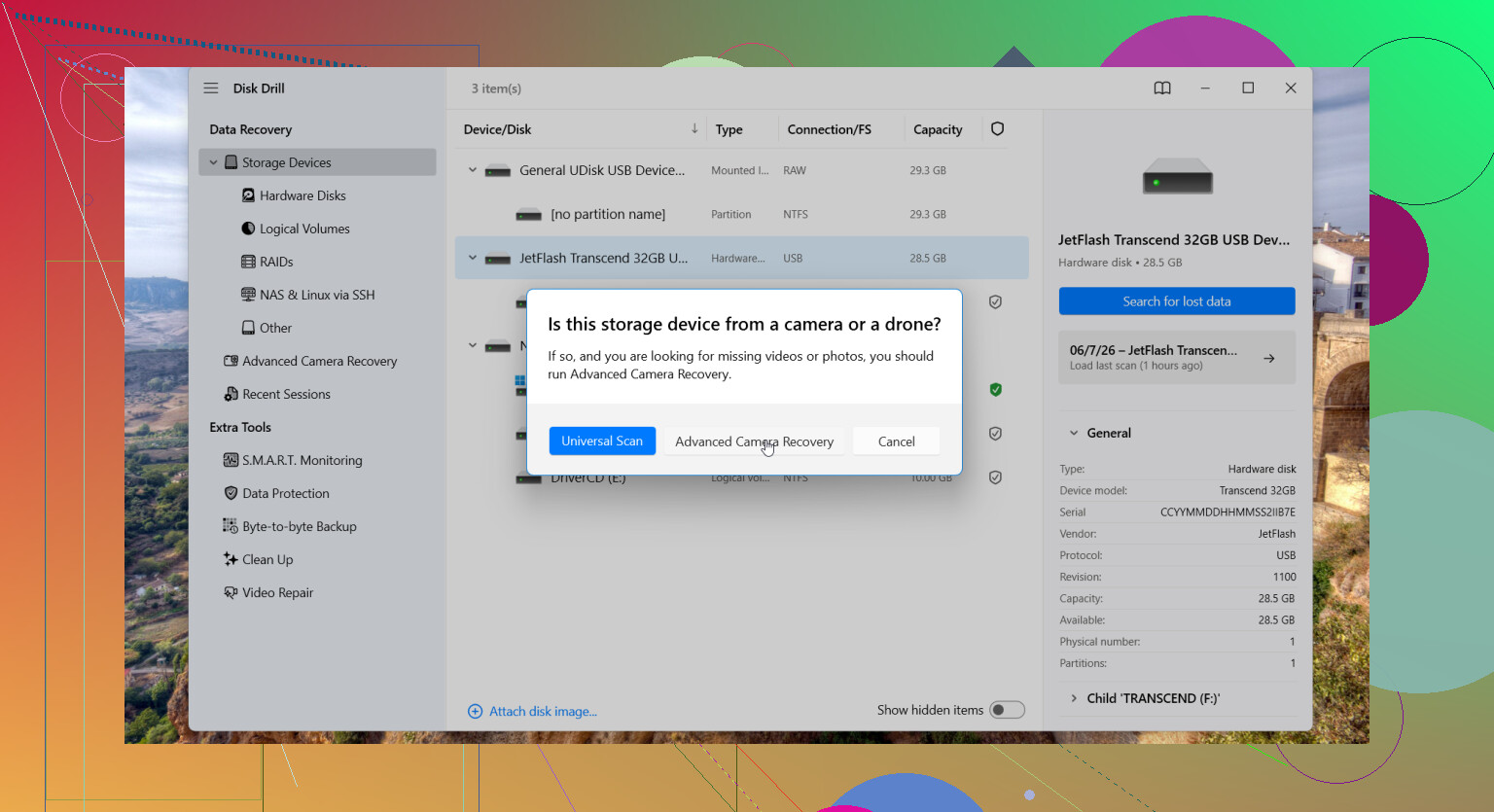
Om filerna är borta från kortvyn skulle jag gå vidare till Disk Drill. Jag har använt det på kameramedia tidigare, och det fungerade bättre än några av de vanliga återställningsapparna jag provade. Den del som är värd att vara uppmärksam på för GoPro-material är dess läge för avancerad kameraåterställning:
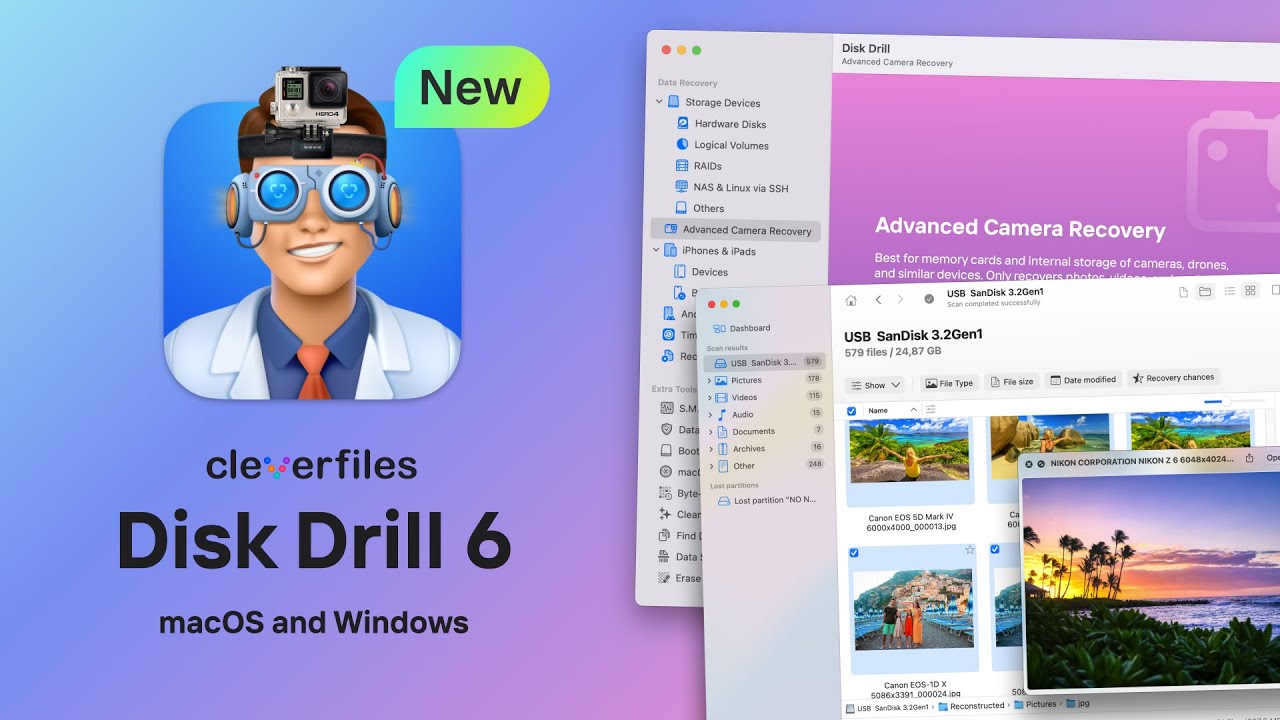
Varför detta spelar roll. GoPro-material lagras ofta i fragment, ibland väldigt många. Ett klipp kan vara utspritt över hela kortet. Många återställningsverktyg hittar databitar och misslyckas sedan när det är dags att sätta ihop videon igen. Du får ett filnamn, en miniatyrbild och ett klipp som inte går att öppna, eller som spelar halva första minuten och sedan dör. Jag har sett exakt den röran.
Disk Drills kameraläge är inriktat på just detta problem. Det försöker återskapa fragmenterat material från actionkameror, dashcams, drönare och liknande enheter. Det stöder också GoPro-format, inklusive MP4 och LRV.
Små saker som spelar roll
- Använd en kortläsare. Anslut inte själva GoPro-kameran om du kan undvika det.
- Spara återställda filer någon annanstans, aldrig tillbaka på samma SD-kort.
- Om kortet ger fel, kopplar från eller verkar opålitligt, skapa först en byte-för-byte-avbildning och skanna avbildningen, inte originalkortet.
Om du inte har spelat in så mycket sedan materialet försvann, är dina chanser fortfarande ganska goda. Inte perfekta, men ganska goda. Jag skulle inte vänta för länge, dock.
Sluta använda SD-kortet. Den delen hade @mikeappsreviewer rätt om. Om du spelade in nya klipp efter raderingen blir återställningen snabbt sämre.
En sak jag vill lägga till är att du inte ska lita på filnamn eller förhandsvisningar om återställningsprogram hittar dem. GoPro-videor kommer ofta tillbaka med trasiga index. Ett klipp kan se bra ut i skanningen men sedan misslyckas vid 2:13 eller tappa ljudet. Så när du återställer, testa varje fil.
Min ordning skulle vara:
- Lås kortet med en adapter om din har en brytare.
- Skapa först en avbild av SD-kortet om datorn läser det utan problem.
- Skanna avbilden, inte kortet.
- Återställ till din dator eller en extern enhet.
Jag håller inte riktigt med om att sätta tillbaka kortet i GoPro-kameran för reparation. Om materialet är viktigt skulle jag undvika att låta kameran skriva något alls. Kameror gör konstiga saker med databasfiler.
Disk Drill är fortfarande ett bra val här eftersom det hanterar raderad video från SD-kort väl, och återställning av GoPro MP4 är ett av de vanligare användningsområdena. Om kortet är exFAT går raderade poster ofta att återställa tills de skrivs över. Om det formaterades beror oddsen på om det var en snabbformatering eller om du fortsatte filma efteråt.
Kontrollera också delade filer. GoPro spelar ofta in långa videor som kapitel, så en saknad video kan vara 3 till 10 separata MP4-filer.
För en steg-för-steg-guide hjälpte detta mig att reda ut återställning av kamerakort utan att slösa tid:
se denna enkla guide för att återställa raderade videor från ett SD-kort i en kamera
Om kortet fortsätter att kopplas från, slutar monteras eller ger läsfel, sluta pilla med det och klona det först. Den delen är viktigare än folk tror. Jag lärde mig det den hårda vägen.
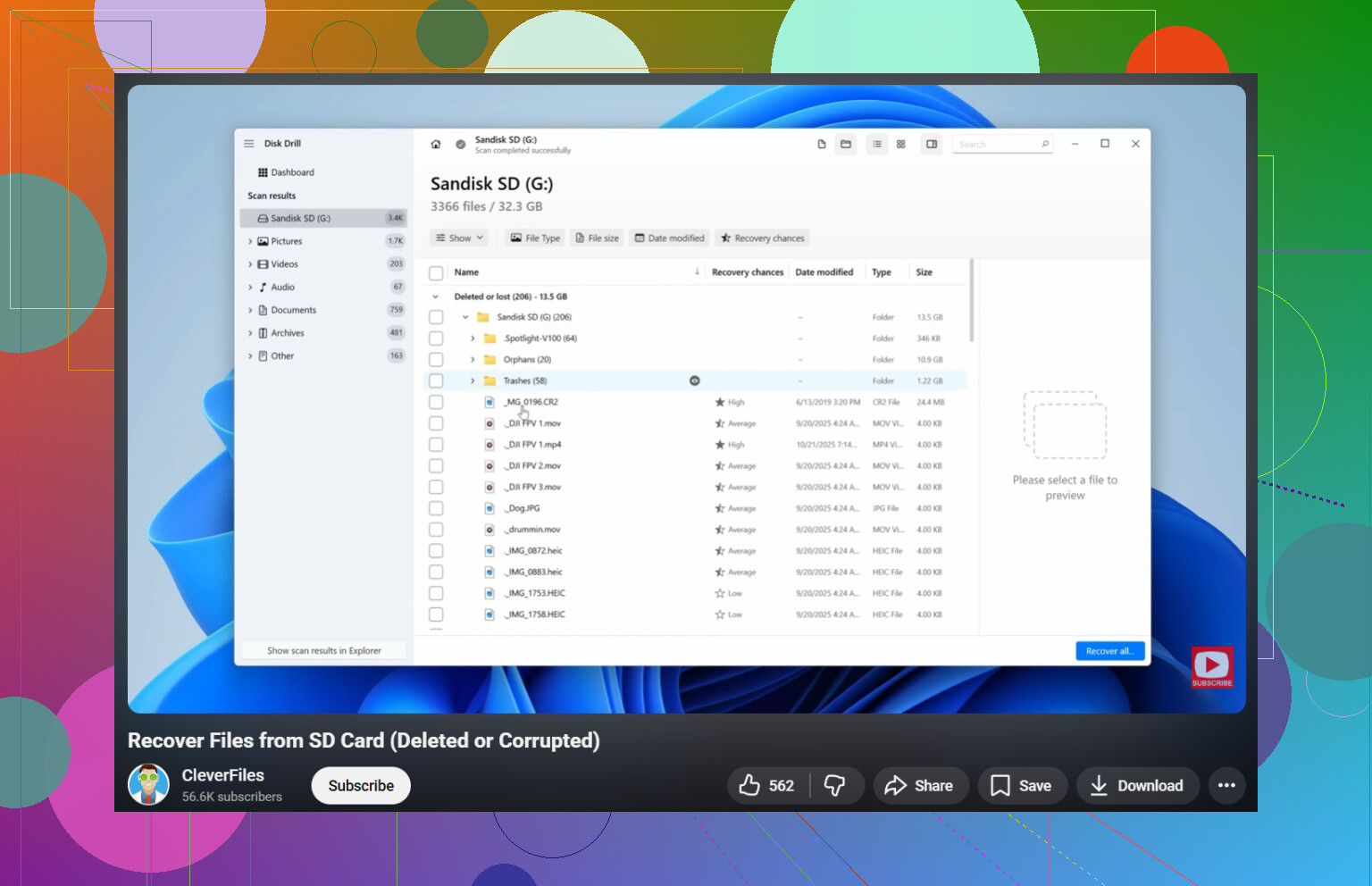
Jag skulle vara lite mer försiktig än @mikeappsreviewer med idén att lägga tillbaka det i GoPro-kameran och låta den försöka reparera. Om det här är semesterklipp som bara händer en gång i livet, skulle jag behandla kortet som bevismaterial och hålla kameran borta från det. Kameror älskar att skriva små administrativa filer när man minst vill det.
Det jag skulle göra, som egentligen inte har betonats nog ännu, är att kontrollera om din saknade film någonsin exporterades automatiskt någonstans. På Windows, titta i Videor, Bilder, Hämtade filer och importcachen för ditt redigeringsprogram. På Mac, kontrollera Bilder, importer i Bildinsamling, Final Cut-bibliotek, iMovie-bibliotek och mappen Filmer. Många tror att SD-kopian var den enda kopian, och hittar sedan halva resan i en tillfällig importmapp. Det låter dumt, men det händer hela tiden.
Om din GoPro dessutom skapade inspelningar uppdelade i kapitel, sök då inte bara efter ett filnamn. Leta efter relaterade segment med närliggande tidsstämplar. Ibland hittar återställningen klipp 2 och klipp 3, men inte klipp 1, så folk antar att allt är förstört.
Om kortet kan läsas normalt, skapa först en fullständig avbildning och arbeta sedan utifrån den. Om du vill ta den raka vägen är Disk Drill fortfarande ett av de bättre alternativen för återställning av raderad GoPro-video från SD-kort, särskilt när MP4-filerna är fragmenterade. Men efter återställningen, kör först filerna genom VLC. VLC kan ofta spela skadade GoPro MP4-filer som andra spelare vägrar öppna, och det kan visa dig om videon faktiskt finns där innan du får panik.
En sak till som jag skulle lägga till till det @sternenwanderer sa: om återställda klipp saknar längd eller visar 0 byte i vissa spelare, försök att remuxa dem, inte bara reparera dem. En trasig container är ibland hela problemet.
Jag hittade också en användbar tråd här om du vill ha ett annat perspektiv på videoåterställning för GoPro Hero 8:
Diskussion om förlorad video på GoPro Hero 8 och lösningar för återställning
Så ja, raderad betyder inte alltid borta. Överskriven gör det vanligtvis. Stor skillnad.
Jag håller mest med @sternenwanderer, @voyageurdubois och @mikeappsreviewer om den stora regeln: inga fler skrivningar till det kortet. Där jag skiljer mig lite är i förväntningarna. Även om återställning fungerar kan GoPro-klipp komma tillbaka som tekniskt sett återställda men ändå ha tidslinjefel, saknade kapitel eller trasig metadata, så bedöm framgång efter faktisk uppspelning från början till slut, inte efter antal filer.
Ett par saker som inte har betonats tillräckligt ännu:
- Kontrollera de dolda mapparna på kortet. GoPro lämnar ibland kvar sidofiler, miniatyrbilder eller rester av ofullständiga kapitel som hjälper dig att identifiera vad som fanns.
- Om du använder macOS, undvik att dra runt kortet för mycket i Finder. Spotlight och skapande av miniatyrbilder är oftast ofarligt, men jag föredrar ändå att montera skrivskyddat när det är möjligt.
- Om de saknade filerna raderades mycket nyligen är återställningskvaliteten ofta bättre från den ursprungliga filsystemstrukturen än från enbart en djup genomsökning. Så om ett verktyg erbjuder båda, kör båda.
Disk Drill är ett rimligt val här.
Fördelar:
- Bra på att skanna SD-kort
- Kan hitta raderade MP4-filer och fragmenterat kameramaterial
- Gränssnittet är enkelt när du är stressad och inte vill tänka för mycket
Nackdelar:
- Förhandsvisning kan vara missvisande på skadade GoPro-filer
- Djupa genomsökningar kan ge många röriga resultat med generiska namn
- Betald återställning om du faktiskt vill återställa filerna
En liten invändning mot de vanliga råden: jag skulle inte lägga för mycket tid på att prova många olika appar en efter en på originalkortet. För mycket hantering, för många chanser till misstag. Välj ett seriöst verktyg som Disk Drill, skanna en avbild om möjligt, återställ till en annan enhet och verifiera sedan varje klipp i VLC eller en annan tolerant spelare. Om en fil öppnas men inte går att söka i ordentligt, remuxa den innan du antar att den är död.
Om du spelade över det raderade materialet minskar chanserna kraftigt. Om du inte gjorde det har du fortfarande en verklig chans.