Ma photothèque iPad contient des milliers de photos, et je vois beaucoup de doublons qui occupent de l’espace de stockage. Je ne sais pas si l’app Photos peut trouver et supprimer en toute sécurité les photos en double en masse, ou s’il existe une meilleure façon de les nettoyer sans supprimer les mauvaises images. Des conseils ?
La façon la plus rapide de gérer cela est de séparer les véritables doublons des photos qui sont pratiquement identiques. Apple peut aider pour le premier cas, mais il rate généralement le second, d’où vient la majeure partie de l’encombrement.
J’avais le même problème avec une photothèque d’iPad remplie de photos de voyage, de captures d’écran, de vidéos aléatoires et de cinq versions du même cliché. Le faire à la main était bien trop lent, donc je commencerais par une application de nettoyage si vous essayez de libérer de l’espace sans passer des heures à tout parcourir.
Utilisez d’abord une app de nettoyage si vous voulez le ménage le plus rapide
J’ai utilisé Clever Cleaner. Son utilisation est gratuite, et l’avantage utile, c’est qu’elle ne cherche pas seulement les fichiers en double exacts.
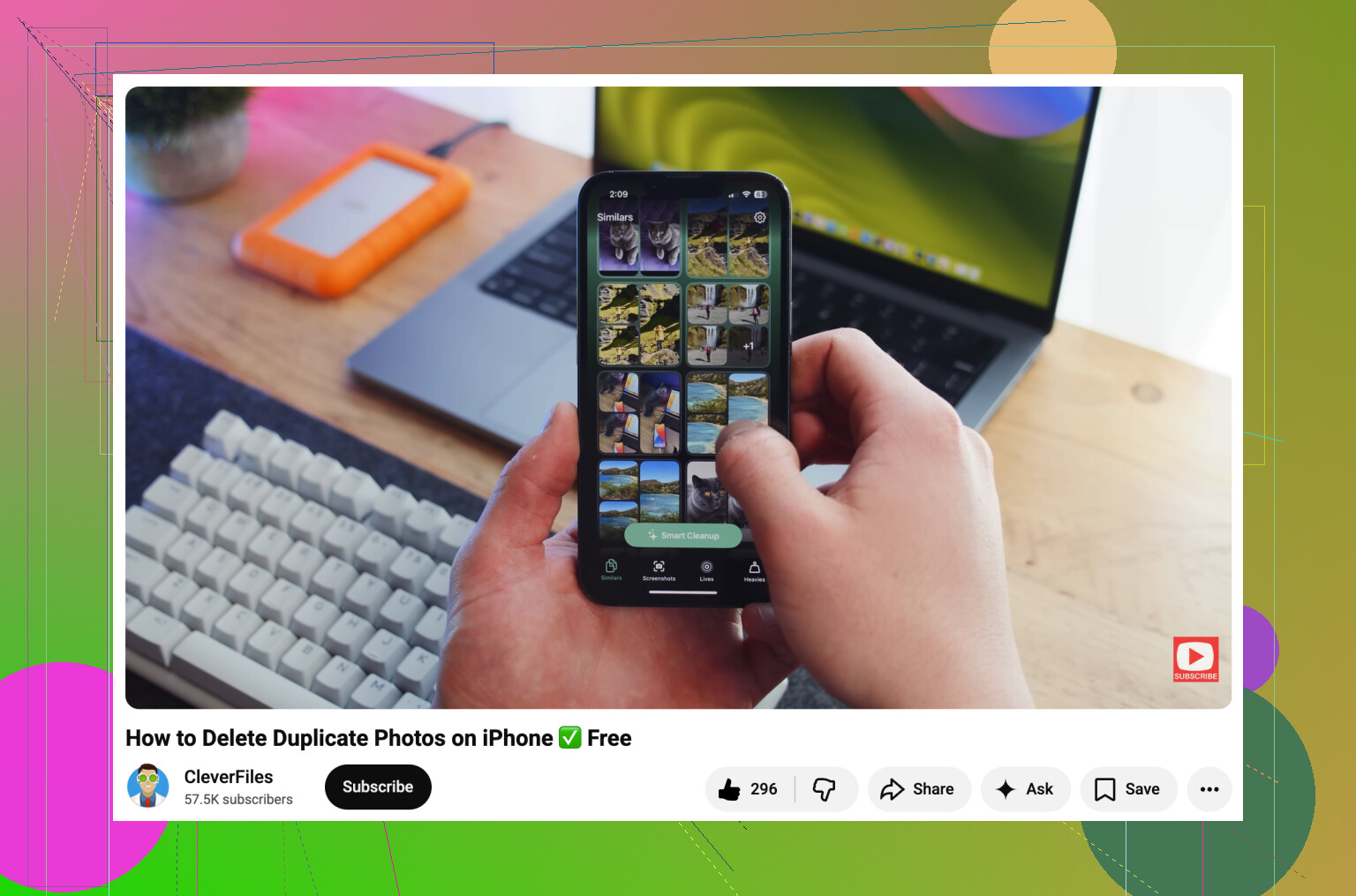
La fonctionnalité Similaires regroupe les photos qui se ressemblent presque, comme celles que vous prenez à la suite pendant un voyage. Elle choisit aussi une meilleure photo pour chaque groupe, afin que vous n’ayez pas à comparer vous-même dix petites variations. En général, vous pouvez garder la meilleure et supprimer le reste assez rapidement.
Elle trouve aussi d’autres éléments qui grignotent discrètement l’espace de stockage avec le temps, comme les captures d’écran, les grandes vidéos et les Live Photos. Ces catégories peuvent prendre plus de place que vous ne l’imaginez.
L’album Doublons d’Apple vaut aussi le détour
Si vous ne voulez rien installer, ouvrez l’app Photos et regardez dans Utilitaires pour trouver l’album Doublons. Cette fonction est disponible sur iPadOS 16 et les versions plus récentes.
Quand Apple trouve des copies identiques, vous verrez une option Fusionner. Il ne supprime pas simplement une photo au hasard. Photos conserve la version avec la meilleure qualité et les meilleures métadonnées, puis envoie les copies en trop dans Supprimés récemment.
Le hic, c’est qu’Apple est assez strict ici. Si vous avez pris plusieurs photos similaires à une seconde d’intervalle, légèrement changé l’angle, recadré l’une d’elles ou modifié l’une d’elles, Apple les considère généralement comme des photos distinctes. Donc l’outil intégré fonctionne bien pour les doublons exacts, mais il ne nettoiera pas une grosse pile d’images presque identiques.
Si l’album Doublons n’apparaît pas, c’est probablement pour l’une de ces raisons :
- Votre iPad n’a pas encore fini d’analyser la photothèque. Laissez-le verrouillé et branché pendant un moment.
- Vous utilisez iPadOS 15 ou une version antérieure, donc la fonction n’est pas disponible.
- Il n’y a tout simplement aucun doublon exact à afficher pour Apple.
Vous pouvez aussi rechercher manuellement
La recherche de photos est plus efficace que de faire défiler sans fin. Essayez de rechercher des éléments comme Captures d’écran, Reçus, Chien, Plage ou le nom d’une ville. Parcourir par mois ou par année peut aussi aider si vous savez que certaines vacances ou certains événements ont créé beaucoup d’encombrement.
C’est plus lent que d’utiliser une application de nettoyage, mais c’est tout de même bien mieux que de parcourir toute la photothèque de haut en bas.
Videz l’album Supprimés récemment quand vous avez terminé
Supprimer des photos ne libère pas l’espace immédiatement. Elles vont dans l’album Supprimés récemment et peuvent y rester jusqu’à 30 jours. Si vous voulez récupérer l’espace maintenant, vous devez aussi vider cet album.
De plus, si Photos iCloud est activé, supprimer des photos de votre iPad les supprime aussi de votre iPhone, de votre Mac et de tout autre appareil utilisant le même compte Apple. C’est peut-être ce que vous voulez, mais vérifiez avant de supprimer définitivement un grand nombre d’éléments.
Après un grand nettoyage, il est beaucoup plus facile de garder le contrôle. Quelques minutes chaque mois sont bien moins pénibles que de trier des années de photos en une seule fois.
Vous n’arriverez probablement pas à réduire cela à un seul bouton sûr du type « supprimer tout ce qui ressemble à un doublon ». Je considérerais l’album Doublons d’Apple comme une première étape à faible risque, puis je ralentirais avant d’utiliser une application sur des photos similaires, car les rafales, les copies modifiées et les versions redimensionnées peuvent sembler jetables alors qu’elles ne le sont pas. Avant un grand nettoyage, assurez-vous que Photos iCloud est synchronisé et envisagez d’exporter la photothèque ou au moins les albums importants ailleurs d’abord. La partie agaçante que les gens oublient, c’est qu’avec Optimiser le stockage de l’iPad activé, certains originaux peuvent se trouver dans iCloud, donc supprimer depuis l’iPad revient quand même à supprimer de toute la photothèque iCloud, et pas seulement à libérer le stockage local.
L’album Doublons n’est pas un outil de nettoyage du stockage pour tout ce qui semble répété. C’est plutôt un outil de mise en correspondance prudent, donc si vous vous attendez à ce qu’il trouve chaque série de trois photos du même enfant/chien/coucher de soleil, vous serez déçu.
Je nuancerais un peu l’idée de commencer par une application de nettoyage comme première étape si votre photothèque compte pour vous. Des applis comme Clever Cleaner peuvent être utiles pour regrouper des clichés similaires, surtout quand le désordre vient de photos presque identiques, mais je ne laisserais aucune appli supprimer des centaines ou des milliers d’éléments sans vérifier les groupes. C’est sur le similaire que les erreurs se produisent. Une capture d’écran de reçu, deux versions retouchées de la même photo ou l’image fixe d’une Live Photo peuvent tous sembler inutiles jusqu’au moment où vous avez besoin de la bonne version plus tard.
L’ordre le plus sûr, à mon avis, est :
- Assurez-vous d’abord d’avoir une vraie sauvegarde ou une exportation.
- Lancez l’album Doublons d’Apple et fusionnez les doublons exacts évidents.
- Triez par grandes vidéos, captures d’écran et enregistrements d’écran.
- Ensuite, utilisez une appli de nettoyage pour les photos similaires s’il reste encore du désordre.
- Laissez Suppressions récentes tranquille pendant quelques jours avant de la vider, sauf si vous êtes absolument sûr.
Cette troisième étape est celle que les gens sautent. Si l’objectif est de libérer de l’espace, supprimer 600 photos en double ne fera peut-être pas gagner autant de place que supprimer cinq vieilles vidéos. Sur un iPad, les vidéos, les enregistrements d’écran, les modifications téléchargées et les grosses Live Photos peuvent être les vrais gloutons de stockage. Photos rend cela pénible parce qu’il n’affiche pas toujours les plus gros fichiers en premier de manière utile, mais vérifier Vidéos, Enregistrements d’écran, Rafales, Live Photos et Captures d’écran peut libérer plus d’espace que de traquer les doublons tout l’après-midi.
Si vous utilisez Photos iCloud, faites très attention à la formulation dans votre propre tête. Vous ne supprimez pas de l’iPad. Vous supprimez de la photothèque. Cela signifie donc que cela se synchronise avec votre iPhone, Mac, iCloud.com, etc. Activer Optimiser le stockage de l’iPad ne change que ce qui est stocké localement. Cela ne rend pas la suppression locale uniquement.
Si vous avez un Mac, je ferais honnêtement le nettoyage là-dessus plutôt que sur l’iPad. Écran plus grand, comparaisons plus faciles, raccourcis clavier, et moins de risque de supprimer la mauvaise photo par erreur. Vous pouvez toujours utiliser Apple Photos avec la même photothèque iCloud, attendre la synchronisation, et prendre ces décisions fastidieuses là-bas. Si vous n’avez que l’iPad, procédez par petits lots. Faites un mois ou un voyage à la fois, pas toute la photothèque en une seule session.
Pour supprimer en masse sur l’iPad lui-même, l’astuce consiste à utiliser Sélectionner, faire glisser à travers les rangées, puis continuer à faire glisser vers le bas de l’écran pour sélectionner beaucoup de photos. Ce n’est pas élégant, mais c’est bien plus rapide que de toucher chaque image. J’utiliserais cela pour des catégories évidentes comme les captures d’écran floues, les vieux mèmes, les photos accidentelles du sol et les téléchargements en double, pas pour les photos de famille ni pour tout ce qui pourrait vous importer.
Clever Cleaner convient bien comme outil de second passage si vous voulez de l’aide pour trouver des correspondances proches, mais je traiterais son meilleur choix comme une suggestion, pas comme un verdict. La fonction de fusion d’Apple est plus sûre pour les vrais doublons. Une appli de nettoyage est plus rapide pour les quasi-doublons. Aucun des deux ne sait quelle photo a une valeur sentimentale.
Et ne videz pas Suppressions récentes immédiatement après un grand nettoyage sauf si l’espace de stockage est urgent. Laissez passer un jour ou deux. Le moment où vous videz définitivement cet album est généralement celui où vous réalisez que vous avez supprimé la mauvaise version de quelque chose.
Non, « Optimiser le stockage de l’iPad » n’est pas la même chose que nettoyer les doublons, et cela peut faire paraître la photothèque plus petite sur l’iPad alors que l’encombrement existe toujours dans iCloud.
Si votre objectif est de réellement récupérer de l’espace de stockage dans l’ensemble de la photothèque, fusionnez les vrais doublons dans Photos, mais si votre objectif est seulement d’avoir plus d’espace libre sur l’iPad, vérifiez d’abord Réglages > Général > Stockage iPad, car les photos ne sont peut-être même pas le plus gros problème.