J’essaie de trouver des photos visuellement similaires sur mon iPhone, mais je n’arrive pas à savoir s’il existe une recherche d’image inversée intégrée ou un moyen simple de le faire. J’ai récemment enregistré une image et j’ai besoin d’aide pour trouver rapidement la source d’origine et des images similaires.
iOS est un peu limité ici. Dans l’app Photos, Apple ne repère que les images strictement identiques. Si une photo a un visage légèrement différent, un angle, un cadrage ou un éclairage différent, elle ne sera généralement pas placée dans le même groupe de doublons.
Si tout ce dont vous avez besoin est la vérification intégrée des doublons, faites ceci :
- Ouvrez Photos.
- Faites défiler jusqu’à Utilitaires.
- Appuyez sur Doublons.
- Parcourez les correspondances et appuyez sur Fusionner pour les ensembles que vous souhaitez regrouper.
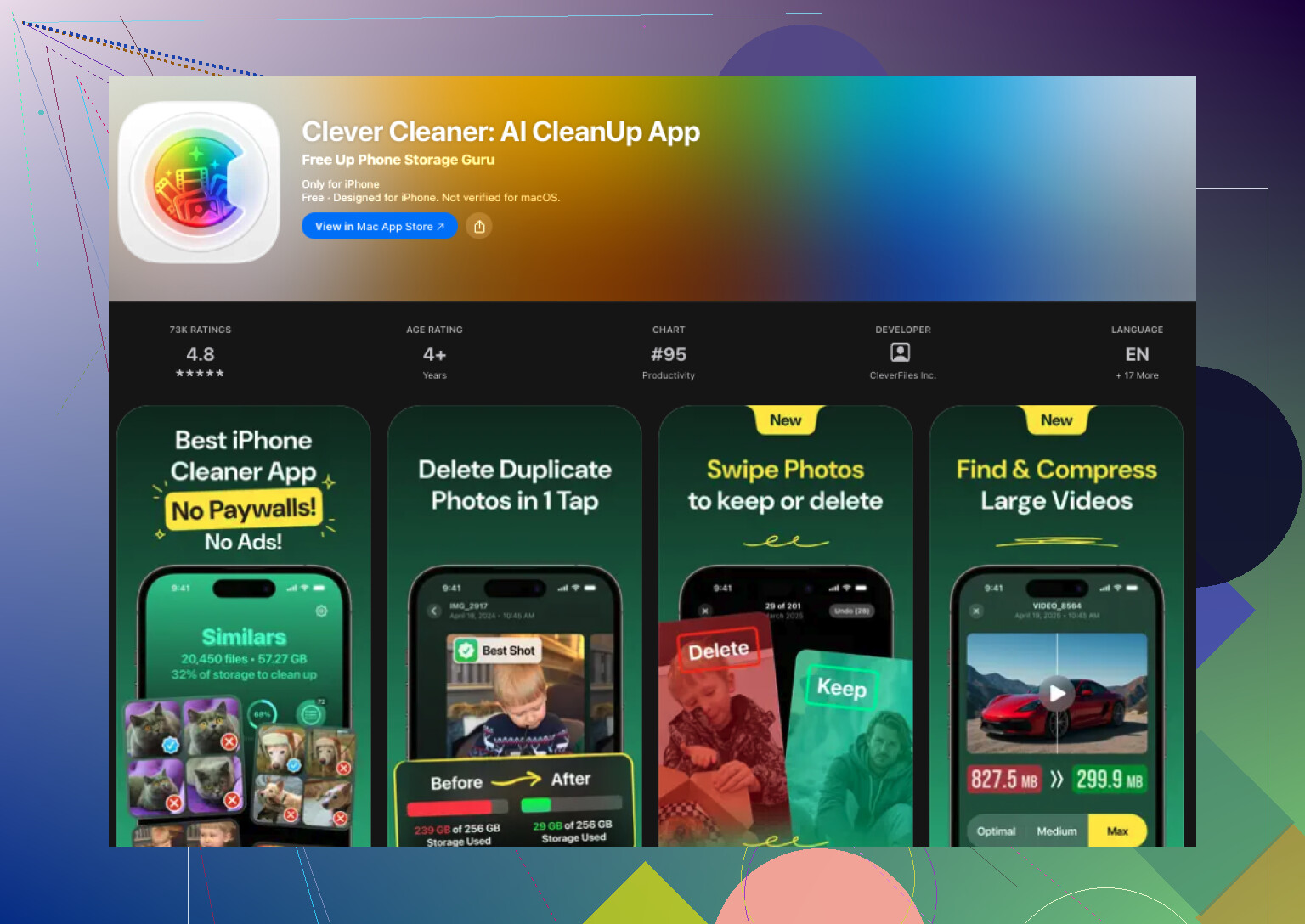
Si vous voulez aussi les quasi-doublons, il vous faut une autre app. J’en ai testé quelques-unes parce que ma photothèque était remplie de photos répétées d’animaux, de plats et de voyages. Celle que j’ai continué à utiliser était Clever Cleaner. J’y suis allé en m’attendant au scénario habituel : paywall d’abord, pubs ensuite, nettoyage en dernier. Ça ne s’est pas passé comme ça.
Ce qui m’a marqué, c’est le regroupement des photos similaires. L’app se débrouillait plutôt bien pour rassembler les clichés presque identiques, et le choix Meilleure photo de l’app était assez souvent juste pour que j’arrête de me battre avec pour les photos ordinaires. Je vérifiais quand même à la main les photos des enfants et les souvenirs de voyage, parce que je ne fais confiance à aucune app pour les moments qui comptent pour moi. Pour les reçus au hasard, les captures d’écran, les listes de courses, les photos miroir, ça allait.
Voici le processus que j’ai utilisé :
- Installez Clever Cleaner depuis l’App Store.
- Autorisez l’accès à votre photothèque.
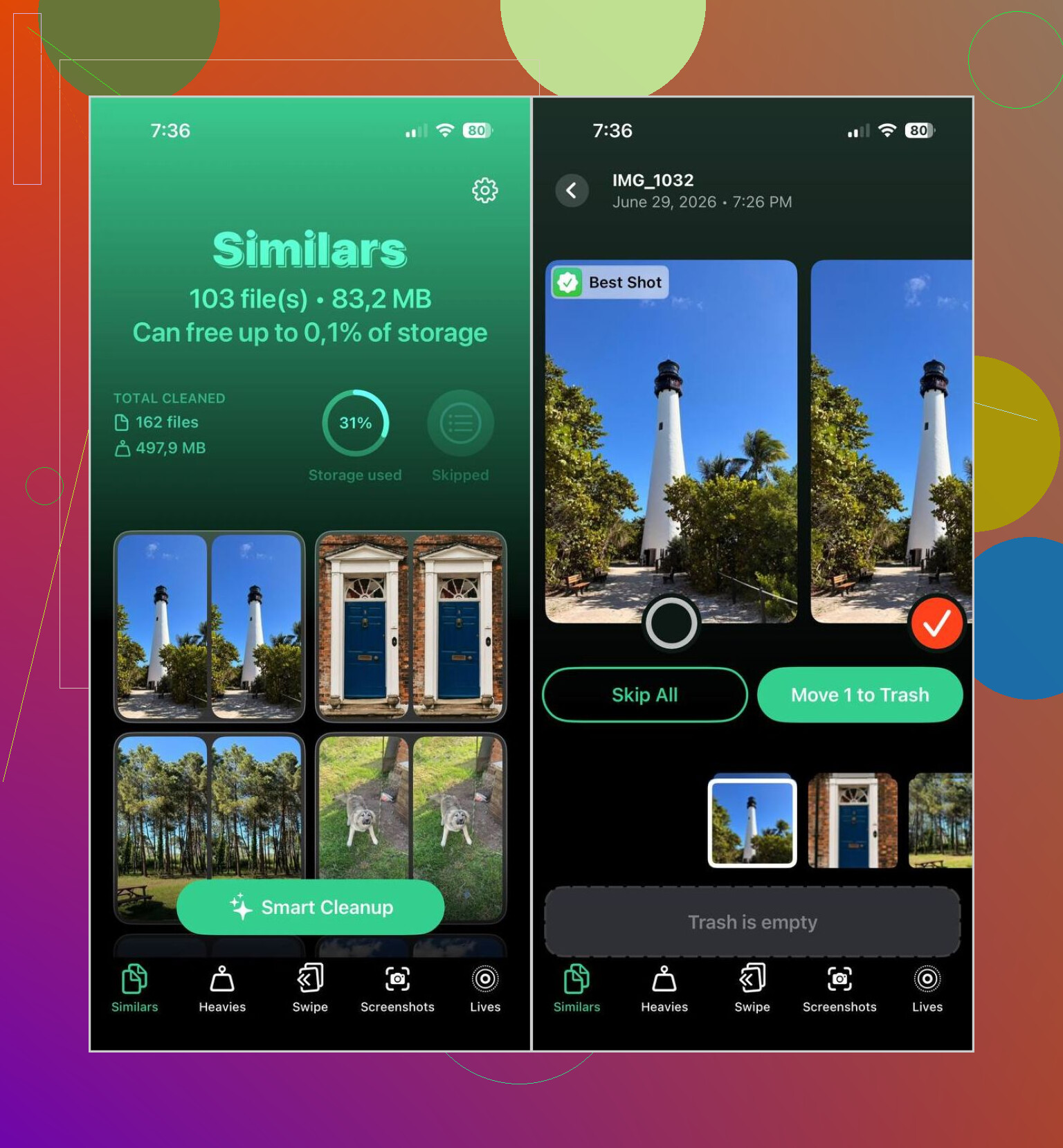
- Ouvrez la section Similaires.
- Attendez que l’analyse soit terminée.
- Ouvrez un groupe si vous voulez comparer vous-même les clichés, ou utilisez Nettoyage intelligent si vous voulez que l’app trie les choses plus vite.
- Vérifiez quelle image l’app a marquée comme Meilleure photo. Changez-la si vous n’êtes pas d’accord.
- Appuyez sur Déplacer vers la corbeille, ou confirmez le curseur de nettoyage.
- Retournez dans Apple Photos et videz Suppressions récentes si vous voulez récupérer l’espace de stockage tout de suite.
J’ai aussi fini par parcourir les autres sections. Certaines étaient plus utiles que je ne l’attendais :
- Doublons, pour les photos exactement identiques.
- Heavies, qui met vos plus grandes vidéos en avant. Pratique si votre stockage a disparu et que vous ne savez pas pourquoi.
- Captures d’écran, qui regroupe les anciennes captures pour que vous puissiez les supprimer rapidement.
- Lives, qui transforme les Live Photos en images fixes classiques et conserve l’image principale.
Sur mon téléphone, les plus gros gains venaient des anciennes captures d’écran, des vidéos énormes et des groupes de clichés similaires que j’avais oublié avoir pris. J’ai libéré plus d’espace que je ne l’aurais pensé, honnêtement.
Si vous ne voulez pas d’une autre app sur votre téléphone, iOS vous offre quand même quelques solutions de contournement plus lentes :
- Utilisez Recherche dans Photos pour les personnes, les villes, les animaux, les objets ou les événements. Les clichés similaires y apparaissent souvent côte à côte.
- Triez par date ou par voyage, car les clichés répétés sont souvent pris à quelques secondes d’intervalle.
- Vérifiez les photos en Rafale et gardez l’image que vous voulez.
- Parcourez des albums comme Personnes et animaux, Voyages ou Types de médias si vous voulez d’abord réduire la pile.
J’ai essayé la méthode manuelle avant d’utiliser une app. Ça marche, en quelque sorte. Mais ça devient vite pénible quand la photothèque est grande. Pour une petite pellicule, ça va. Pour des années de photos, je n’aurais pas envie de le refaire.
Si votre objectif est la recherche d’images inversée sur iPhone, Photos ne le fait pas. Apple trouve les doublons, pas la source originale sur le web. Je diviserais donc cela en 2 tâches.
- Trouver des photos correspondantes ou presque identiques dans votre photothèque.
- Trouver d’où provient en ligne une image enregistrée.
Pour la première tâche, je suis à moitié d’accord avec @mikeappsreviewer. L’album Doublons intégré est correct, mais il rate trop de choses. Les recadrages, les modifications, les images redimensionnées, les captures d’écran de la même image, tout cela lui échappe souvent. Si vous voulez une meilleure façon de trouver des photos visuellement similaires sur iPhone, Clever Cleaner est l’une des rares applis qui valent la peine d’être essayées. Il regroupe mieux les images semblables que Photos, surtout si votre pellicule est en désordre.
Pour la deuxième tâche, utilisez une recherche d’image inversée sur le web depuis Safari :
- Ouvrez Safari.
- Allez sur images.google.com.
- Touchez le menu aA, puis demandez la version pour ordinateur si nécessaire.
- Touchez l’icône de l’appareil photo.
- Importez l’image enregistrée.
- Vérifiez les Images visuellement similaires et les pages source.
Vous devriez aussi essayer Bing Visual Search, il trouve parfois des pages que Google manque.
Si vous voulez un guide clair pour trouver des photos liées et visuellement correspondantes sur iPhone, ce guide peut vous aider : comment trouver des photos et images similaires sur iPhone.
Version courte : Photos pour les doublons exacts, Clever Cleaner pour les ressemblances, Google ou Bing pour la source originale.
Une chose que j’ajouterais à ce qu’ont dit @mikeappsreviewer et @himmelsjager : si votre objectif principal est de trouver la source originale d’une image enregistrée, recadrer la photo avant la recherche aide souvent beaucoup. Cela semble contre-intuitif, mais si vous supprimez les bordures, le texte, l’interface de l’app ou l’arrière-plan inutile, les outils de recherche d’image inversée renvoient généralement de meilleures correspondances.
Aussi, si l’image est déjà dans Photos, essayez d’abord ceci :
- balayez vers le haut sur la photo
- vérifiez s’il y a un lieu, un nom de site web ou l’option “Recherche visuelle”
- touchez tout objet ou point de repère détecté
Parfois, l’iPhone donne discrètement des indices sans faire une vraie recherche d’image inversée.
Pour des photos visuellement similaires dans votre bibliothèque, oui, iOS est un peu limité. Je ne suis pas totalement d’accord avec l’idée de trop se fier à la recherche de Photos, parce qu’elle est davantage basée sur les objets que sur la similarité. Très bien pour “chien” ou “plage”, beaucoup moins pour “montre-moi 14 selfies presque identiques que j’ai pris par accident”. C’est là que quelque chose comme Clever Cleaner a plus de sens si vous voulez un vrai regroupement de photos similaires plutôt que de simples doublons exacts.
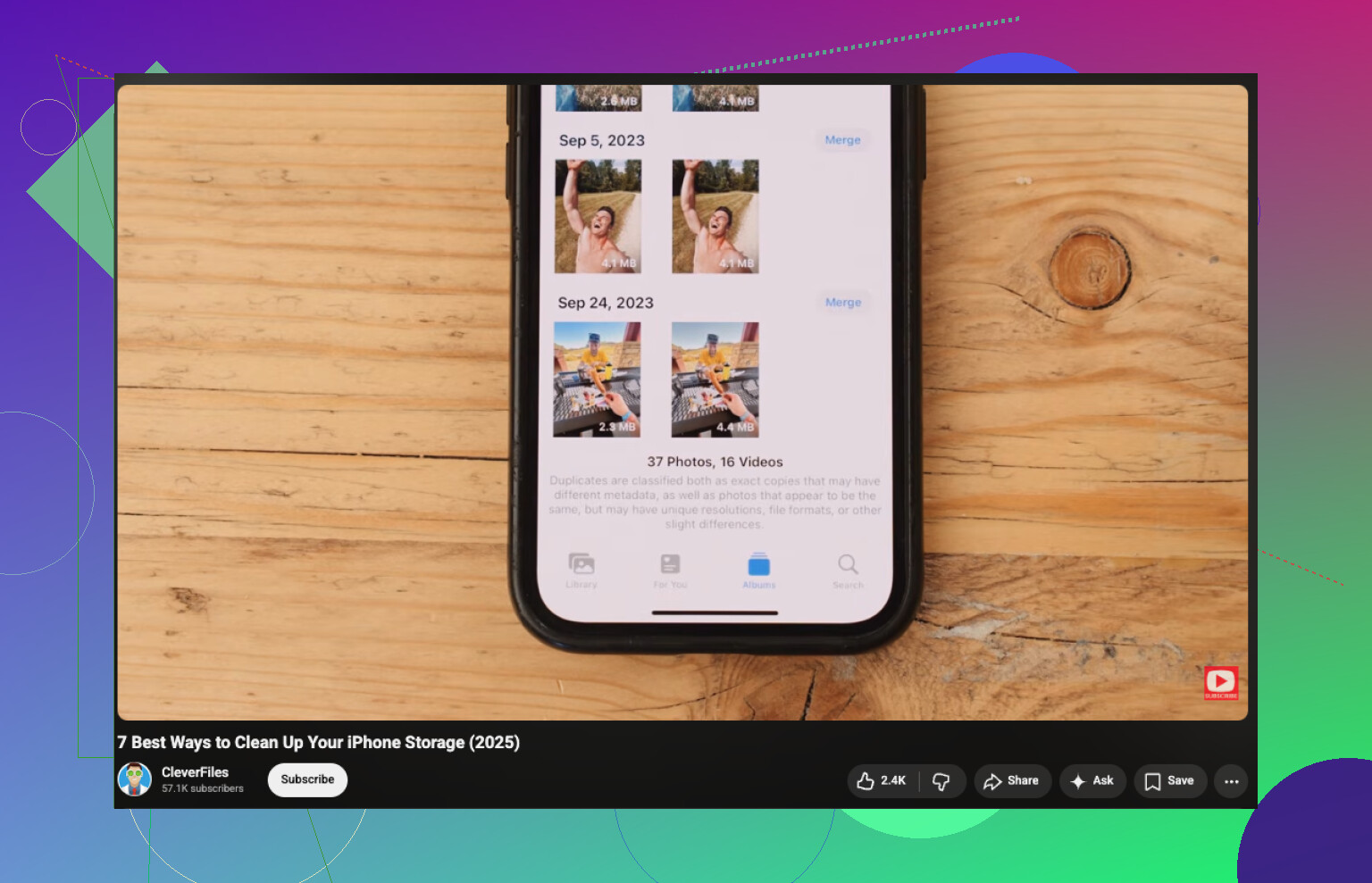
Si le nettoyage du stockage fait partie de la raison pour laquelle vous faites cela, ce guide vidéo pour nettoyer le stockage de l’iPhone est assez facile à suivre.
Version courte :
- source originale sur le web : utilisez une recherche d’image inversée, de préférence aussi avec une version recadrée
- photos similaires sur iPhone : utilisez Clever Cleaner ou une autre app de photos similaires
- indices cachés : balayez vers le haut sur l’image dans Photos et vérifiez les métadonnées
Apple rend ça bien plus pénible que ça ne devrait l’être, honnêtement.
Un angle que personne n’a mentionné assez clairement : vérifiez si l’image contient encore des métadonnées intégrées avant de vous embêter avec des outils de recherche. Si elle vient de Messages, d’AirDrop ou de certaines apps, vous pouvez peut-être encore obtenir un nom de fichier, l’app de création, les dimensions ou un EXIF partiel qui indique son origine. Dans Photos, touchez le panneau d’infos et cherchez des noms de fichiers étrangement précis ou des noms d’apps. Ces indices peuvent être plus utiles qu’un résultat faible de recherche d’image inversée.
Je nuancerais aussi un peu l’idée d’utiliser Google par défaut à chaque fois. Pour les œuvres, les produits et les republications sur les réseaux, les résultats peuvent vite devenir brouillons. Parfois, le plus rapide est de déposer l’image dans le site ou l’app dont vous soupçonnez la provenance et d’utiliser la recherche propre à cette plateforme.
Côté nettoyage de photothèque, @himmelsjager, @cazadordeestrellas et @mikeappsreviewer ont globalement raison : les outils intégrés d’Apple sont limités. Clever Cleaner est correct si votre objectif est de regrouper des quasi-doublons.
Avantages de Clever Cleaner
- meilleur que Photos pour repérer les images ressemblantes
- moyen rapide de passer en revue le désordre
- utile aussi pour libérer du stockage
Inconvénients
- vous devez quand même revérifier les photos importantes
- le regroupement par similarité n’est pas parfait
- une app de plus avec accès à la photothèque, ce que certaines personnes détestent
Donc, mon avis :
- source d’origine : inspectez d’abord les métadonnées, puis faites une recherche inversée
- images similaires dans votre photothèque : Clever Cleaner a plus de sens que de compter sur Apple seul
- doublons exacts uniquement : Photos suffit
Si l’image est une capture d’écran, recadrez d’abord pour retirer la barre d’état et l’interface. Rien que ça peut complètement changer les résultats.